
Как использовать ADB на Android без компьютера
В этой статье подробно описано, как использовать ADB (Android Debug Bridge) непосредственно на Android‑устройстве без компьютера. Приведены пошаговые инструкции, альтернативные приложения, чеклисты для разных ролей, меры безопасности и способы устранения проблем.
Что такое ADB (в одном предложении)
ADB — это командная утилита для обмена командами между компьютером (или приложением) и Android‑устройством; она предоставляет доступ к файловой системе, управлению приложениями и системным настройкам.
В этой статье вы найдёте:
- Полную пошаговую инструкцию по беспроводной настройке ADB на Android 11+;
- Обзор альтернативных приложений (LADB, Bugjaeger, Remote ADB Shell);
- Чеклисты, рекомендации по безопасности, типичные проблемы и способы их решения;
- Критерии приёмки и FAQ.
Требования и подготовка
- Устройство: Android 11 или новее (для встроенного режима спаривания по Wi‑Fi). Для Android 10 и ниже нужен метод adb tcpip (см. раздел «Альтернативные методы»).
- Приложение: ADB Shell, LADB, Bugjaeger или Remote ADB Shell из Google Play.
- Wi‑Fi: телефон должен быть в одной сети с другим устройством, если вы подключаетесь к удалённому хосту. Для локального использования приложение и «беспроводная отладка» работают без ПК.
Важно: для большинства операций не нужен root, но некоторые команды требуют повышенных прав. Всегда проверяйте последствия команды перед выполнением.
Шаг 1. Включите параметры для разработчиков
- Откройте «Настройки» → «О телефоне».
- Прокрутите вниз до строки «Номер сборки» и тапайте по ней семь раз, пока не появится уведомление «Вы стали разработчиком».
Совет: некоторые производители скрывают путь к «Номеру сборки» — используйте поиск в настройках.
Шаг 2. Включите беспроводную отладку
- Откройте «Настройки» → «Система» → «Параметры для разработчиков».
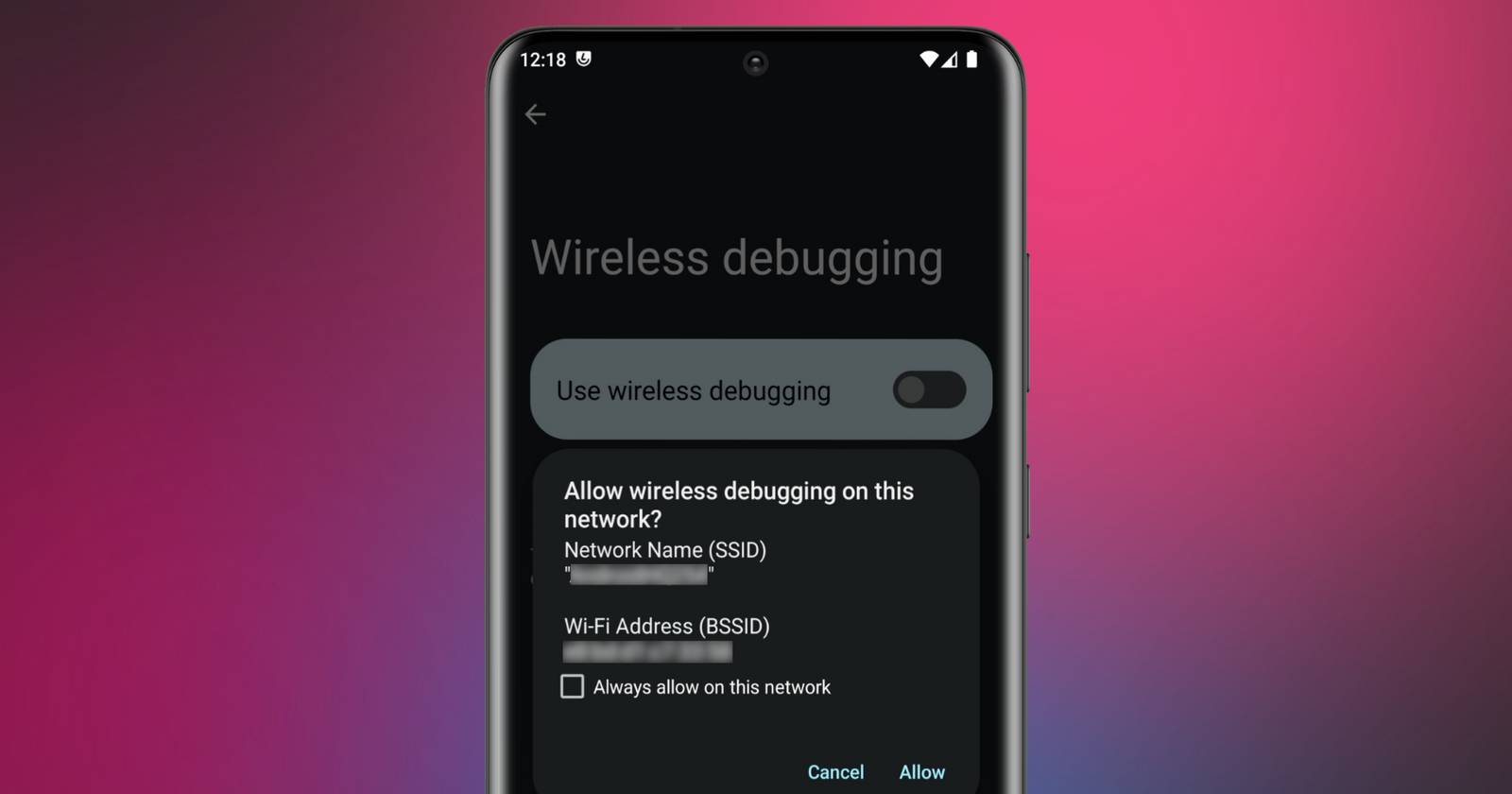
- В секции «Отладка» включите переключатель «Беспроводная отладка» и подтвердите действие.
На устройствах OnePlus этот пункт может называться «Wireless ADB Debugging». Если появляется всплывающее окно — подтвердите «Разрешить».
Шаг 3. Установите ADB Shell и подготовьте режим сопряжения
- Загрузите приложение ADB Shell из Google Play и запустите его.
- На Android 11+ в приложении включите «Pair Mode» (режим спаривания).
Где взять IP и порт: вернитесь в «Параметры для разработчиков» → «Беспроводная отладка» → выберите «Спарить устройство по коду» (Pair device with pairing code). Именно там отображаются IP‑адрес, порт и 6‑значный код.
Совет: если поле с кодом исчезает слишком быстро, используйте следующий шаг.
Шаг 4. Откройте приложения в режиме разделённого экрана
Чтобы не потерять всплывающую информацию при переключении между окнами, откройте ADB Shell и страницу беспроводной отладки в режиме разделённого экрана (split screen). Это позволит читать код сопряжения и одновременно вводить его в приложение.
Если вы не уверены, как включить split screen на своём устройстве, найдите инструкцию по модели вашего телефона — обычно это удержание кнопки обзора приложений или открытие меню многозадачности.
Шаг 5. Введите IP‑адрес и порт в приложении ADB Shell
- На странице «Спарить устройство» снова откройте всплывающее окно с кодом.
- Введите IP и порт в поля приложения ADB Shell, в формате ip:port или раздельно, как требует приложение. Убедитесь, что режим Pair Mode активирован.
Шаг 6. Введите код сопряжения
- Нажмите «Pair» в приложении. Если появится предложение перейти на страницу справки — закройте его.
- В терминале приложения появится приглашение ввести pairing code. Введите 6‑значный код и подтвердите.
После успешного сопряжения в терминале можно ввести команду проверки, например:
lsКоманда ls покажет список каталогов в текущем рабочем каталоге (обычно внутренняя память).
Шаг 7. Базовые команды и примеры
Ниже — несколько полезных команд. Всегда проверяйте пакетное имя приложения перед отключением или удалением.
- Список установленных пакетов:
pm list packages- Отключить приложение (пример: Facebook):
pm disable-user --user 0 com.facebook.katana- Включить приложение:
pm enable com.facebook.katana- Предоставить разрешение приложению:
pm grant com.example.app android.permission.CAMERA- Удалить приложение для текущего пользователя (без удаления из системы для всех пользователей):
pm uninstall --user 0 com.example.appПримечание: Некоторые команды используют префикс adb или adb shell в обычной среде на ПК. В приложениях‑терминалах такого префикса не требуется — вы уже подключены к shell устройства.
Альтернативные приложения и когда использовать каждое
LADB
LADB содержит встроенный ADB‑сервер и оптимизирован для Wireless ADB Debugging. Требует split screen, но умеет автоматически восстанавливать соединения. Платное в Play Store, но исходники доступны на GitHub.
Когда выбирать: если вы хотите быстрый доступ к shell без постоянного ввода данных и готовы заплатить за удобство.
Bugjaeger Mobile ADB
Bugjaeger объединяет USB и Wi‑Fi режимы, умеет зеркалировать экран, делать скриншоты, запускать команды на удалённых устройствах и предоставлять набор готовых операций.
Когда выбирать: если вы — продвинутый пользователь или тестировщик, нуждающийся в наборе инструментов и удобных шаблонов команд.
Remote ADB Shell
Remote ADB Shell подходит для устройств на Android 10 и ниже, использующих adb tcpip. Поддерживает несколько устройств и удержание соединения в фоне.
Когда выбирать: если у вас старое устройство или требуется подключение к нескольким целям одновременно.
Когда метод не сработает (контрпримеры)
- Устройство ниже Android 11 и приложение требует режима спаривания: используйте adb tcpip или Remote ADB Shell.
- Производитель заблокировал параметр «Беспроводная отладка» в кастомной сборке: понадобится разблокировка загрузчика или использование USB‑подключения.
- Сеть имеет изоляцию клиентов Wi‑Fi (Client Isolation): устройство не увидит хосты в сети — используйте точку доступа без изоляции.
- Некорректный код или изменившийся порт: повторно запросите код или перезапустите беспроводную отладку.
Быстрый чеклист перед выполнением опасных команд
- Сделайте резервную копию важных данных.
- Проверьте пакетное имя приложения через pm list packages.
- Убедитесь, что команда не даёт удаления системных компонентов.
- Имеете ли вы альтернативный доступ к устройству (USB, recovery) на случай ошибки.
Рекомендации по безопасности и конфиденциальности
- Включайте беспроводную отладку только когда она нужна и сразу выключайте после работы.
- Никогда не вводите pairing code в сторонних приложениях из ненадёжных источников.
- Не подключайтесь к общественным Wi‑Fi для отладки без дополнительной защиты (VPN, закрытая сеть).
- Ограничьте доступ к устройству паролем/биометрией и ставьте экран блокировки перед началом работы.
Критерии приёмки
- Устройство успешно отображает приглашение на ввод pairing code.
- После ввода кода команда ls возвращает содержимое каталога.
- Команды установки/удаления отрабатывают без ошибок и только для указанных пакетов.
- При завершении работы беспроводная отладка отключена.
Роль‑ориентированные чеклисты
Разработчик:
- Включил «Параметры для разработчиков» и «Беспроводную отладку».
- Запустил приложение ADB Shell или LADB и проверил ls.
- Выполнил логирование и снял логи (logcat) при необходимости.
Тестировщик:
- Подключился к тестовой сборке, проверил сценарии установки/удаления.
- Использовал Bugjaeger для снятия скриншотов и зеркалирования экрана.
Обычный пользователь/энтузиаст:
- Отключил нежелательные предустановленные приложения (не системные), сделал резервную копию.
- Следовал рекомендациям по безопасности.
Методология быстрого восстановления (Runbook)
- Если устройство стало нестабильным после команды — выключите устройство и перезагрузитесь.
- Если загрузка не проходит — войдите в recovery и восстановите из бэкапа.
- Если вы удалили системное приложение — подготовьте образ системы или используйте заводский сброс (последняя мера).
Примеры тестов и критерии приёмки команд
Тест: Отключение пользовательского приложения
- Шаги: pm disable-user –user 0 com.example.app
- Ожидаемое: приложение исчезло из списка приложений и не запускается.
Тест: Предоставление разрешения
- Шаги: pm grant com.example.app android.permission.CAMERA
- Ожидаемое: приложение получает доступ к камере без запроса от пользователя.
Snippets и часто используемые команды (cheat sheet)
- Список пакетов: pm list packages
- Информация о пакете: pm dump com.example.app
- Удаление для пользователя: pm uninstall –user 0 com.example.app
- Включение/отключение: pm enable com.example.app / pm disable-user –user 0 com.example.app
Советы по совместимости и миграции
- Android 11+: используйте встроенный режим спаривания с кодом и портом.
- Android 10 и ниже: используйте adb tcpip 5555 (Remote ADB Shell или подключение по USB на начальном этапе).
- OnePlus/Realme: названия пунктов могут отличаться — ищите «Wireless ADB Debugging».
Частые проблемы и решение
- Не удаётся найти IP/порт: перезапустите «Беспроводную отладку» и откройте повторно окно сопряжения.
- Код меняется до ввода: используйте split screen или быстро скопируйте код.
- Соединение устанавливается, но команды возвращают ошибки прав: некоторые операции требуют root.
- Сеть блокирует трафик: проверьте настройки роутера и режим AP/client isolation.
FAQ
Можно ли использовать ADB без компьютера для всех операций?
Многие операции доступны, но некоторые действия, например разблокировка загрузчика или прошивка системных образов, обычно проводится с ПК. Для мелких исправлений, управления приложениями и смены настроек ADB на телефоне возможностей достаточно.
Нужно ли рутировать устройство?
Нет, базовые команды и управление приложениями выполняются без root. Рут даёт дополнительные возможности, но повышает риск безопасности.
Безопасно ли включать беспроводную отладку постоянно?
Нежелательно. Оставляйте её включённой только во время работы и не подключайтесь через открытые общественные сети.
Заключение
Использование ADB без компьютера стало удобным благодаря приложениям вроде ADB Shell, LADB и Bugjaeger. Метод особенно полезен для быстрых правок, тестирования и работы в полевых условиях. Всегда соблюдайте правила безопасности: делайте резервные копии, отключайте беспроводную отладку по завершении и проверяйте команды до их выполнения.
Резюме
- Убедитесь, что устройство на Android 11+ для режима спаривания.
- Включите параметры разработчика и беспроводную отладку.
- Используйте split screen, чтобы безопасно ввести код сопряжения.
- Выбирайте приложение по задачам: LADB для лёгкости, Bugjaeger для набора инструментов, Remote ADB Shell для старых устройств.
Если нужно, приложение можно заменить: ниже приведено дерево принятия решения, помогающее выбрать подходящий инструмент.
flowchart TD
  A[Нужен ADB без ПК?] -->|Нет| B[Используйте ПК]
  A -->|Да| C{Android 11+?}
  C -->|Да| D[Используйте ADB Shell или LADB]
  C -->|Нет| E[Используйте Remote ADB Shell или adb tcpip]
  D --> F{Нужен GUI и набор функций?}
  F -->|Да| G[Bugjaeger]
  F -->|Нет| H[ADB Shell или LADB]
  E --> I[Подключение по IP: порт 5555]
FAQ — вопросы и ответы (повтор)
- Можно ли запускать ADB‑команды без ПК? — Да, на Android 11+ через беспроводную отладку и специальные приложения.
- Нужен ли root для базовых операций? — Нет, root не обязателен для большинства команд.
- Как вернуть устройство в рабочее состояние при ошибке? — Перезагрузите, используйте recovery и восстановление из бэкапа.

Похожие материалы

Несколько аккаунтов Skype: Multi Skype Launcher

Журнал для работы: повысить продуктивность

Персональные звуки уведомлений на Android

Скачивание шоу Hulu для офлайн‑просмотра

Microsoft Start: персонализированная новостная лента
