
Как запустить простой локальный сервер Minecraft (с модами и без)
Быстрые ссылки
- Почему запускать собственный сервер Minecraft
- Настройка простого ванильного сервера Minecraft
- Настройка простого модифицированного сервера Minecraft
- Дополнительные правки и советы для сервера
- Рекомендации по модам
- Как открыть сервер для удалённых игроков (port forwarding)
- Тонкая настройка через server.properties
Почему запускать собственный сервер Minecraft
Запуск отдельного сервера в локальной сети решает типичную проблему, когда мир привязан к одному компьютеру — хозяин игры должен постоянно включать Minecraft и делиться с LAN. Отдельный сервер позволяет игрокам приходить и уходить без участия «владельца» мира. Сервер можно запускать на слабом оборудовании (например, на недорогой одноплатной плате) и выделять для него ресурсы независимо от игрового клиента.
Короткая сводка преимуществ:
- Независимость от игрового клиента одного пользователя
- Удобство бэкапов и совместной работы над большими постройками
- Возможность добавить моды и плагины на серверную сторону
- Контроль доступа (OP, whitelist, ban)
Важно: при открытии сервера в Интернет соблюдайте базовые меры безопасности и резервное копирование данных.
Настройка простого ванильного сервера Minecraft
Ниже — пошаговая инструкция, которая работает в Windows, macOS и Linux. Мы используем .jar-версию сервера (кроссплатформенная) вместо .exe, чтобы инструкция одинаково подходила для всех ОС.
1. Скачайте официальный серверный JAR
Перейдите на официальный сайт Minecraft (Minecraft.net) и скачайте серверный файл .jar. В примерах использовалась версия 1.7.10; при запуске ориентируйтесь на рекомендованную или требуемую версию модов/клиента.
Важно: поместите .jar в отдельную папку — она станет рабочей директорией сервера и в ней будут храниться миры, конфиги и логи. Не кладите файл в корень диска или в домашнюю папку без специальной папки.
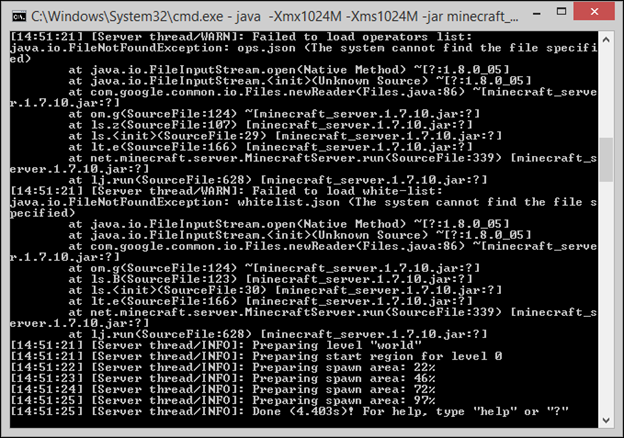
2. Первый запуск: команда для запуска сервера
Откройте терминал или командную строку в папке с .jar и выполните команду, подходящую для вашей системы. Примеры:
# Windows:
java -Xmx1024M -Xms1024M -jar minecraft_server.1.7.10.jar nogui

# macOS:
java -Xms1G -Xmx1G -jar minecraft_server.1.7.10.jar nogui

# Linux:
java -Xms1G -Xmx1G -jar minecraft_server.1.7.10.jar nogui
Разбор ключей:
- java — запускает JVM
- -Xms — начальный объем памяти JVM
- -Xmx — максимальный объем памяти JVM
- -jar <имя>.jar — указывает JAR-файл для запуска
- nogui — (опционально) запускает сервер без графического интерфейса
Совет: для небольшого домашнего сервера выделите от 1 ГБ до 2 ГБ RAM. Для больших миров или множества игроков увеличивайте -Xmx.
Примечание: можно создать скрипт (batch для Windows, shell для macOS/Linux) для удобства запуска.
3. Примите EULA
При первом запуске сервер остановится и создаст eula.txt. Откройте файл и замените eula=false на eula=true, сохранив файл. Это подтверждает согласие с лицензионным соглашением Mojang.
Пример вывода при первом запуске:
[Server thread/INFO]: Starting minecraft server version 1.7.10 [Server thread/INFO]: Loading properties [Server thread/WARN]: server.properties does not exist [Server thread/INFO]: Generating new properties file [Server thread/WARN]: Failed to load eula.txt [Server thread/INFO]: You need to agree to the EULA in order to run the server. Go to eula.txt for more info. [Server thread/INFO]: Stopping server
После принятия EULA запустите сервер снова той же командой.
4. GUI vs Terminal
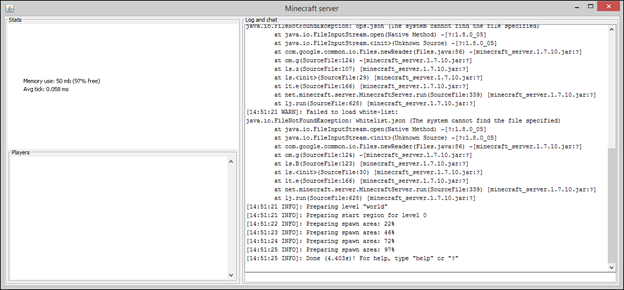
Если запускать сервер без параметра nogui, откроется простое графическое окно с логом, статистикой и списком игроков. На машинах с ограниченными ресурсами или headless-серверах удобнее запускать nogui и работать через терминал.
5. Первое подключение и смена режима
После запуска сервер сгенерирует папку /world/ — это мир по умолчанию. Вы можете заменить содержимое /world/ на сохранение одиночной игры (.minecraft/saves/…) или на скачанный мир.
Подключитесь из клиента Minecraft в той же локальной сети: “Multiplayer” → “Add Server” или “Direct Connect” и укажите IP-адрес хоста (или local ip:port). По умолчанию порт — 25565, если вы его не меняли.
По умолчанию сервер использует Survival. Чтобы изменить режим по умолчанию или режим конкретного игрока, используйте команду /defaultgamemode или /gamemode.
6. Полезные серверные команды
Если команда вводится в консоли сервера, слэш “/“ не нужен; в игровом чате слэш обязателен.
| Команда | Описание |
|---|---|
| /defaultgamemode [s/c/a] | Устанавливает режим по умолчанию для новых игроков: s — Survival, c — Creative, a — Adventure. |
| /difficulty [p/e/n/h] | Устанавливает сложность: p — Peaceful, e — Easy, n — Normal, h — Hard. |
| /gamemode [s/c/a] [player] | Меняет режим у конкретного игрока. |
| /list | Показывает список текущих игроков. |
| /op [player] / deop [player] | Выдаёт игроку права оператора или снимает их. |
| /save-(all/on/off) | save-all — мгновенно сохраняет мир; on/off — включает/выключает автосохранение. |
| /setworldspawn [x y z] | Устанавливает точку спавна мира. |
| /spawnpoint [player] [x y z] | Устанавливает индивидуальную точку спавна для игрока. |
| /stop | Останавливает сервер. |
| /time set [value] | Меняет время дня (day, night или 0–24000). |
| /tp [target player] [destination] | Телепортирует игрока. |
| /weather [clear/rain/thunder] | Меняет погоду; можно задать и длительность в секундах. |
Дополнительные команды (kick, ban, whitelist) полезны при открытом доступе в Интернет.
Настройка простого модифицированного сервера Minecraft
Модифицированный сервер обычно работает на базе Forge (для традиционных модов) или через альтернативные платформы (Fabric, Sponge, Paper для плагинов). Здесь описан процесс для Forge.
1. Установите Forge на сервер
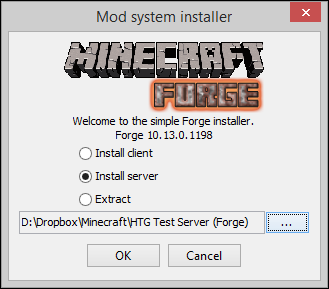
Запустите старый установщик Forge (тот же .exe или .jar, который вы использовали для клиента). Выберите опцию “Install server” и укажите пустую папку для установки сервера с Forge. Установщик сам скачает серверную версию и нужные файлы.
2. Запустите forge.*.universal.jar
Перейдите в папку установки и запустите forge.<версия>.universal.jar командой, аналогичной запуску ванильного .jar (с указанием -Xmx/-Xms). При первом запуске вновь придётся принять EULA.
3. Установка модов
Мод .jar-файлы нужно положить в папку /mods/ как на сервере, так и в клиенте всех подключающихся игроков. Версии Forge и модов должны совпадать между сервером и клиентами.
Процесс:
- Остановите сервер (/stop).
- Скопируйте моды в серверный /mods/.
- Убедитесь, что у игроков в клиенте такие же моды в клиентском /mods/.
- Запустите сервер и подключайтесь.
4. Отладка модов
Если моды дают ошибки при запуске сервера или клиент падает при подключении — проверьте следующие пункты:
- Совпадают ли версии Minecraft, Forge и модов для клиента и сервера?
- Есть ли у модов зависимости (абы библиотеки типа CodeChickenLib или Forge Mod Loader)?
- Проверьте папку crash-reports и logs/latest.log на сервере и клиенте.
- Попробуйте запустить сервер по очереди с добавлением модов (binary search): добавляйте по одной/нескольким модификациям, чтобы локализовать конфликт.
Дополнительные правки и советы для сервера
Резервное копирование
Регулярно делайте копии папки с миром (/world/) и папки с конфигами. Даже простое копирование в zip с датой в названии — хорошая страховка.
Пример cron/scheduled task: один раз в сутки копировать /your-server-folder/world/ в /backups/world-YYYYMMDD.zip.
Управление ресурсами
- Для небольшого домашнего сервера достаточно выделить 1–2 ГБ RAM. Для более крупных серверов или множества плагинов/модов выделяйте больше памяти и мониторьте использование CPU/RAM.
- Отключайте GUI (nogui) на headless-серверах.
- На Linux полезно использовать screen или tmux, чтобы отсоединять сессию и оставлять сервер запущенным.
Журналы и мониторинг
Следите за logs/latest.log, ops, banned-players.json и whitelist.json. Настройка ротации логов поможет избежать переполнения диска.
Рекомендации по модам
- Все игроки должны иметь одинаковый набор модов в клиенте, который установлен на сервере.
- Проверяйте совместимость модов по страницам загрузки (curseforge, modrinth) и в описаниях авторов.
- Для плагинов сервера (Bukkit/Spigot/Paper) моды клиента не нужны — это другая экосистема.
Где искать моды
Ресурсы: CurseForge, Modrinth, официальные сайты авторов.
Как открыть сервер для удалённых игроков (port forwarding)
Чтобы игроки за пределами вашей локальной сети могли подключаться, настройте порт-форвардинг на вашем роутере: пробросьте внешний порт 25565 → IP-адрес хоста:25565. Также можно использовать сервисы типа NGROK или встроенные внешние решения, если нет доступа к роутеру.
Безопасность и доступ:
- Настройте whitelist, если не хотите открывать сервер полностью. Команда: /whitelist on|off|list|add|remove|reload
- Используйте сложные пароли администратора в панели роутера и обновляйте прошивку роутера.
Важно: при открытии порта вы делите свой IP-адрес; не публикуйте его в публичных местах без необходимости.
Тонкая настройка через server.properties
Файл server.properties в папке сервера содержит настройки, которые не всегда доступны в командной строке:
- level-name — имя папки с миром
- allow-flight — true/false; разрешить полёт в Survival
- online-mode — true/false; взаимодействие с Mojang/Xbox аккаунтами (оставьте true для публичных серверов)
- spawn-protection — радиус защиты спавна
- pvp — true/false для включения PvP
- view-distance — число чанков для рендера у клиентов; влияет на производительность
- max-players — максимальное количество слотов
- server-port — порт сервера (обычно 25565)
Примеры и пояснения можно найти в официальной документации. После изменения server.properties перезапустите сервер.
Типичные проблемы и их решения
- Сервер не запускается: проверьте версию Java, наличие прав записи в папке, ошибки в логах.
- Клиент не подключается к модифицированному серверу: проверьте, совпадают ли версии Forge/модов.
- Высокая загрузка CPU/RAM: уменьшите view-distance, ограничьте число игроков, пересмотрите набор модов.
- Мировые артефакты или коррумпированный мир: восстановите бэкап и проанализируйте логи перед остановкой сервера.
Дополнительные инструменты и альтернативы
- Spigot / Paper — оптимизированные серверные ядра для плагинов (лучше производительность и больше возможностей для админов);
- Fabric — альтернативный загрузчик модов, легче и быстрей для некоторых модов;
- Realms — официальный облачный вариант от Mojang, прост в использовании, но платный и ограничен функционально.
Практические сценарии: чек-листы и SOP
Быстрая проверка перед запуском LAN-вечеринки (чек-лист хозяина)
- Убедился, что сервер запущен и мир загружен
- Сделал резервную копию мира
- Проверил наличие необходимых модов у игроков
- Установил предел слотов в server.properties
- Сообщил IP:PORT игрокам в локальной сети
Роль администратора: ежедневный чек-лист
- Проверить логи на ошибки
- Снять бэкап (ежедневно или перед важной сессией)
- Очистить старые логи/бэкапы по политике хранения
- Проверить список OP и whitelist
SOP: быстрый запуск сервера (шаблон)
- Перейти в папку сервера: cd /path/to/server
- Запустить: ./start-server.sh (или java -Xmx2G -Xms1G -jar forge-…jar nogui)
- Проверить логи: tail -f logs/latest.log
- При проблемах: остановить, проверить crash-reports, восстановить из бэкапа и заново добавить моды по очереди.
Совместимость: матрица и советы по миграции
- Всегда подбирайте версии: версия Minecraft ↔ версия Forge/Fabric ↔ версия модов
- При обновлении версии игры сначала протестируйте всё в локальной среде
- Для перехода между ядрами (vanilla → Spigot/Paper) используйте отдельную копию мира и протестируйте плагины
Таблица-ориентир (обобщённо):
| Цель | Рекомендация |
|---|---|
| Лёгкие моды / мало игроков | Vanilla + Forge/Fabric |
| Плагины и оптимизация | Spigot / Paper |
| Масштабирование | Выделенный сервер/VM, Paper + оптимизации |
Отладка и восстановление: план инцидента
- Остановить сервер (/stop) чтобы предотвратить дальнейшее повреждение миров
- Сохранить текущую папку с логами и crash-reports
- Возвратиться к последнему корректному бэкапу
- Восстановить мир, запустить сервер и наблюдать логи
- Проводить тесты с добавлением модов по одному — локализовать причину
Практическая математика ресурсов (оценка требований)
- 1–4 игроков, базовый мир: 1–2 ГБ RAM
- 5–10 игроков, несколько модов/плагинов: 2–4 ГБ RAM
10 игроков или много модов: 4+ ГБ RAM и лучшее CPU
Эти цифры — ориентиры. Конкретные требования зависят от набора модов, view-distance и активности игроков.
Альтернативные подходы и когда они лучше
- Использовать Paper/Spigot вместо Forge, если нужны плагины сервера (античит, экономическая система) и вы не используете клиентские моды.
- Realms подходит, если вам нужен простой и поддерживаемый облачный вариант и готовы платить.
- Хостинг на VPS выгоден, если хотите постоянный сервер, доступный из Интернета, без держания домашного ПК включённым.
Часто встречающиеся ошибки и их исправление
- “Connection refused” при локальном подключении: проверьте локальный IP, включён ли фаервол, слушает ли сервер порт 25565.
- “Failed to verify username” при подключении к публичному серверу: проверьте настройку online-mode в server.properties.
- Разные моды у клиента и сервера: синхронизируйте /mods/ у всех участников.
Короткая инструкция для игроков (что нужно сделать, чтобы подключиться)
- Установите нужную версию Minecraft (та же, что у сервера).
- Если сервер модифицирован — установите нужную версию Forge и копируйте моды в папку /mods/ вашего клиента.
- В клиенте: Multiplayer → Direct Connect или Add Server → введите IP:PORT.
- При проблемах — покажите администратору logs/latest.log и crash-reports клиента.
Примеры и кейс: наш опыт с Twilight Forest
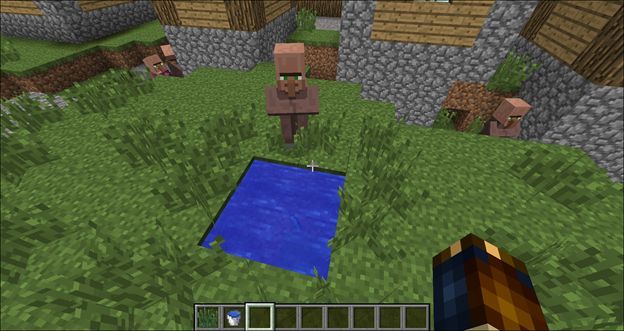
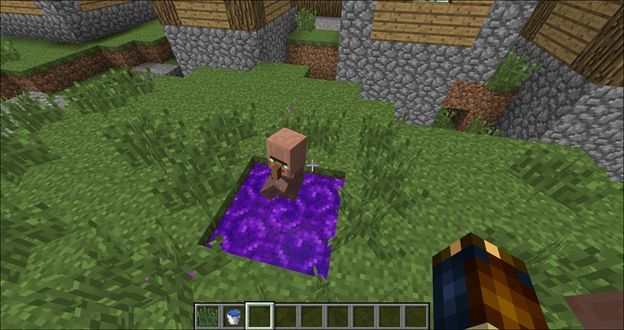
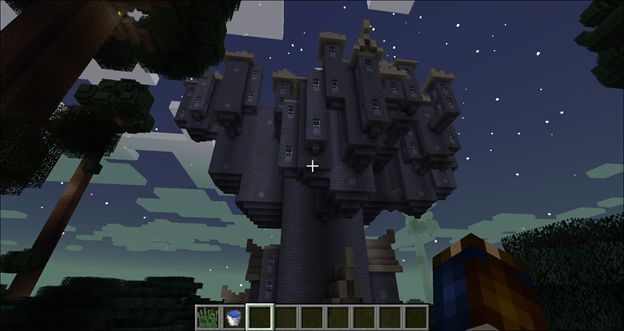
В примере мы установили Forge и мод Twilight Forest на сервер 1.7.10. Нужно было положить TwilightForest.jar как в серверный /mods/, так и в клиентский /mods/, затем рестарт сервера и клиента. Портал появился, и игроки смогли попасть в новое измерение.
Критерии приёмки (как понять, что сервер готов для друзей)
- Сервер успешно запускается без ошибок в логах
- Минимум один тестовый игрок может подключиться, перемещаться и взаимодействовать с объектами
- Создано регулярное резервное копирование
- Согласован список модов и версии с игроками
- При необходимости настроен whitelist/OP и базовые меры безопасности
Социальная превью и короткое объявление
OG заголовок: Локальный сервер Minecraft — запустите за 15 минут
Короткое объявление (100–200 слов):
Запускаете домашнюю командную игру в Minecraft? Отдельный локальный сервер решит проблему «кто-то должен быть онлайн, чтобы играть». Эта инструкция покажет, как за 15–30 минут поднять ванильный сервер или сервер с Forge-модами, как принять EULA, куда класть моды, как настроить server.properties и открыть порт для друзей. В статье есть чек-листы, план действий администратора, рекомендации по ресурсам и резервному копированию — всё, чтобы ваша игровая сессия прошла без сбоев.
Короткое резюме
Armed with a server — теперь у вас есть контролируемая среда для совместной игры: не нужно зависеть от того, кто в семье в данный момент включил Minecraft. Сервер даёт гибкость для моддинга, бэкапов и удобного совместного творчества.
Important: всегда делайте резервные копии перед глобальными изменениями и синхронизируйте моды и версии между сервером и клиентами.
Дополнительные ресурсы и ссылки:
- Официальный сайт Minecraft и страница загрузок сервера
- Документация Forge
- Руководства по port forwarding от производителя вашего роутера

Похожие материалы

Несколько аккаунтов Skype: Multi Skype Launcher

Журнал для работы: повысить продуктивность

Персональные звуки уведомлений на Android

Скачивание шоу Hulu для офлайн‑просмотра

Microsoft Start: персонализированная новостная лента
