
Как запустить PHP-файл в XAMPP
Запустите XAMPP, поместите файл с расширением .php в папку htdocs и откройте его через http://localhost/имя_файла.php. Если нужен доступ к базе данных — запустите MySQL и откройте phpMyAdmin по адресу http://localhost/phpmyadmin/.
К чему это нужно
Локальная среда на базе XAMPP имитирует настоящий веб‑сервер. Это удобно для разработки, тестирования и отладки PHP‑приложений без публикации в интернет.
Краткое определение: XAMPP — это комплект: веб‑сервер Apache, СУБД MySQL/MariaDB, PHP и инструменты вроде phpMyAdmin.
Необходимые условия
- Windows 10/11 или другая поддерживаемая ОС.
- Свободные порты 80 и 443 (для Apache) и 3306 (для MySQL).
- Права администратора для установки и запуска сервисов.
Важно: по умолчанию XAMPP часто ставится в папку C:\xampp. Вставляйте ваши проекты в C:\xampp\htdocs или в подкаталоги внутри неё.
Шаг 1 — установка XAMPP
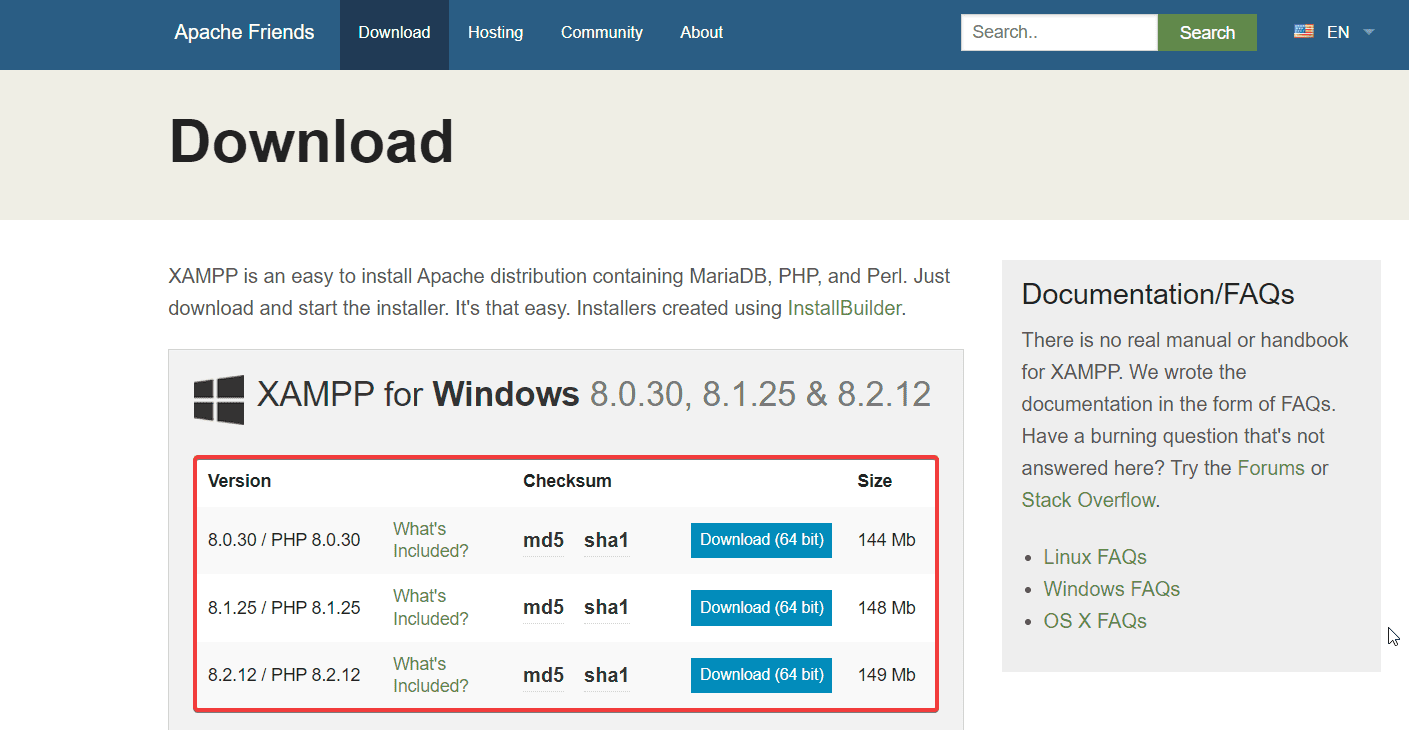
- Скачайте установщик XAMPP для вашей ОС с официального сайта Apache Friends.
- Запустите скачанный установщик и следуйте подсказкам. Выберите компоненты: Apache, MySQL, PHP, phpMyAdmin.
- Укажите папку установки (по умолчанию C:\xampp).
- Завершите установку.
Примечание: при установке могут появиться предупреждения от антивируса или контроллера учётных записей — разрешите установку, если вы доверяете источнику.
Шаг 2 — запуск XAMPP и модулей Apache/MySQL
- Откройте XAMPP Control Panel (панель управления XAMPP).
- Нажмите Start рядом с Apache и MySQL. Строки должны пометиться зелёным — это значит, что сервисы запущены.
Если Apache не стартует, проверьте, не заняты ли порты 80/443 (например, Skype, IIS или другой сервер). В терминале можно выполнить:
netstat -aon | findstr :80и затем завершить процесс по PID через Диспетчер задач.
Шаг 3 — создание PHP-файла
- Откройте текстовый редактор: Notepad, Notepad++, VS Code или другой IDE.
- Создайте новый файл с расширением .php. Например:
- Сохраните файл как index.php.
- Поместите файл в папку C:\xampp\htdocs или в подпапку, например C:\xampp\htdocs\my_site\index.php.
Почему важно: Apache в XAMPP по умолчанию обслуживает файлы именно из htdocs. Всё, что вне неё, сервер не увидит, если не перенастроен виртуальный хост.
Шаг 4 — запуск файла в браузере
- Откройте браузер (Chrome, Edge, Firefox, Opera).
- В адресной строке введите:
http://localhost/index.php— если файл в корне htdocs. - Если файл в подпапке, укажите путь:
http://localhost/my_site/index.php.
Если вы видите вывод скрипта, значит PHP исполняется корректно. Если браузер показывает исходный код PHP — вероятно, Apache не обрабатывает PHP (проверьте, запущен ли Apache и установлен ли модуль PHP).
Шаг 5 — работа с базой через phpMyAdmin
- Убедитесь, что MySQL запущен.
- Откройте
http://localhost/phpmyadmin/. - Введите логин:
root. Пароль по умолчанию будет пустым (особенно в локальной установке). - Через вкладку Импорт можно загрузить .sql файл и выполнить его.
Важно: для продакшена задавайте пароль root и используйте отдельные учётные данные для приложений.
Дополнительные советы и распространённые проблемы
- Кэш браузера: если изменения не видны — откройте страницу в режиме инкогнито или очистите кэш.
- Права доступа: на Windows обычно проблем нет, но при использовании Linux/WSL убедитесь, что права на папки корректны.
- Конфликты портов: поменяйте порт Apache в файле конфигурации httpd.conf (например, на 8080) и обращайтесь по адресу
http://localhost:8080/. - Ошибки PHP: включите отображение ошибок в php.ini для разработки (
display_errors = On), но отключайте в продакшене.
Короткая проверка работоспособности:
- Откройте
http://localhost/dashboard/— должна загрузиться стартовая страница XAMPP. - Откройте
http://localhost/index.phpдля тестового файла.
Безопасность и конфиденциальность
- XAMPP предназначен прежде всего для разработки. Не оставляйте локальный XAMPP открытым в публичной сети без надлежащей настройки брандмауэра и паролей.
- Меняйте пароль root MySQL при переходе к тестовой или продакшен‑среде.
- Отключайте ненужные сервисы и модули Apache.
Альтернативные подходы
- Использовать встроенный PHP‑сервер для быстрых тестов:
php -S localhost:8000 -t путь_к_папке. Подходит для простых случаев и не требует XAMPP. - Docker: разворачивать контейнеры с Apache/Nginx и PHP — даёт изоляцию и упрощает переносимость.
- Локальные сборки типа Laragon или WampServer как замены XAMPP.
Когда этот метод не подойдёт
- Если нужно имитировать сложную инфраструктуру (мультисерверные окружения, load balancing), лучше использовать Docker/Kubernetes или полноценную виртуальную машину.
- Если ваш проект использует специфичные версии PHP/расширений, убедитесь, что XAMPP поддерживает их или переключитесь на контейнеры.
Ментальные модели и чек‑листы
Ментальная модель: локальный сервер = мини‑продакшен. Всегда тестируйте в среде, максимально похожей на финальную. Минимизируйте отличия по версиям PHP, настройкам и структуре БД.
Чек‑лист разработчика
- XAMPP установлен и обновлён.
- Apache и MySQL запущены.
- Файл .php в C:\xampp\htdocs или подпапке.
- URL в браузере корректен.
- Ошибки PHP видны при разработке.
Чек‑лист администратора
- Порты не конфликтуют.
- Пароли для БД установлены, если среда публична.
- Резервное копирование проектов настроено.
Пример небольшого принятия (Критерии приёмки)
- PHP‑скрипт возвращает ожидаемый HTML/текст в браузере.
- phpMyAdmin открывается и показывает базы данных.
- Модули Apache и MySQL стабильно запускаются без ошибок.
Набор быстрых команд и сниппетов
Создание тестового файла в PowerShell:
Set-Content -Path C:\xampp\htdocs\test.php -Value ""Проверка занятых портов в CMD/PowerShell:
netstat -aon | findstr :80Перезапуск Apache через панель управления XAMPP: нажать Stop, затем Start.
Диаграмма выбора действия (Mermaid)
graph TD
  A[Нужно локально тестировать PHP?] -->|Да| B{Есть Docker опыт?}
  B -->|Да| C[Использовать Docker контейнеры]
  B -->|Нет| D[Установить XAMPP]
  A -->|Нет| E[Развернуть на удалённом сервере]
Итог
Запустить PHP в XAMPP просто: установите XAMPP, поместите .php файл в C:\xampp\htdocs, запустите Apache и откройте файл по адресу http://localhost/имя_файла.php. Для работы с БД используйте phpMyAdmin по адресу http://localhost/phpmyadmin/. Для более сложных случаев рассмотрите Docker или встроенный сервер PHP.
Важно: XAMPP удобен для разработки, но не предназначен для публичного развёртывания без дополнительной настройки безопасности.
Если хотите, я могу прислать готовый checklist в формате таблицы или пример конфигурации виртуального хоста Apache для проекта с несколькими сайтами.

Похожие материалы

Несколько аккаунтов Skype: Multi Skype Launcher

Журнал для работы: повысить продуктивность

Персональные звуки уведомлений на Android

Скачивание шоу Hulu для офлайн‑просмотра

Microsoft Start: персонализированная новостная лента
