
Как убрать (или изменить) стрелки на ярлыках в Windows 7, 8 и 10
Быстрые ссылки
- Редактировать реестр вручную
- Скачать наш один клик .REG
- Изменить настройку через Ultimate Windows Tweaker
В Windows у значков ярлыков есть небольшие стрелки, которые напоминают, что перед вами ярлык. Стрелки стали меньше по сравнению с некоторыми старыми версиями Windows, но всё равно могут портить внешний вид рабочего стола. К счастью, удалить их можно довольно просто.
Ниже описаны три метода, которые работают для Windows 7, 8 и 10. Каждый метод даёт тот же результат, но отличается рисками и удобством.
Редактирование реестра вручную
Определение: Редактор реестра — встроенный инструмент Windows для изменения системных настроек.
Хотя это не самый лёгкий способ, вы можете отредактировать реестр сами, без установки дополнительного ПО. Через реестр можно также вернуть огромные стрелки из эпохи Windows Vista, если вам нравятся «выразительные» решения.
Важно: Редактор реестра — мощный инструмент. Неправильные изменения могут сделать систему нестабильной или вообще неработоспособной. Перед любыми изменениями сделайте резервную копию реестра или точку восстановления системы.
- Откройте Редактор реестра: нажмите Пуск, введите regedit и нажмите Enter. Подтвердите выдачу прав администратора.
- Перейдите к ключу:
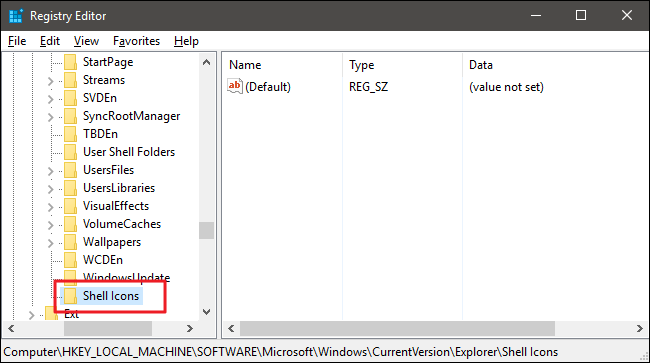
HKEY_LOCAL_MACHINE\SOFTWARE\Microsoft\Windows\CurrentVersion\Explorer- Внутри Explorer проверьте наличие подпапки Shell Icons. Если её нет — создайте: правый клик по Explorer → New → Key и назовите её Shell Icons.
- Создайте в Shell Icons новое строковое значение: правый клик на Shell Icons → New → String Value. Назовите значение 29.
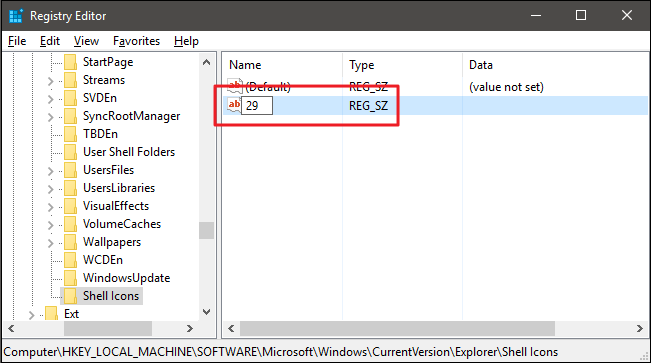
- Дважды кликните по значению 29 и в поле «Value data» вставьте одну из строк в зависимости от желаемого результата.
Чтобы удалить стрелки (рекомендуется):
%windir%\System32\shell32.dll,-50Чтобы заменить на гигантские стрелки в стиле Vista:
%windir%\System32\shell32.dll,-16769- Нажмите OK, закройте редактор реестра и перезагрузите компьютер (или выйдите из сеанса и войдите снова), чтобы увидеть изменения.
Чтобы вернуть стандартные стрелки, просто удалите строковое значение 29 (или импортируйте дефолтный .reg).
Советы по безопасности: создайте точку восстановления и экспортируйте ветку Explorer перед изменением: Файл → Экспорт и сохраните .reg-файл на случай отката.
Скачать готовый .REG — «один клик»
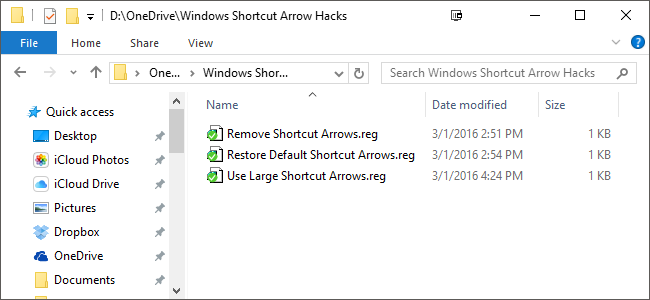
Если вы не хотите самостоятельно править реестр, можно использовать готовые .REG-файлы. В ZIP обычно включены три файла: удалить стрелки, заменить на большие стрелки и восстановить по умолчанию. Скачайте архив, распакуйте, дважды кликните по нужному .reg и подтвердите внесение изменений в реестр. После этого перезагрузите систему.
Эти файлы по сути экспорт ключа Shell Icons в виде .REG. Если вы интересуетесь, как создаются такие хаки, откройте .reg-файл в текстовом редакторе — формат простой и понятный.
Изменение через Ultimate Windows Tweaker (проще всего)
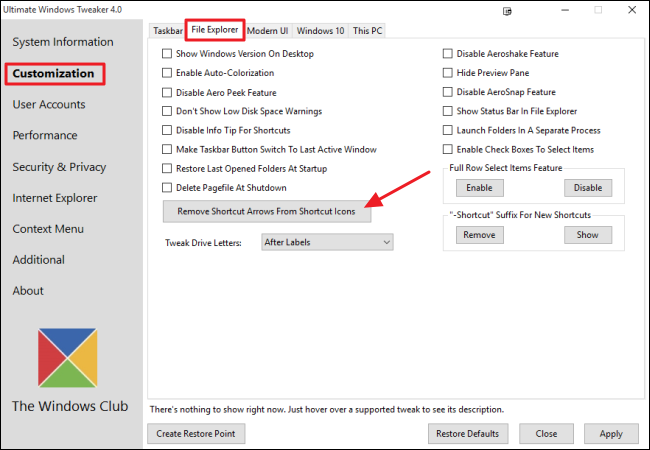
Если вы готовы установить (или просто запустить портативную) стороннюю утилиту, самый удобный вариант — Ultimate Windows Tweaker (UWT). Для Windows 10 — UWT 4, для Windows 8 — UWT 3, для Windows 7 — UWT 2.2. Утилита бесплатна и портативна — ничего не устанавливает в систему.
Шаги:
- Скачайте подходящую версию UWT. Запустите программу с правами администратора.
- В левой панели выберите Customization → вкладка File Explorer.
- Нажмите «Remove Shortcut Arrows From Shortcut Icons».
- Перезагрузите ПК, если UWT не предложит сделать это автоматически.
UWT автоматически создаёт точку восстановления при запуске, но всё равно полезно иметь собственную резервную копию.
Откат и восстановление (runbook)
Краткий план отката, если что-то пошло не так:
- Войдите в систему с учётной записью администратора.
- Если у вас есть экспортированный .reg или точка восстановления — используйте их. Для .reg: двойной щелчок по файлу → подтвердите. Для точки восстановления: Панель управления → Восстановление → Открыть восстановление системы.
- Если нет резервной копии, удалите значение 29 в HKEY_LOCAL_MACHINE\SOFTWARE\Microsoft\Windows\CurrentVersion\Explorer\Shell Icons и перезагрузите ПК.
- Если система не загружается нормально — используйте безопасный режим и выполните откат или восстановление системы.
Когда это не сработает
- Стрелки остаются видимыми в сторонних лаунчерах (например, в некоторых оболочках рабочего стола) — они управляются отдельными настройками.
- Если профиль пользователя имеет особые политики групп (GPO), локальные изменения могут быть перезаписаны при следующем применении политики.
- На системах с ограничениями администратора без прав администратора вы не сможете изменить реестр глобально.
Альтернативные подходы
- Использовать пользовательскую тему или пакет иконок: некоторые пакеты заменяют значки ярлыков на прозрачные варианты.
- Применять сторонние оболочки/лаунчеры рабочего стола (например, Classic Shell / Open-Shell) для полного управления отображением иконок.
- Оставить ярлыки без стрелок, но вместо этого пользоваться ярлыками в панели задач или меню «Пуск».
Ментальная модель и рекомендации
Модель: ярлык = файл + визуальная метка. Стрелка — это метка. Удаление метки не меняет функционал ярлыка, только визуальный индикатор.
Рекомендации:
- Если вы не уверены — используйте UWT или готовый .reg: проще и безопаснее.
- Для массового развёртывания в сети используйте GPO с импортом .reg через логон-скрипты или централизованные конфигурации.
Риски и меры смягчения
Риск: неправильные изменения в реестре. Меры: экспорт ветки реестра, создание точки восстановления, запуск действий с правами администратора и проверка результата после перезагрузки.
Критерии приёмки
- Стрелки на ярлыках исчезли после перезагрузки.
- Отображение и функциональность самих ярлыков остались прежними: двойной клик открывает целевой файл/папку.
- Система загружается без ошибок, и при откате с удалением значения 29 стрелки возвращаются.
Чеклист: роль администратора / роль пользователя
Администратор:
- Сделать точку восстановления
- Экспортировать ветку реестра Explorer
- Протестировать изменение на одной машине
- При положительном результате применить централизовано (если нужно)
Обычный пользователь:
- Попросить администратора помочь или использовать UWT при наличии прав
- Не изменять системные ключи без бэкапа
Тесты и приёмка
Тесты:
- После внесения изменений перезагрузите ПК — стрелки должны исчезнуть.
- Создайте новый ярлык — проверьте, есть ли у него стрелка.
- Удалите значение 29 — стрелки должны вернуться.
Частые вопросы
В: Можно ли убрать стрелки только для одного пользователя?
О: По умолчанию изменение в HKEY_LOCAL_MACHINE влияет на всех пользователей. Для локального пользователя можно искать альтернативы через HKEY_CURRENT_USER, но стандартного простого пути нет.
В: Повлияет ли это на работу программ?
О: Нет, изменения только визуальные. Ярлыки по-прежнему будут запускать цели.
Краткое резюме
Убрать или изменить стрелки на ярлыках в Windows можно быстро: правка реестра (создать ключ Shell Icons и значение 29), запуск готового .reg-файла или использование Ultimate Windows Tweaker. Всегда делайте резервные копии и перезагружайте систему для применения изменений.
Важно: если вы управляете корпоративными компьютерами, применяйте изменение централизованно через политики, чтобы избежать рассинхронизации настроек между пользователями.

Похожие материалы

Несколько аккаунтов Skype: Multi Skype Launcher

Журнал для работы: повысить продуктивность

Персональные звуки уведомлений на Android

Скачивание шоу Hulu для офлайн‑просмотра

Microsoft Start: персонализированная новостная лента
