
Как отменить и повторить действия в Microsoft Word
Основные понятия
- Отмена: действие, которое возвращает документ в состояние до последней операции. Однострочное определение: отмена откатывает последнюю команду.
- Повтор: восстанавливает действие, которое вы только что отменили.
- Повторение: применяет последнюю команду снова к выбранному фрагменту или месту.
- Панель быстрого доступа: настраиваемая панель в верхней части окна Word для часто используемых команд.
Быстрая отмена одного изменения
Шаги
- Нажмите на кнопку «Отменить» на панели быстрого доступа (изогнутая стрелка влево).
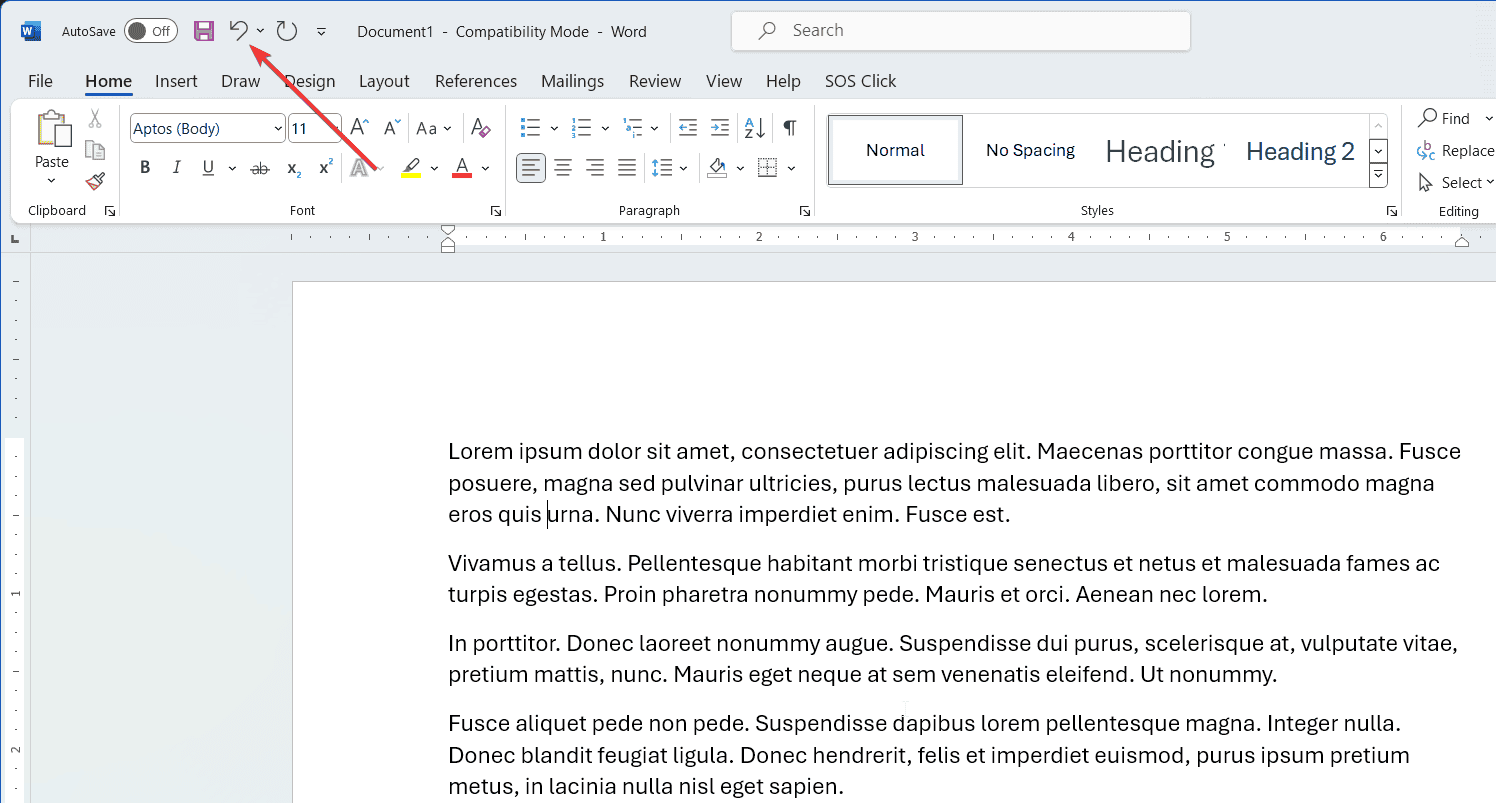
- Либо используйте сочетание клавиш Ctrl+Z.
Эти способы позволяют быстро исправить простые ошибки: удалённый фрагмент текста, неверное форматирование или случайный ввод.
Отмена нескольких изменений за раз
Шаги
- Нажмите маленькую стрелку вниз рядом с кнопкой «Отменить», чтобы открыть историю отмен.
- В выпадающем списке выберите ту операцию, до которой нужно откатиться. Все операции после неё будут отменены.
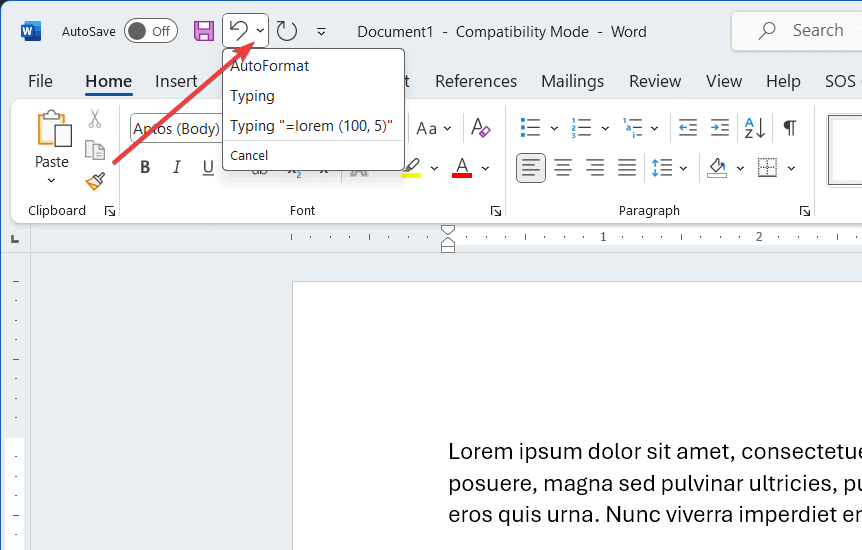
Это удобно, если нужно быстро отменить серию правок без многократного нажатия Ctrl+Z.
Повтор и Повторение действий
- Кнопка «Повторить» выглядит как изогнутая стрелка вправо. Нажмите её, чтобы вернуть действие, которое вы только что отменили.
- Сочетание клавиш для повтора: Ctrl+Y.
- Кнопка «Повтор» отличается от «Повторение» тем, что «Повторение» применяет последнюю команду снова (например, форматирование) к текущему выделению. Часто Ctrl+Y работает и для повтора, и для повторения.
Повтор полезен, если вы передумали и хотите вернуть откатанное действие. Повторение ускоряет работу при одинаковых операциях в разных местах документа.
Кнопки отсутствуют на панели быстрого доступа — что делать
- Нажмите маленькую стрелку в конце панели быстрого доступа.
- В выпадающем меню выберите «Другие команды», чтобы открыть окно Параметры Word.
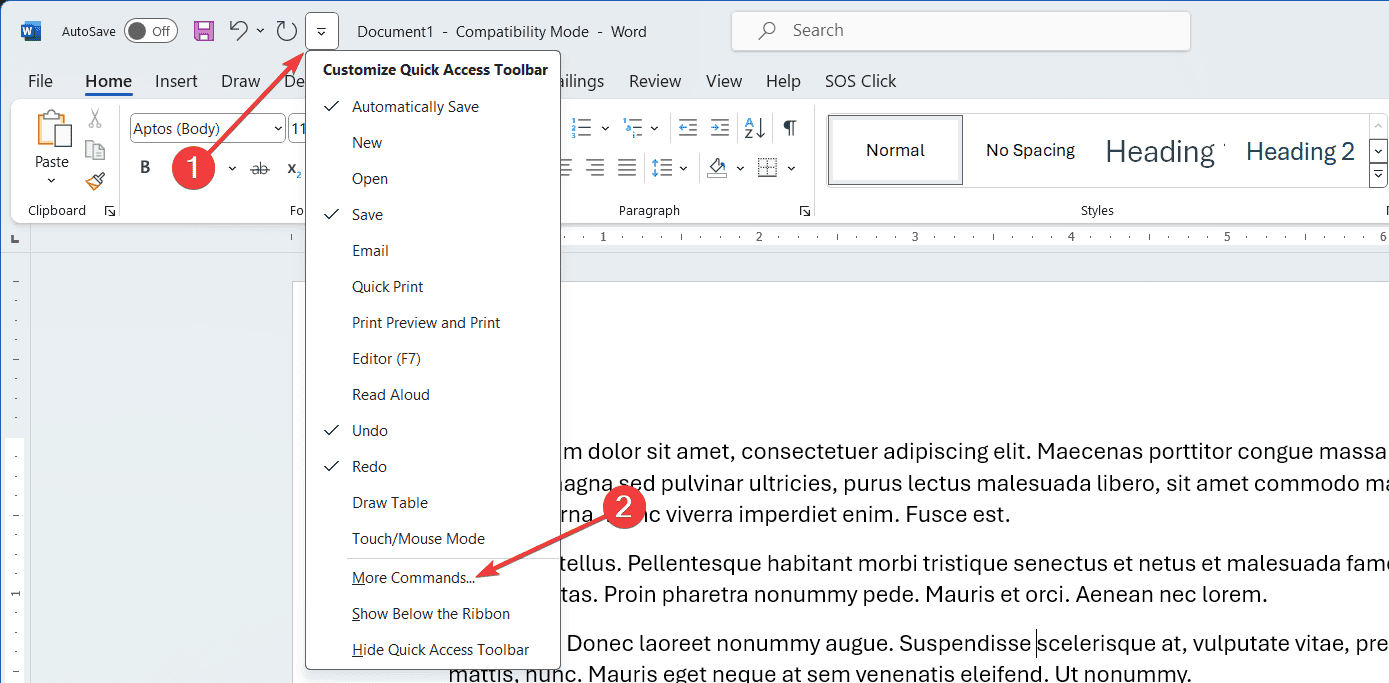
- В окне Параметры Word найдите и добавьте команды Отменить и Повторить в панель быстрого доступа, если их там нет.
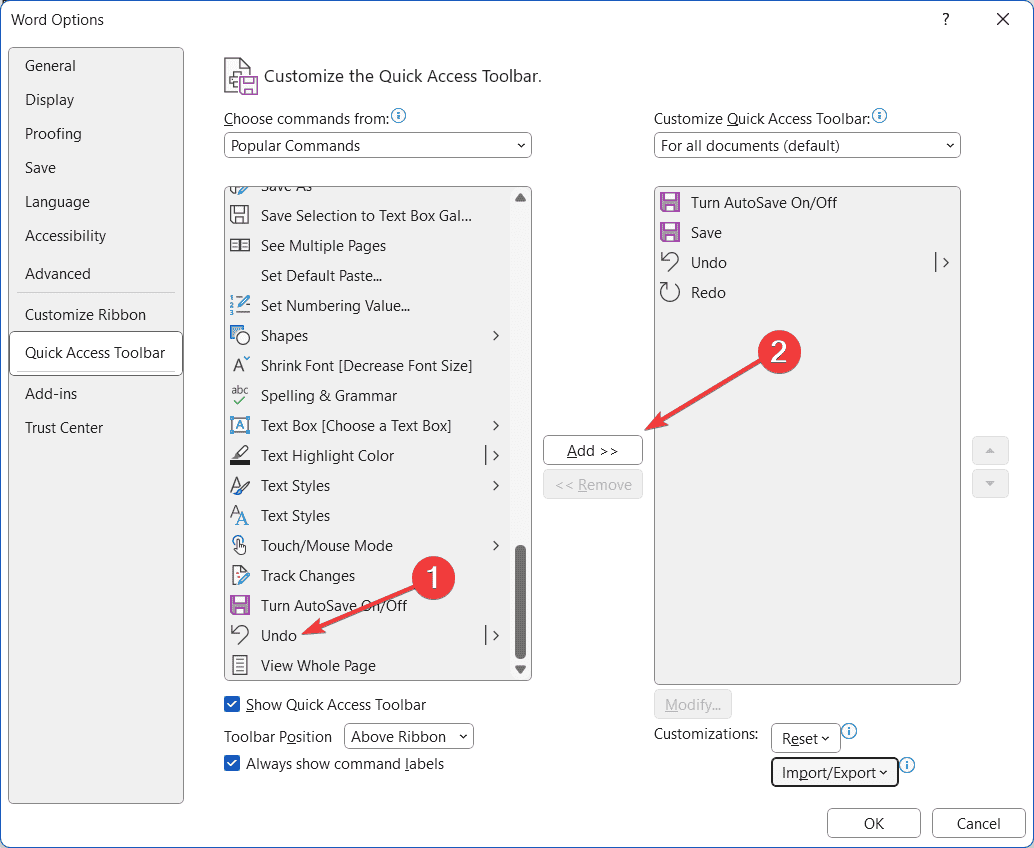
- Нажмите OK, чтобы сохранить изменения.
Настройка панели быстро предоставляет доступ к важным командам и экономит время при редактировании.
Важно: кнопки Отменить и Повторить доступны только в пределах текущей сессии Word. Закрытие файла обычно очищает стек отмен.
Ограничения и случаи, когда отмена не сработает
- После закрытия документа или завершения сеанса Word стек отмен обычно сбрасывается. Тогда нельзя просто нажать Ctrl+Z, чтобы вернуть прежние правки.
- Некоторые действия (например, запуск макроса, импорт большого файла или сложные операции с базой данных) могут очистить стек отмен или сделать его частично недоступным.
- Если документ сохранён и вы хотите вернуть предыдущую версию — используйте Историю версий (при хранении в OneDrive/SharePoint) или восстановите файл из резервной копии.
Альтернативные подходы для восстановления изменений
- История версий в OneDrive/SharePoint: откройте версионную историю документа и восстановите нужную версию.
- Автосохранение и AutoRecover: если Word аварийно завершил работу, откройте восстановленные копии в разделе «Восстановленные документы».
- Отслеживание изменений: включите «Рецензирование → Отслеживание изменений», чтобы видеть и принимать/отклонять правки вместо постоянной отмены.
- Каждые 5–10 минут сохраняйте копию (сохранить как) при серьёзных правках — простая профилактическая мера.
Пошаговая методика быстрого восстановления удалённого содержимого
- Сначала попытайтесь Ctrl+Z или кнопку «Отменить». Если нужно несколько шагов — откройте историю отмен.
- Если документ уже закрыт, откройте исходный документ и проверьте Историю версий (OneDrive/SharePoint).
- Если нет истории версий, проверьте папку Автосохранения или временные файлы Word.
- При системном сбое обратитесь к IT — возможно, в организации есть резервные копии.
Контрольные списки по ролям
Для автора текста
- Используйте Ctrl+Z для быстрых исправлений.
- Включите автосохранение, если работаете в облаке.
- Делайте периодические сохранения с разными именами.
Для редактора
- Включите «Отслеживание изменений» при коллективной работе.
- Не полагайтесь только на Ctrl+Z, если нужно сохранить историю правок.
Для администратора IT
- Настройте резервное копирование документов и версионность на OneDrive/SharePoint.
- Обучите сотрудников использованию Истории версий и Автосохранения.
Короткий чек-лист для настройки панели быстрого доступа
- Откройте стрелку панели быстрого доступа → Другие команды.
- Найдите «Отменить» и «Повторить» в списке команд.
- Добавьте их в правую колонку.
- Перетяните для изменения порядка при необходимости.
- Нажмите OK.
Частые вопросы
Можно ли отменить сохранение?
Непосредственно «отменить сохранение» нельзя. Если нужно вернуть предыдущую сохранённую версию, используйте Историю версий в облачном хранилище или восстановление из резервной копии.
Почему Ctrl+Z не возвращает старые изменения после закрытия файла?
После закрытия сессии Word стек отмен обычно очищается. Для восстановления используйте версии документа или резервные копии.
Критерии приёмки
- В документе можно отменять и повторять последние правки с помощью Ctrl+Z и Ctrl+Y.
- В истории отмен доступны выборочные точки отката для нескольких шагов.
- Кнопки добавлены на панель быстрого доступа по инструкции.
Глоссарий (одна строка each)
- Стек отмен: последовательность действий, доступных для отмены в текущей сессии.
- Автосохранение: функция, автоматически сохраняющая изменения в облаке.
- История версий: список ранее сохранённых версий документа в облаке.
Краткая методология тестирования (приёмочное тестирование)
- Откройте документ → сделайте 5 различных правок → используйте историю отмен для возврата к третьей правке → примите, что все действия после третьей отменены.
- Сохраните, закройте документ → откройте снова → убедитесь, что стек отмен сброшен.
Аннонc для команды (100–200 слов)
Если вы часто передумываете во время редактирования, изучите простые приёмы отмены и повтора в Word. Быстрая отмена доступна через Ctrl+Z или кнопку «Отменить» на панели быстрого доступа. Для удаления сразу нескольких правок используйте выпадающую историю отмен. Если кнопки отсутствуют — добавьте их в Параметрах Word. Для восстановления изменений после закрытия документа применяйте Историю версий в OneDrive/SharePoint или проверяйте автосохранённые копии. Советы особенно полезны авторам, редакторам и администраторам IT. Настройте панель быстрого доступа и включите автосохранение, чтобы снизить риск потери работы.
Итог
Отмена и повтор — базовые, но критичные инструменты для безопасного редактирования в Word. Выучите Ctrl+Z и Ctrl+Y, научитесь пользоваться историей отмен, и настройте панель быстрого доступа. Если отмена недоступна, переходите к Истории версий или резервным копиям.
Если инструкции помогли — напишите об этом в комментариях и поделитесь своей ситуацией с отменой в Word.

Похожие материалы

Несколько аккаунтов Skype: Multi Skype Launcher

Журнал для работы: повысить продуктивность

Персональные звуки уведомлений на Android

Скачивание шоу Hulu для офлайн‑просмотра

Microsoft Start: персонализированная новостная лента
