
Настроить воспроизведение видео в Google Slides
Быстрые ссылки
Вставить видео в Google Slides
Настроить воспроизведение видео
Добавление видео в презентацию помогает показать инструкцию, запись экрана или эмоциональный фрагмент. В Google Slides можно гибко настроить воспроизведение, чтобы ролик показывался именно так, как вам нужно.
Иногда нужно воспроизвести не весь файл, а только отрывок. Иногда требуется автозапуск при показе слайда или воспроизведение без звука. Ниже — пошаговое руководство и практические советы.
Вставить видео в Google Slides
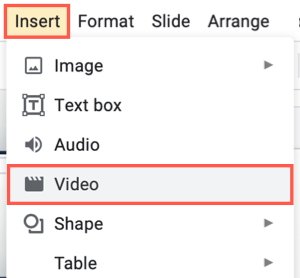
Перейдите на слайд, куда хотите добавить видео, и выберите Вставка > Видео в меню.
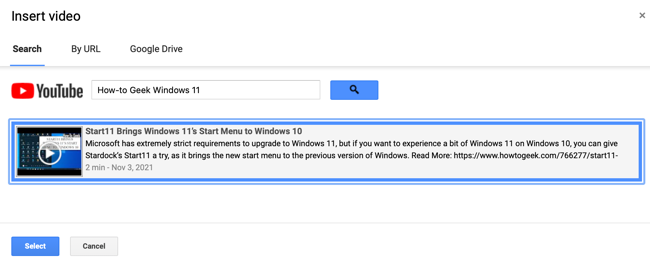
Можно выполнить поиск на YouTube, вставить URL ролика или выбрать файл из Google Диска. Выберите нужное видео и нажмите Выбрать.
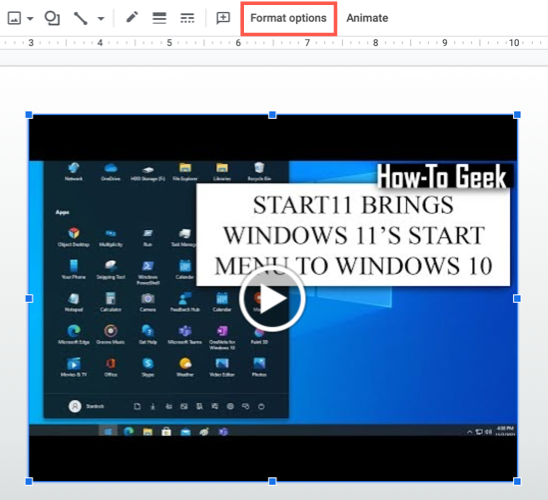
После размещения видео на слайде перетащите его, чтобы изменить позицию, или потяните за угол для изменения размера.
Сопутствующая тема: Как встроить видео YouTube в PowerPoint
Настроить воспроизведение видео
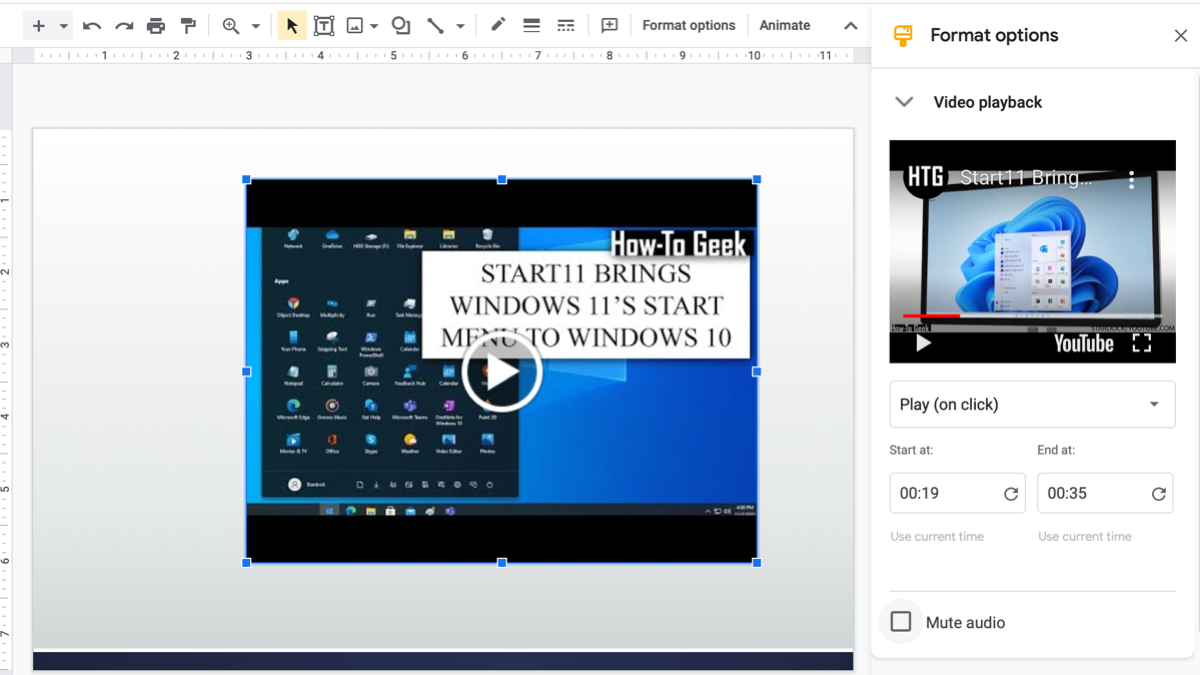
Выделите видео на слайде и нажмите Параметры формата на панели инструментов или щёлкните правой кнопкой мыши и выберите Параметры формата в контекстном меню.
Откроется боковая панель справа. Разверните раздел Воспроизведение видео.
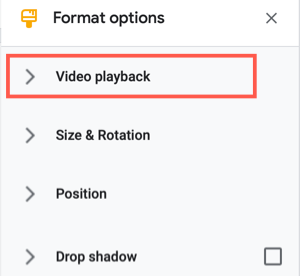
Режим запуска
Первый параметр — как запускать видео. По умолчанию выбрано Воспроизводить при щелчке, то есть видео воспроизводится при переходе к слайду и щелчке согласно настройкам показа.
- Воспроизводить автоматически — ролик стартует без действий со стороны докладчика.
- Вручную — требуется нажать кнопку воспроизведения прямо на видео.
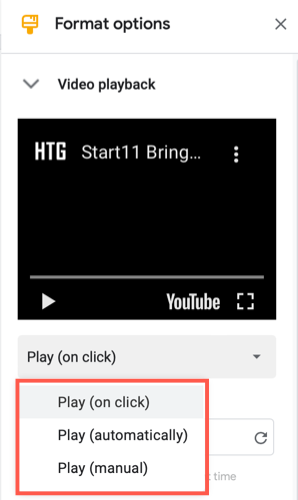
Даже при автозапуске вы можете приостанавливать и возобновлять воспроизведение с помощью кнопок Play/Pause.
Время начала и конца
Можно указать время начала и времени окончания, чтобы проигрывать только часть видео. Если у вас уже есть метки времени, введите их в поля Начать в и Остановить в.
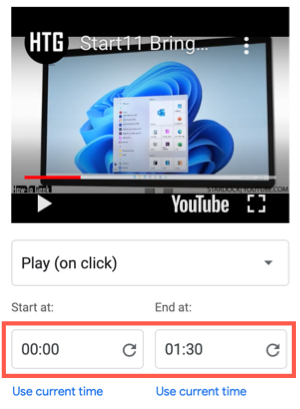
Альтернатива — взять текущие отметки из превью в боковой панели. Нажмите Воспроизвести в превью, при достижении нужной точки нажмите Пауза, затем под полем Начать в нажмите Использовать текущее время.
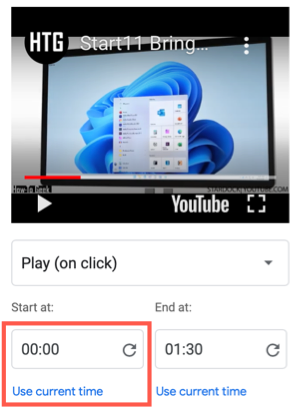
Аналогично установите время окончания, воспроизведя превью до нужной точки и нажав Использовать текущее время под полем Остановить в.
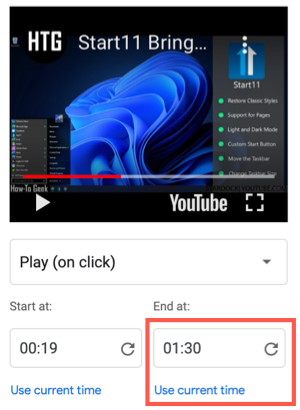
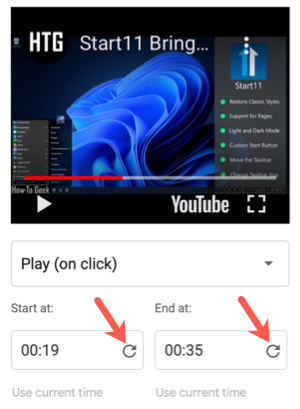
Если хотите вернуть исходные границы, можно сбросить метки. Нажмите значок сброса (круглая стрелка) внутри поля времени.
Отключить звук
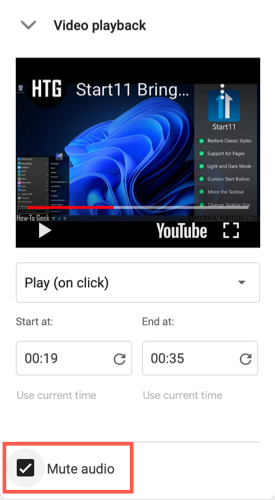
Чтобы проигрывать видео без звука (например, если в нём только музыка или внешний звук мешает), отметьте опцию Отключить звук.
Тестирование и совместимость
- Проверьте автозапуск и встраивание на устройстве, с которого будете показывать презентацию. Браузерные и системные политики могут блокировать автозапуск со звуком — часто автозапуск работает только при отключённом звуке.
- Видео с Google Диска требует доступа к файлу — убедитесь, что у аудитории есть права просмотра или используйте копию с открытым доступом.
- Локальные файлы PowerPoint могут вести себя иначе. Если демонстрация будет на другом компьютере, проверьте презентацию заранее.
Важно: на некоторых корпоративных сетях или при строгих настройках браузера автозапуск и воспроизведение внешних видео могут быть ограничены.
Когда такая настройка не подойдёт
- Вам нужно сложное редактирование клипа (переходы, наложение текста) — лучше заранее обрезать и экспортировать нужный фрагмент в виде нового файла.
- Нужны кадры с синхронизированным звуком и слайдом — в этом случае предпочтительнее смонтировать видео отдельно.
- Презентация будет офлайн без доступа к файлам в облаке — используйте встроенные локальные видео в другой программе.
Альтернативные подходы
- Подготовить отдельный отрезок видео в виде отдельного файла и вставить его вместо полного ролика.
- Вставить GIF или анимированный PNG для коротких демонстраций без звука.
- Экспортировать презентацию в видеоформат (если не требуется интерактивность).
Короткая методология перед показом
- Вставьте видео и настройте режим запуска.
- Укажите время начала и конца через превью.
- Отключите звук, если нужно.
- Проверьте доступ к файлу и протестируйте на целевом устройстве.
- Подготовьте запасной план (скриншоты или локальная копия).
Ролевые чек‑листы
- Докладчик: проверить автозапуск, громкость и видимость элементов управления.
- Технический администратор: проверить права доступа к файлу на Google Диске и сетевые ограничения.
- Презентация для конференции: иметь локальную копию видео или заранее согласовать воспроизведение с организаторами.
Критерии приёмки
- Видео появляется на нужном слайде.
- Режим запуска соответствует требованию (авто/по щелчку/вручную).
- Отработаны метки начала и конца, воспроизводится только указанный фрагмент.
- При необходимости звук отключён.
- Видео проверено на целевом оборудовании.
Глоссарий
- Автозапуск — запуск ролика автоматически при показе слайда.
- Превью — мини‑плеер в боковой панели для установки меток времени.
- Мета‑время — поле для ввода времени начала/окончания.
Короткие советы
- Если автозапуск не срабатывает, отключите звук — многие браузеры блокируют автозапуск со звуком.
- Для публичных показов используйте открытый доступ к файлу или храните видео локально.
- Перед важным выступлением дайте себе 10–15 минут на тесты.
Итог
Настройка воспроизведения видео в Google Slides даёт гибкость: вы можете воспроизводить отрывки, запускать ролики автоматически или вручную, отключать звук и сбрасывать метки времени. Всегда тестируйте воспроизведение на устройстве, с которого будет проходить показ, и имейте запасной план.

Похожие материалы

Несколько аккаунтов Skype: Multi Skype Launcher

Журнал для работы: повысить продуктивность

Персональные звуки уведомлений на Android

Скачивание шоу Hulu для офлайн‑просмотра

Microsoft Start: персонализированная новостная лента
