
Запуск локальных скриптов на удалённых серверах через SSH

Быстрые ссылки
Удалённые подключения
Подключения без пароля по SSH
Запуск локального скрипта на удалённом сервере
Передача аргументов в скрипт
Запуск участка скрипта удалённо
Расширение возможностей
Зачем запускать локальные скрипты удалённо
Автоматизация рутинных задач экономит время администратора. Когда у вас много серверов, держать копии каждого скрипта на каждом хосте неудобно: нужно обновлять каждую копию вручную и контролировать версии. Запуская скрипты из локальной копии через SSH, вы храните единую актуальную версию и применяете её последовательно на всех серверах.
Классический сценарий — вы редактируете скрипт локально, тестируете его и затем один командой запускаете на нужных удалённых хостах. Bash и SSH дают для этого простые, надёжные инструменты.
Удалённые подключения
Администрирование по сети чаще всего осуществляется через защищённый shell — SSH. SSH предоставляет интерактивную оболочку удалённого сервера, где можно выполнять системные команды и запускать скрипты. Для автоматизированного запуска локальных скриптов по SSH потребуется:
- SSH-демон (sshd) запущен на удалённом сервере.
- У вас есть учётная запись на удалённом сервере.
Если вы уже подключаетесь к удалённым серверам вручную, эти условия, как правило, уже выполнены.
Подключения без пароля по SSH
Для массового применения удобно настроить подключение без ввода пароля, используя пару SSH-ключей. Генерация пары ключей и установка публичного ключа на сервер позволяют подключаться безопасно и без запроса пароля.
Простой процесс:
- На локальной машине создайте ключи:
ssh-keygen- Установите публичный ключ на удалённом сервере:
ssh-copy-id dave@fedora-36.local- Теперь подключение по SSH будет использовать ключи и не требовать пароля:
ssh dave@fedora-36.localВажно: ключи удобны, но требуют защиты приватного ключа и аккуратной настройки прав доступа на каталоге ~/.ssh и файле authorized_keys.
Полезное определение:
- SSH-ключи — криптографические пары (приватный + публичный), используемые для аутентификации без пароля.
Запуск локального скрипта на удалённом сервере
Дальше — практика. Для примера у нас удалённый сервер с именем fedora-36.local и учётной записью dave. Сценарий простой: скрипт записывает текущую метку времени в файл timestamp.txt на удалённом сервере.
Создайте на локальной машине файл local.sh со следующим содержимым и сделайте его исполняемым:
#!/bin/bash

date >> timestamp.txt

exit 0
Разрешение:
chmod +x local.shЗапускаем скрипт на удалённом сервере, передавая его содержимое через stdin в bash на сервере:
ssh dave@fedora-36.local 'bash -s' < local.shРазбор по частям:
- ssh dave@fedora-36.local — устанавливает соединение.
- ‘bash -s’ — указывает удалённой bash читать команды из стандартного ввода (stdin).
- < local.sh — перенаправление локального файла в stdin ssh-сессии.
После выполнения вы вернётесь в командную строку локальной машины. На удалённом сервере можно проверить файл:
cat timestamp.txtВы увидите добавленные метки времени. Таким образом, локальный файл local.sh выполнился на удалённом хосте без копирования файла в файловую систему удалённого сервера.
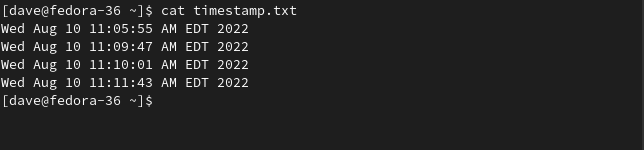
Замечание: в некоторых устаревших системах скрипт может завершиться, но SSH-соединение оставаться открытым; поэтому полезно явно завершать скрипт командой exit 0.
Передача аргументов в скрипт
Если скрипт принимает параметры, их можно передать через командную строку SSH. Пример скрипта local2.sh принимает три параметра и записывает их в timestamp.txt вместе с датой:
#!/bin/bash

echo "$1 $2 $3" >> timestamp.txt

date >> timestamp.txt

exit 0
Запуск с передачей аргументов:
ssh dave@fedora-36.local "bash -s" -- < local2.sh "How-To\ Geek" "Linux" "Articles"Пояснения:
- Двойные дефисы – прекращают обработку параметров для ssh и говорят, что всё, что следует дальше, предназначено для скрипта.
- Параметры указываются после перенаправления stdin, как обычно для bash.
- В параметре с пробелом мы использовали экранирование пробела обратным слешем: How-To\ Geek.
Проверка на удалённом сервере:
cat timestamp.txt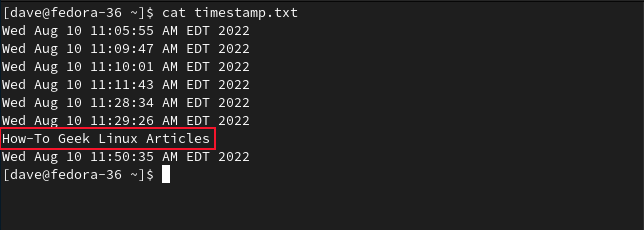
Совет: используйте кавычки и экранирование аккуратно. Если параметры содержат специальные символы, их стоит экранировать или передавать в виде переменных окружения.
Запуск участка скрипта удалённо
Если ваш локальный скрипт выполняет часть локальной логики и затем должен выполнить блок команд на удалённом хосте, удобно использовать here-документы (here-docs). Они позволяют перенаправить метку с набором команд в stdin ssh-сессии.
Пример local3.sh:
#!/bin/bash

# локальная обработка может быть выполнена здесь

# удалённая обработка выполняется ниже

ssh -T dave@fedora-36.local << _remote_commands

# команды, выполняемые удалённо

cd /home/dave/Documents

# и т.д.

# в конце обновляем файл меток времени

echo "Script3.sh:" $(date) >> /home/dave/timestamp.txt

# это метка, которая завершает перенаправление

_remote_commands

# здесь можно продолжить локальную обработку

exit 0
Мы используем опцию -T, чтобы отключить выделение псевдотерминала. Это важно, когда вы не ожидаете интерактивного ввода на удалённом хосте.
Особенности here-документа:
- Если вы используете необрамлённую метку (например, _remote_commands без кавычек), оболочка локально будет подставлять значения переменных и выполнять расширения перед отправкой на удалённый хост.
- Чтобы предотвратить локальное расширение (и передать точный текст), используйте кавычки в метке: << ‘EOF’ или <<\’EOF\’. Тогда переменные и подстановка команд останутся неразвёрнутыми до исполнения на удалённом сервере.
Запуск:
./local3.shПроверка:
cat timestamp.txt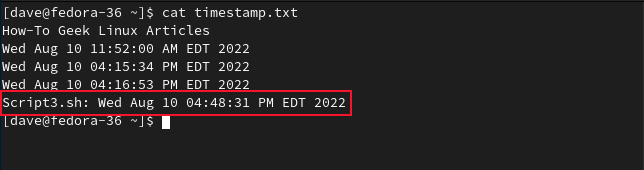
Частые ошибки и когда это не сработает
- Отсутствие SSH-демона на сервере (sshd не запущен).
- Неправильные права на ~/.ssh или на приватный ключ — SSH откажет в аутентификации.
- Фаервол или сетевые политики блокируют подключение по порту 22 или по нестандартному порту.
- На удалённом хосте отсутствует bash или shell отличается (например, sh с ограниченным функционалом) — в таком случае вызов “bash -s” не сработает.
- Скрипт ожидает интерактивного ввода (read, sudo без конфигурации), и соединение завершится ошибкой.
- Большие бинарные или двоичные данные: передача через stdin может быть неочевидна; лучше использовать scp/rsync или ответственные средства доставки.
Если что-то не работает: проверьте ssh -v для детальной диагностики, убедитесь в наличии сетевого доступа и корректности ключей.
Альтернативные подходы
- scp или rsync: скопировать скрипт на сервер и запустить через ssh. Удобно, если скрипт нужно оставить на сервере.
- Ansible, Salt, Fabric: инструменты управления конфигурацией и удалённым выполнением, которые масштабируют операции на сотни хостов и дают идемпотентность и отчётность.
- systemd-run или cron: если нужно регулярно запускать задачу на удалённом хосте, можно скопировать и поставить задачу в расписание.
- SSHFS: подключить удалённую директорию и запускать локальные скрипты прямо из неё (бывает медленнее и привязывает вас к сетевому файловому доступу).
Выбор зависит от цели: одноразовый запуск, массовое развертывание или постоянная оркестрация.
Модель мышления и эвристики
- Минимизируйте доверие к удалённому коду: не запускать произвольные скрипты без проверки.
- Разделяйте локальную логику и удалённые действия: соберите данные локально, а примитивные команды выполняйте на удалённом хосте.
- Думайте идемпотентно: скрипты, которые можно выполнять несколько раз без побочных эффектов, легче автоматизировать.
- Логи и обратная связь: всегда записывайте результат выполнения на удалённом хосте или возвращайте коды состояния для централизованного логирования.
Меры безопасности
- Ограничьте команды, доступные ключам в файле authorized_keys, добавляя опции перед ключом, например:
command="/usr/local/bin/limited-wrapper.sh",no-port-forwarding,no-agent-forwarding,no-X11-forwarding ssh-rsa AAAAB3NzaC1yc2E...- Разрешите доступ только с конкретных IP при помощи firewall или в рамках политики SSH Match.
- Используйте отдельные ключи для разных задач и ротацию ключей.
- Не используйте пересылку агента (agent forwarding) на ненадёжных хостах — это даёт удалённому хосту возможность использовать ваш агент.
- Если скрипт требует повышенных прав, избегайте запуска sudo без пароля. Лучше внедрить привилегии через более контролируемые механизмы (например, sudo с ограничением команд).
Практические сниппеты и подсказки
- Запуск скрипта и получение вывода в реальном времени:
ssh -t dave@fedora-36.local 'bash -s' < local.sh- Скопировать скрипт и запустить его удалённо (двухшаговый метод):
scp local.sh dave@fedora-36.local:/tmp/local.sh
ssh dave@fedora-36.local 'bash /tmp/local.sh && rm /tmp/local.sh'- Передача переменных окружения в скрипт:
MYVAR=value ssh dave@fedora-36.local 'bash -s' < local.sh(Учтите, что переменные в этом случае будут доступны на удалённом хосте, но некоторые оболочки могут вести себя по-разному при экспорте.)
- Here-doc, предотвращающий локальное расширение переменных:
ssh dave@fedora-36.local 'bash -s' <<'EOF'

echo "$HOME"   # будет расширено на удалённом хосте

EOF- Передача двоичных данных: используйте tar через stdin/stdout:
tar -czf - some/dir | ssh dave@host 'tar -xzf - -C /target/dir'Контроль приёма и тесты
Критерии приёмки для простого сценария записи timestamp.txt:
- Скрипт исполняется без запроса пароля (при настроенных ключах).
- Файл /home/dave/timestamp.txt на удалённом хосте обновлён с новой меткой времени.
- Код выхода команды ssh равен 0 при успешном выполнении.
- Логи в /var/log/auth.log (или еквивалентные) не содержат ошибок аутентификации.
Примеры тест-кейсов:
- Запуск без передачи аргументов — в timestamp.txt появляется только дата.
- Запуск с аргументами — timestamp.txt содержит переданные строки и дату.
- Отсутствие доступа по ключам — ssh возвращает код ошибки; лог содержит причину.
- Скрипт с интерактивным read — выполнение блокируется; нужно либо обеспечить ввод, либо избегать интерактивности.
Руководство действий (SOP) для безопасного запуска локальных скриптов на проде
- Разработать и протестировать скрипт локально в тестовой среде.
- Пройти ревью кода (как минимум один коллега).
- Настроить отдельный непарольный ключ для автоматизации и установить его на целевых серверах.
- Ограничить ключ параметром command в authorized_keys, если задача фиксирована.
- Запустить скрипт на одном тестовом сервере и проверить результаты.
- Собрать логи и убедиться в отсутствии побочных эффектов.
- Развернуть на остальных серверах частями, отслеживая метрики и логи.
- По завершении удалить временные файлы и при необходимости отозвать ключ.
Совместимость и миграция
- Bash и POSIX-совместимые sh сценарии обычно работают на большинстве Linux-дистрибутивов. На системах с dash или BusyBox проверьте используемые конструкции.
- На Windows можно использовать OpenSSH (в составе современных версий Windows) или WSL: в WSL подход с ‘bash -s’ будет работать как на Linux.
- Если целевые хосты сильно разные (Solaris, AIX), проверьте наличие и поведение bash, дат и других утилит.
Мерчантс (сравнение подходов)
- Один линк: ‘ssh bash -s < script’ — удобно, не сохраняет файл, быстрый для одноразовых задач.
- SCP + ssh ‘bash файл’ — создаёт временную копию, удобнее если нужен persistent файл.
- Ansible — управление сотнями хостов, декларативность, идемпотентность.
Выбор зависит от масштаба и требований управления конфигурацией.
Дерево решений
flowchart TD
  A[Нужно запустить скрипт удалённо?] --> B{Сколько хостов?}
  B -->|1–5| C[Использовать ssh 'bash -s' < script]
  B -->|6–100| D[Рассмотреть scp + ssh или Fabric]
  B -->|>100| E[Использовать Ansible/Salt/Chef/Puppet]
  C --> F{Нужен доступ без пароля?}
  F -->|да| G[Настроить SSH-ключи]
  F -->|нет| H[Использовать временный пароль или настроить ключи]
Резюме
Запуск локальных скриптов на удалённых серверах через SSH — простой и гибкий способ управлять несколькими машинами, не копируя файлы вручную. Комбинация SSH-ключей, “bash -s”, here-документов и аккуратного обращения с привилегиями позволяет построить безопасную и воспроизводимую процедуру деплоя и выполнения автоматизированных задач.
Важные замечания
- Всегда проверяйте скрипты в тестовой среде и применяйте принцип наименьших привилегий.
- При масштабировании рассмотрите инструменты управления конфигурацией для удобства, отчётности и идемпотентности.
Краткое итоговое резюме:
- Настройте SSH-ключи для безпарольного доступа.
- Используйте ssh dave@host ‘bash -s’ < local.sh для исполнения локальной копии на удалённом хосте.
- Для блоков команд используйте here-документы.
- Примите меры безопасности: ограничивайте ключи, логируйте выполнение и тестируйте тщательно.

Похожие материалы

Несколько аккаунтов Skype: Multi Skype Launcher

Журнал для работы: повысить продуктивность

Персональные звуки уведомлений на Android

Скачивание шоу Hulu для офлайн‑просмотра

Microsoft Start: персонализированная новостная лента
