
Как запустить тест скорости интернета через CLI на macOS, Windows и Linux

Быстрые ссылки
Run a Speed Test on Mac via Terminal
Run a Speed Test on Windows via Command Prompt
Run a Speed Test on Linux via Terminal
Интернет-сайты для теста скорости часто перегружены рекламой и скриптами, которые замедляют браузер. Ookla предоставляет лёгкую командную утилиту (CLI) Speedtest, которая выполняет измерение напрямую из командной строки. Ниже — пошаговые инструкции для всех трёх популярных ОС, рекомендации по повторяемым измерениям и сценарии автоматизации.
Что такое Speedtest CLI
Speedtest CLI — это официальный инструмент Ookla для измерения скорости загрузки, выгрузки и задержки (ping) через командную строку. Коротко: удобнее для автоматизации, экономит ресурсы и даёт текстовый вывод, удобный для логов.
Важно: утилита измеряет сетевой путь до ближайшего сервера Speedtest. Результаты зависят от загруженности сети, маршрутов провайдера и выбранного сервера.
Уровни зрелости использования (Maturity levels)
- Новичок: запуск одной команды вручную, быстрый контроль.
- Регулярное тестирование: запуск по расписанию, запись логов и графики.
- Интеграция: встроение в мониторинг (Prometheus/Grafana), алерты по SLA.
Run a Speed Test on Mac via Terminal
Для macOS мы используем Homebrew — популярный менеджер пакетов. Если Homebrew ещё не установлен, выполните в Terminal (Приложения > Утилиты):
/bin/bash -c "$(curl -fsSL https://raw.githubusercontent.com/Homebrew/install/HEAD/install.sh)"Эта команда загрузит и установит Homebrew. Затем установите Speedtest CLI:
brew install speedtest-cliПосле установки выполните тест:
speedtest-cli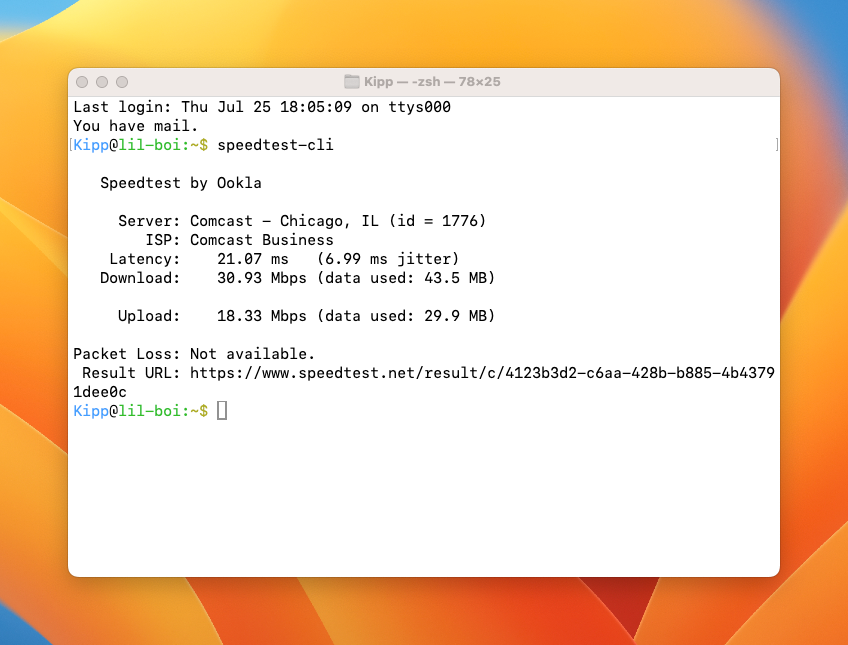
Советы и пояснения:
- Выполняйте тесты по проводному соединению (Ethernet) для стабильных результатов. Wi‑Fi даёт большую вариативность.
- Запускайте тесты в разное время суток для оценки средних значений.
- Если нужна JSON-выдача для парсинга: speedtest-cli часто поддерживает ключи вроде –format=json (проверьте –help).
Run a Speed Test on Windows via Command Prompt
Зайдите на страницу загрузки Speedtest CLI и скачайте версию для Windows (только 64‑бит).
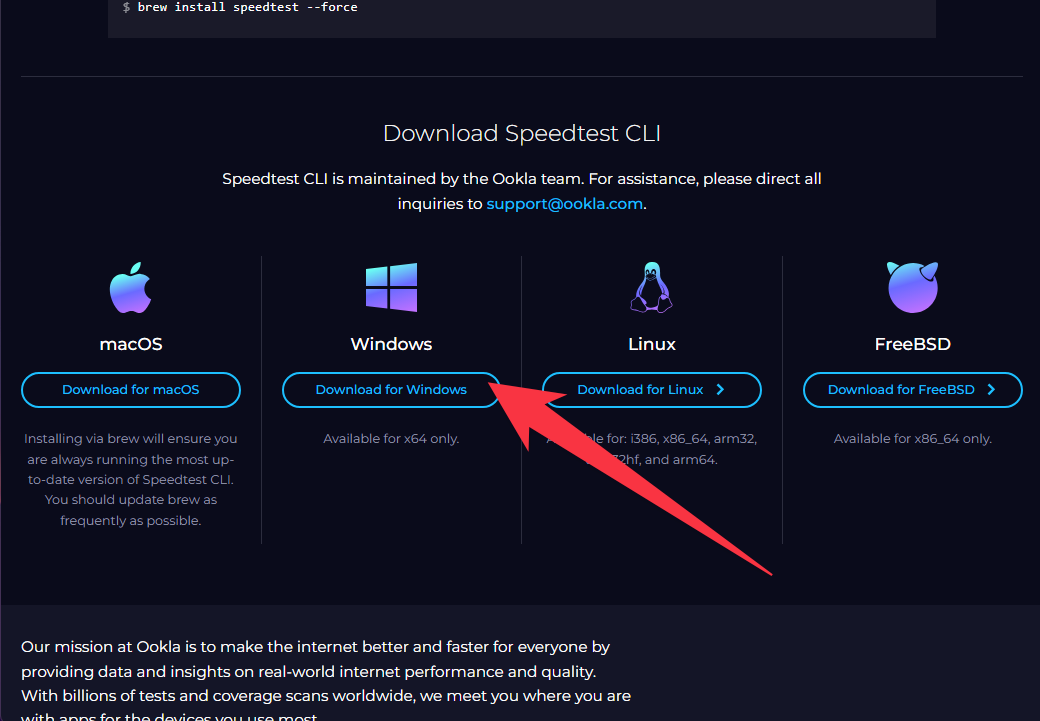
Распакуйте архив и поместите speedtest.exe, например, в каталог:
C:\Program Files\speedtest.exeЗапуск из Командной строки (Command Prompt):
"C:\Program Files\speedtest.exe"В PowerShell используйте амперсанд для запуска файла по пути:
& "C:\Program Files\speedtest.exe"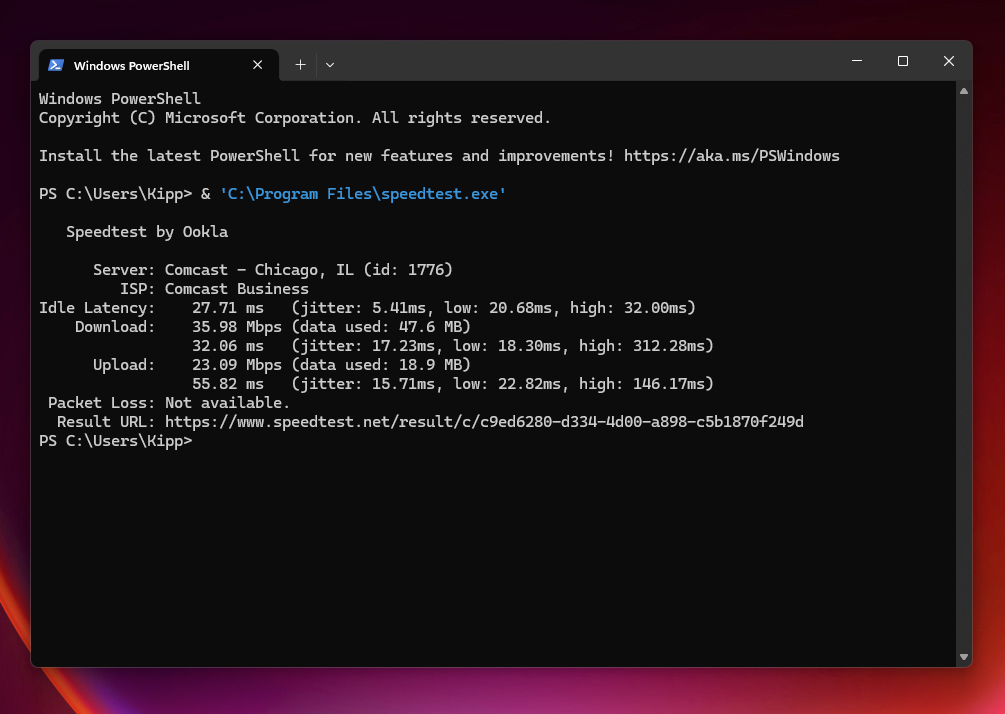
Советы для Windows:
- Добавьте папку в PATH, чтобы запускать просто speedtest.exe без полного пути.
- Создайте ярлык на рабочем столе или задачу в Планировщике заданий для регулярных замеров.
- Для вывода в CSV/JSON используйте соответствующие параметры командной строки (см. –help).
Run a Speed Test on Linux via Terminal (Debian/Ubuntu)
Для Debian/Ubuntu шаги выглядят так. Откройте терминал.
Установите curl при необходимости:
sudo apt-get install curlДобавьте репозиторий Ookla и установите пакет:
curl -s https://packagecloud.io/install/repositories/ookla/speedtest-cli/script.deb.sh | sudo bash
sudo apt-get install speedtest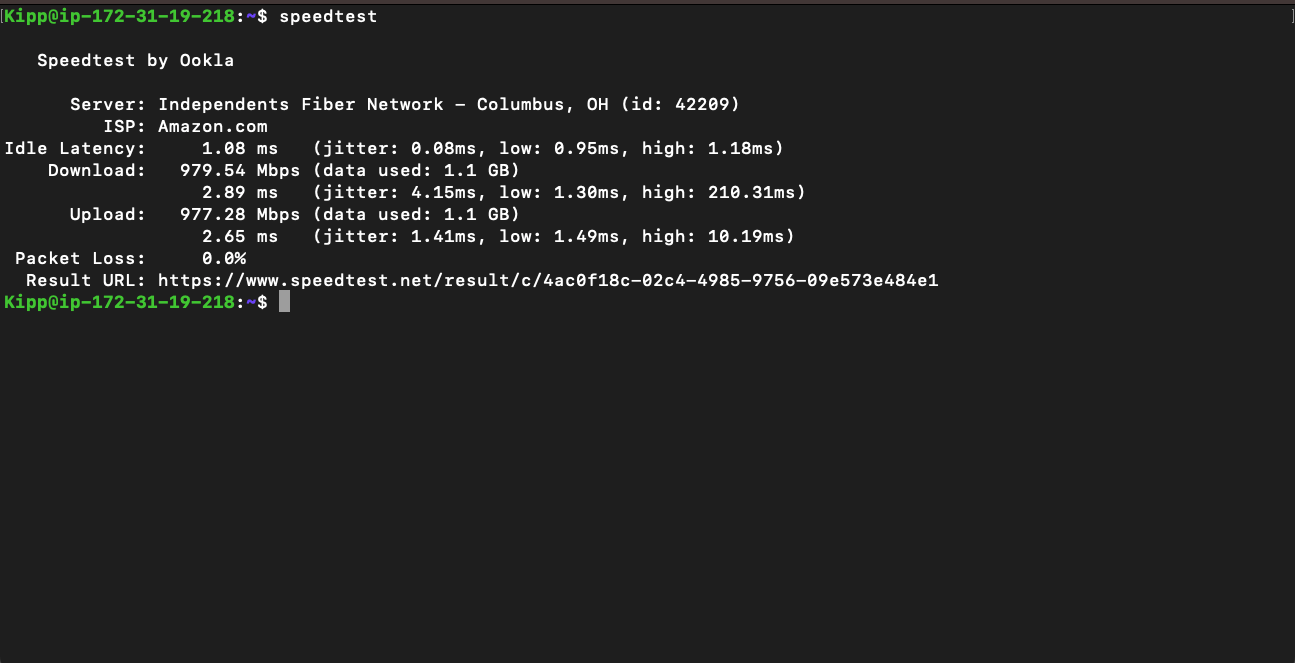
После установки выполните:
speedtestСоветы для Linux:
- Для других дистрибутивов используйте RPM-пакеты или универсальные бинарники с сайта.
- На серверах запускайте тесты вне пиковых часов, чтобы не влиять на рабочие нагрузки.
Мини‑методология для повторяемых тестов
- Выберите состояние сети: проводное или беспроводное — фиксируйте этот параметр.
- Отключите фоновые загрузки и VPN (если вы тестируете «чистое» соединение).
- Запускайте серию из 3–5 тестов и берите медиану.
- Проводите тесты в разное время суток и сохраняйте логи.
Короткая шпаргалка (cheat sheet):
- Команда: speedtest или speedtest-cli
- Вывод для парсинга: –format=json (варианты зависят от версии)
- Частые параметры: –server
, –accept-license, –accept-gdpr
Автоматизация и примеры сценариев
Пример cron для Linux — запуск теста каждые 30 минут и запись в лог:
*/30 * * * * /usr/bin/speedtest --accept-license --accept-gdpr --format=json >> /var/log/speedtest.log 2>&1Пример PowerShell-скрипта для Windows, который сохраняет результат в файл JSON:
$path = "C:\Logs\speedtest-$(Get-Date -Format yyyyMMdd-HHmmss).json"
& "C:\Program Files\speedtest.exe" --accept-license --accept-gdpr --format=json | Out-File -FilePath $path -Encoding utf8
Идея: парсить лог и строить графики в Grafana или простые отчёты в Excel.
Критерии приёмки (что считать «нормальным»)
- Ping (задержка): для веб‑серфинга и VoIP — ниже 40 мс; для онлайн‑игр — чем меньше, тем лучше.
- Скорость загрузки (download): соответствует тарифу оператора ±20% в пиковое время.
- Скорость выгрузки (upload): соответствует тарифу, особенно важна для видеозвонков и резервного копирования.
Если результаты значительно ниже тарифа и повторяются — обращайтесь к провайдеру с логами.
Когда CLI тест может выдавать неточные результаты (ограничения)
- На той же машине идут фоновые загрузки (обновления, бэкапы).
- Тест выполняется через Wi‑Fi с плохим сигналом — результаты завышенно низкие.
- Локальные сетевые ограничения (QoS, шейпинг) у провайдера.
- При использовании VPN результаты измеряют путь до серверов VPN, а не до Speedtest‑серверов.
Отладка и распространённые ошибки
- «command not found» / «speedtest: command not found»: проверьте PATH или установку пакета.
- Проблемы с правами на запись логов: запуск в систему с нужными правами или измените путь вывода.
- Несовместимость архитектуры на Windows: скачайте 64‑битную версию.
Сравнение: CLI vs веб‑версия vs встроенный тест роутера
- CLI: лучше для автоматизации, логирования, мало ресурсов.
- Веб: удобно визуально, но реклама и браузер могут влиять.
- Роутер: измеряет точку между вашим LAN и WAN интерфейсом, но может иметь устаревшие серверы.
Role‑based checklists (кто что делает)
- Домашний пользователь:
- Подключиться по кабелю.
- Запустить speedtest, сохранить результаты.
- Если низко — перезагрузить модем/роутер, повторить.
- IT‑администратор:
- Создать регулярные задания в cron/Task Scheduler.
- Настроить парсинг логов и дашборд (Grafana/Elasticsearch).
- Сотрудник поддержки:
- Попросить клиента прислать вывод speedtest CLI.
- Сопоставить с графиком нагрузок сети.
Безопасность и конфиденциальность
- Speedtest CLI может предлагать принять лицензию и условия GDPR при первом запуске (–accept-license, –accept-gdpr).
- В логах не храните лишнюю персональную информацию. Логи содержат сетевую информацию и ID серверов.
Примеры тест-кейсов для проверки сети (Acceptance criteria)
- Тест в спокойное время: median(download) >= 90% тарифной скорости.
- Тест в пиковое время: median(download) не менее 60% тарифной скорости.
- Задержка для VoIP: ping <= 40 ms в 95% запусков.
Decision flow (Mermaid)
flowchart TD
  A[Нужен тест скорости?] --> B{Автоматизация нужна?}
  B -->|Да| C[Использовать CLI + cron/Task Scheduler]
  B -->|Нет| D{Вы хотите GUI?}
  D -->|Да| E[Веб‑версия Speedtest]
  D -->|Нет| C
  C --> F[Сохранять JSON и строить графики]
  E --> G[Оценить визуально]
Шаблон быстрого отчёта (copy‑paste)
- Дата/время: 2025-xx-xx HH:MM
- ОС: macOS / Windows / Ubuntu
- Тип соединения: Ethernet / Wi‑Fi
- Команда: speedtest –format=json
- Результат: download X Mbps, upload Y Mbps, ping Z ms
Когда обращаться к провайдеру
Если после повторных тестов по проводному подключению результаты стабильно ниже обещанного тарифа, приложите логи CLI и время тестов — это ускорит диагностику.
Итог: Speedtest CLI — простой, надёжный и малоресурсный инструмент для проверки скорости интернет‑соединения. Он отлично подходит для единичных замеров и для регулярного мониторинга через автоматизированные задачи. Следуйте методологии из статьи, чтобы ваши тесты были повторяемыми и пригодными для сравнения.
Важно: при сборе данных для жалобы провайдеру фиксируйте условия теста (провод/wi‑fi, время, наличие фоновой нагрузки).
Краткое резюме в конце
- CLI полезен для автоматизации и логов.
- Всегда тестируйте по кабелю для точности.
- Собирайте серию замеров и используйте медиану.
- При повторяющихся проблемах предоставьте провайдеру логи CLI.

Похожие материалы

Несколько аккаунтов Skype: Multi Skype Launcher

Журнал для работы: повысить продуктивность

Персональные звуки уведомлений на Android

Скачивание шоу Hulu для офлайн‑просмотра

Microsoft Start: персонализированная новостная лента
