
Как провести аудит безопасности в LastPass и почему это нельзя откладывать
Быстрые ссылки
- Что делает этот аудит важным и зачем это нужно
- Подготовка к испытанию безопасности LastPass
- Как пройти Security Challenge в LastPass шаг за шагом
- Исправление плохого результата аудита
- Оценка результатов и дальнейшее усиление безопасности LastPass
Что делает этот аудит важным и зачем это нужно
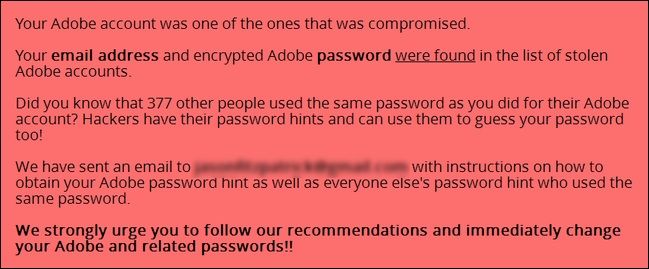
За последние годы число крупных утечек данных резко возросло. Когда взламывают базы данных у популярных сервисов, в утечку попадают адреса электронной почты и пароли. Злоумышленники тестируют те же пары логин/пароль на других сайтах — так возникает цепочка компрометации, от которой страдают банковские счета, почтовые ящики и подписки.
Ключевые правила, которые предотвращают распространение таких инцидентов:
- Пароль к электронной почте должен быть длинным, уникальным и сложным.
- Для каждой учётной записи используйте уникальный, длинный и сложный пароль. Никакого повторного использования паролей.
Если вы не держите свои пароли в порядке и не используете менеджер паролей, вероятность серьёзных проблем возрастает экспоненциально. Этот материал показывает пошагово, как провести аудит в LastPass и превратить хаотичный список паролей в управляемый и защищённый набор учётных данных.
Важно: аудит — это не разовая задача. Переаудируйтесь после крупных утечек, смены рабочих обязанностей или появления новых значимых учётных записей.
Подготовка к испытанию безопасности LastPass

Перед запуском Security Challenge проверьте и выполните следующее:
- Убедитесь, что у вас есть действующая учётная запись LastPass (личная или корпоративная). Этот гайд не объясняет установку с нуля; если вы ещё не на LastPass — установите расширение и импортируйте пароли.
- Импортируйте все пароли из браузеров и других менеджеров. Если что-то осталось вне LastPass, оно не будет проанализировано.
- Пройдите почтовый ящик: ищите письма с ключевыми словами “welcome”, “reset”, “verify”, “password”, “account”, “login”, “username”. Это поможет вспомнить скрытые сервисы.
- Включите на LastPass двухфакторную аутентификацию (2FA). Это не обязательно для самого анализа, но существенно повышает безопасность хранилища и даёт бонус к общему баллу.
Мини-методология подготовки — шаги, которые обязательно выполнить:
- Создать контрольную таблицу (локально или в защищённом месте) с колонками: сервис, логин, пароль сохранён в LastPass (да/нет), комментарий.
- Импортировать пароли и синхронизировать устройства.
- Включить 2FA для учётной записи LastPass и для критичных сервисов (почта, банки, рабочие системы).
- Запланировать время 1–3 часа для первичного прохода и отдельную сессию на исправление найденного.
Как пройти Security Challenge в LastPass шаг за шагом
- Откройте LastPass и перейдите на страницу Security Challenge.
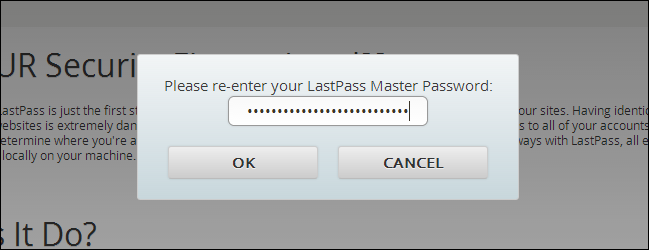
- Нажмите “Start the Challenge” и введите мастер-пароль.
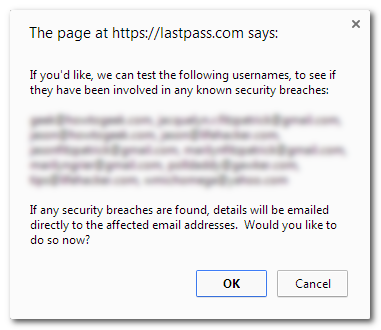
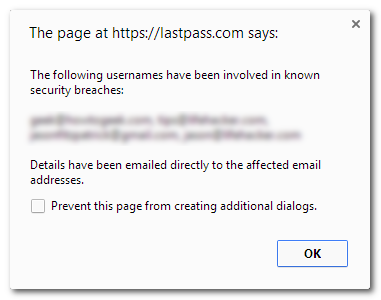
- Разрешите проверку адресов электронной почты на предмет известных утечек (LastPass сверит содержимое вашего хранилища с базами утечек).
- Изучите всплывающие уведомления об утечках и закройте их по мере ознакомления.
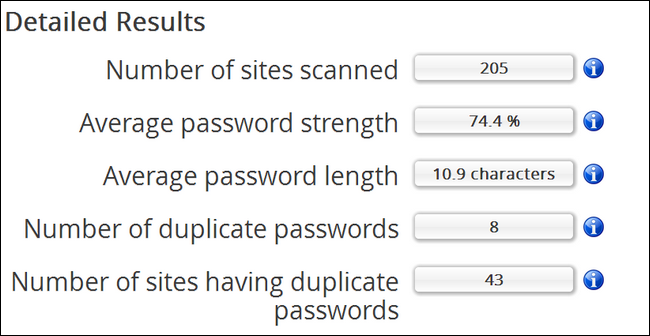
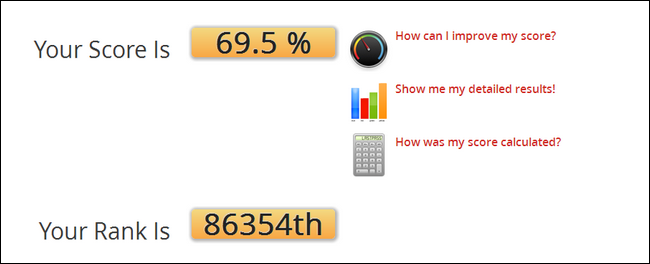
LastPass покажет вам текущую оценку безопасности, среднюю сложность паролей, число повторов паролей и другие метрики. На этом этапе важно не паниковать — задача аудита именно выявить слабые места и исправить их.
Ключевые значения, на которые нужно смотреть сразу:
- Average password strength — средняя сила паролей.
- Number of duplicate passwords — число дублирующихся паролей.
- Number of sites having duplicate passwords — число сайтов, использующих повторяющиеся пароли.
Совет: экспортируйте список проблем (если LastPass это позволяет) либо составьте локальную заметку с приоритетами: критично (почта, финансы), высоко (социальные сети, рабочие аккаунты), средне (магазины), низко (форумы, временные учётные записи).
Исправление плохого результата аудита — практический план действий
Шаги исправления сгруппированы по приоритету и типовым действиям.
План действий — Playbook (SOP)
- Ранжируйте учётные записи по критичности: почта и банковские сервисы первыми.
- Для каждой критичной учётной записи немедленно создайте уникальный пароль в LastPass, откройте сайт и смените пароль.
- Закрепите 2FA на всех критичных учётных записяях.
- Для учетных записей со средним приоритетом создайте план поэтапной смены: по 10–20 записей в день, пока не завершите всё.
- Для низкоприоритетных записей, если сайт не поддерживает сложные пароли или 2FA, зафиксируйте это как «ограничение платформы», и по возможности замените такие сервисы на более безопасные альтернативы.
Практические советы при смене паролей
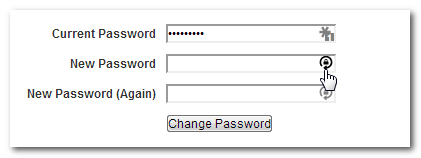
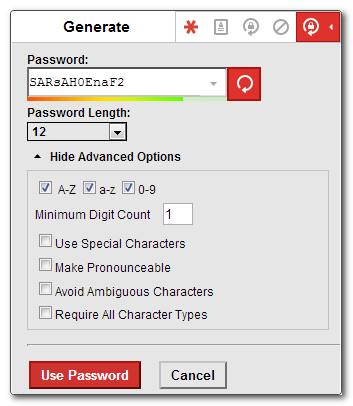
- Используйте встроенный генератор паролей LastPass: клик по иконке замка с круговой стрелкой вставит новый пароль в форму.
- Настройте длину пароля минимум 16 символов для критичных сервисов (почта, банки) и не менее 12 для остальных.
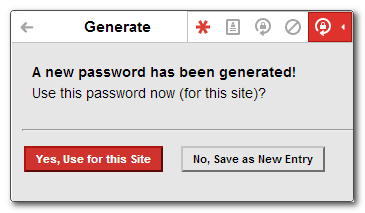
- При смене пароля сохраняйте его в LastPass — LastPass автоматически обновит запись при подтверждении.
- Если сайт не позволяет длинные пароли или специальные символы, используйте максимально допустимую длину и добавьте уникальный суффикс.
Проверка мастер-пароля LastPass
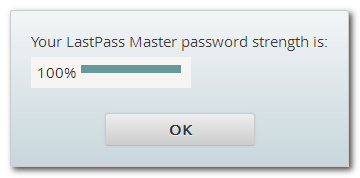
- Внизу панели Challenge запустите “Test the strength of my LastPass Master Password”.
- Если мастер-пароль слабый или уже использовался где-то ещё — смените его немедленно на уникальный и длинный.
Критерии приёмки
- 0 повторяющихся паролей в LastPass.
- Все критичные аккаунты защищены уникальными паролями и 2FA.
- Мастер-пароль LastPass набрал 100% по встроенной проверке.
- План по обновлению оставшихся нетривиальных записей задокументирован.
Оценка результатов и дальнейшее усиление безопасности
После исправлений запустите Security Challenge повторно. Ожидаемо ваш счёт должен вырасти. Если он не достигает 100%, проверьте следующие причины:
- В списке есть сервисы с ограничениями паролей (например, PIN из 4 цифр).
- Некоторые старые учётные записи недоступны или требуют восстановления через поддержку сервиса.
- Вы забыли включить 2FA для некоторых критичных сервисов.
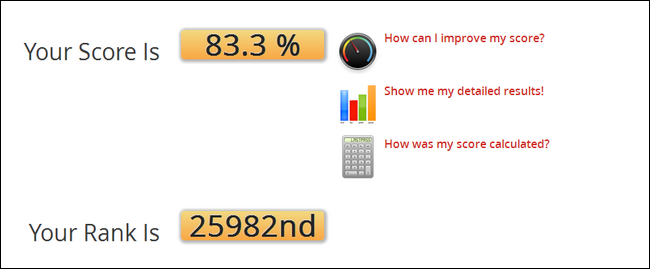
Важно: у вас всегда будут аутсайдеры — сервисы с устаревшими правилами паролей. Не расстраивайтесь. Документируйте такие исключения и минимизируйте их использование для хранения важных данных.
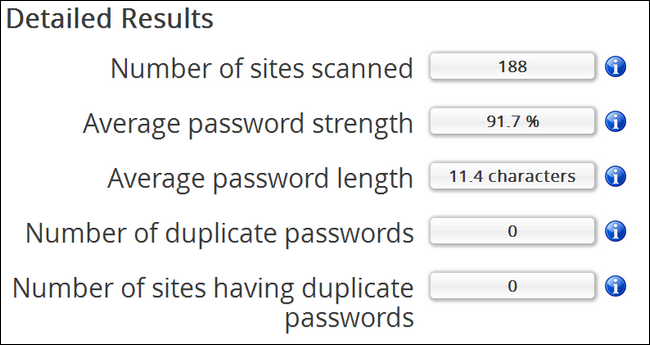
После полного прохода и удаления дубликатов у нас ушло около часа сосредоточенной работы — и это дало долгосрочную защиту от повторных компрометаций.
Дополнительные шаги по усилению LastPass: рекомендации по безопасности
- Увеличьте число итераций PBKDF2/SHA-256 (в настройках безопасности LastPass) — это замедлит взлом мастер-пароля при брутфорсе. (Учтите, что слишком большое значение может влиять на скорость авторизации на старых устройствах.)
- Ограничьте входы по географическому признаку — блокируйте регионы, в которых вы не работаете.
- Включите уведомления о новых вхождениях в учётную запись LastPass.
- Регулярно просматривайте журнал активности и сессии.
Рекомендации по 2FA
- Используйте аппаратные ключи (FIDO2/WebAuthn) для критичных аккаунтов.
- Приложения-генераторы (Google Authenticator, Authy) удобны и безопасны, но аппаратный ключ даёт дополнительную защиту.
- Для восстановления 2FA держите надёжно записанные резервные коды (в LastPass Secure Notes или в офлайн-хранилище).
Решение типовых проблем и когда аудит не сработает
Когда аудит может дать ложное чувство безопасности:
- Вы не импортировали все пароли — «слепые зоны» останутся невидимыми.
- Вы доверяете уязвимому устройству — если компьютер заражён, злоумышленник может перехватить доступ к LastPass.
- Вы используете слабую почту как резервный канал восстановления — компрометация почты обходится даже при хороших паролях.
Альтернативные подходы
- Комбинированный аудит: LastPass + отдельный инструмент мониторинга утечек (Have I Been Pwned) для перекрёстной верификации.
- Централизованное корпоративное решение (если вы ИТ-админ) с политиками принудительной длины пароля и обязательного 2FA.
Роль‑ориентированные контрольные списки
Для индивидуального пользователя
- Импортировать все пароли в LastPass.
- Провести первичный Security Challenge.
- Сменить пароли для почты и финансов.
- Включить 2FA для LastPass и почты.
Для ИТ‑администратора (малый бизнес)
- Обязать сотрудников использовать корпоративный менеджер паролей.
- Настроить политки длины пароля и запрещение повторного использования.
- Внедрить централизованный мониторинг утечек.
- Обеспечить резервные процедуры восстановления доступа.
Для родителя или опекуна
- Защитить детские игровые учётные записи уникальными паролями.
- Хранить мастер-пароль в надёжном месте.
- Настроить семейную синхронизацию и разграничение доступа.
Playbook: инцидент при компрометации пароля
- При подтверждённой компрометации немедленно смените пароль для затронутой учётной записи.
- Смените пароль на всех сервисах, где использовалась та же пара логин/пароль.
- Проверьте почту на попытки сброса пароля и при необходимости поменяйте почтовый пароль.
- Включите 2FA на всех критичных сервисах.
- Просмотрите активные сессии и завершите подозрительные.
- Документируйте инцидент и обновите список контактов и шагов восстановления.
Критерии отката
- Если смена пароля привела к потере доступа к важным данным, используйте официальные каналы восстановления на сайте сервиса.
- Если проблема возникла после изменения мастер-пароля LastPass и вы потеряли доступ, следуйте официальной процедуре восстановления LastPass.
Тесты приёмки и контроль качества
Тестовые сценарии для проверки успешного аудита:
- Сценарий 1: Попытка входа с повторным паролем — должна быть заблокирована за счёт уникальности паролей.
- Сценарий 2: Вход со старого устройства — проверить MFA и требование подтверждения.
- Сценарий 3: Сценарий восстановления — убедиться, что резервные коды и процедуры восстановления работают.
Критерии приёмки
- Ноль найденных дубликатов в последнем проходе Security Challenge.
- Все критичные сервисы с 2FA.
- Мастер-пароль протестирован и подтверждён как сильный.
Матрица рисков и смягчение последствий
| Риск | Вероятность | Воздействие | Смягчение |
|---|---|---|---|
| Повторное использование пароля | Высокая | Высокое | Принудительная смена, уникальные пароли в LastPass |
| Компрометация почты | Средняя | Очень высокое | Сильный мастер-пароль, 2FA, отдельный почтовый аккаунт для восстановления |
| Уязвимость устройства | Средняя | Среднее | Антивирус, обновления ОС, аппаратные ключи |
| Сервисы с ограничениями паролей | Высокая | Среднее | Минимизировать использование, заменить на альтернативы |
Маленькая галерея крайних случаев (edge-case gallery)
- Сервисы, которые поддерживают только PIN — задокументируйте и не храните в LastPass как основной доступ, используйте их только для низкоприоритетных операций.
- Сайты с «необычными» требованиями паролей — храните уникальные подходящие пароли и пометки в заметках записи.
- Учётные записи, привязанные к корпоративной почте — согласуйте смену паролей с ИТ-службой.
Короткий глоссарий терминов
- 2FA — двухфакторная аутентификация: второй уровень проверки помимо пароля.
- Мастер-пароль — главный пароль для доступа к хранилищу LastPass.
- Дубликат пароля — повторное использование одной и той же последовательности для разных сервисов.
- PBKDF2 — алгоритм усиления паролей (ключевых фраз) для защиты мастер-пароля.
Пример шаблонов и чеклистов
Шаблон локальной таблицы учёта (пример колонок):
- Сервис | Логин | В LastPass (Да/Нет) | Дата смены | Приоритет | Комментарий
Ежемесячный чеклист администратора
- Просмотреть отчёт Security Challenge
- Проверить включение 2FA для новых сотрудников
- Обновить политику длины пароля
- Просмотреть журналы активности на предмет аномалий
Диаграмма: решение — запускать аудит сейчас или отложить
flowchart TD
  A[Набор паролей в LastPass?] -->|Да| B{Наличие дубликатов?}
  A -->|Нет| C[Импортировать все пароли в LastPass]
  C --> B
  B -->|Да| D[Запланировать сессию на смену паролей]
  B -->|Нет| E{Мастер-пароль сильный?}
  E -->|Нет| D2[Сменить мастер-пароль и включить 2FA]
  E -->|Да| F[Запустить Security Challenge и сохранить отчёт]
  D --> F
  D2 --> F
Конфиденциальность и соответствие GDPR
Если вы храните данные, подпадающие под GDPR или другие требования конфиденциальности, учитывайте следующее:
- Не храните персональные данные третьих лиц в свободных заметках и полях паролей без необходимости.
- Убедитесь, что вы используете корпоративный тариф и политики доступа для рабочих аккаунтов.
- При запросе удаления данных следуйте процедурам контролируемого удаления и уведомления.
Быстрая социальная превью-подсказка
OG title: Как провести аудит безопасности в LastPass OG description: Пошаговый план аудита паролей в LastPass: от подготовки до устранения дубликатов и усиления защиты мастер-пароля.
Короткое объявление (100–200 слов)
Проведите аудит паролей в LastPass и закройте двери для злоумышленников. Этот пошаговый материал объясняет, как правильно подготовиться, запустить Security Challenge, интерпретировать результаты и быстро исправить слабые места — начиная с почты и банковских учётных записей. Вы получите практичный playbook на случай инцидента, чек-листы для разных ролей и рекомендации по усилению LastPass: включение 2FA, настройка итераций шифрования и ограничение входов по геолокации. Потратьте один раз час или два — получите долгосрочную уверенность в безопасности ваших учётных данных.
Итог
Проведение аудита LastPass — это простая и высокоэффективная защита ваших цифровых идентичностей. Не откладывайте: импортируйте пароли, запустите Security Challenge, устраните дубликаты и включите двухфакторную аутентификацию. Периодически повторяйте аудит и держите план восстановления под рукой.
SUMMARY:
- Проведите аудит сейчас: это окупается в виде снижения риска компрометации.
- Устраните дубликаты и усилите мастер-пароль.
- Включите 2FA и документируйте исключения.

Похожие материалы

Несколько аккаунтов Skype: Multi Skype Launcher

Журнал для работы: повысить продуктивность

Персональные звуки уведомлений на Android

Скачивание шоу Hulu для офлайн‑просмотра

Microsoft Start: персонализированная новостная лента
