
Как направить весь трафик через VPN на Windows 10

Краткое объяснение: зачем направлять весь трафик через VPN
VPN создаёт зашифрованный туннель между вашим устройством и удалённым сервером. Если весь трафик идёт через этот туннель, внешние наблюдатели не видят ваши запросы и не получают реальный IP-адрес устройства. Однако настройки по умолчанию, расширения браузера или ошибки конфигурации могут позволить частям трафика «утечь» наружу. Такие инциденты называются утечками.
Важно: «направить весь трафик через VPN» означает, что весь IPv4/IPv6 и DNS-трафик будет идти через VPN-интерфейс или будет блокирован при потере соединения.
Ключевые варианты действий (основной набор)
- Включить kill switch в клиенте VPN (самый простой и безопасный путь для большинства пользователей).
- Изменить свойства VPN-подключения в Windows (принудительное использование удалённого шлюза).
- Настроить OpenVPN через параметр redirect-gateway def1.
Рекламные предложения (март 2025)
ЛУЧШИЕ ЦЕНЫ ЗА МАРТ 2025
- Private Internet Access — 24/7 поддержка, скидки на длительные планы.
- ExpressVPN — быстрые соединения, скидки на 2-летние планы.
- CyberGhost VPN — надёжные протоколы, скидки на 2 года.
(Это примеры провайдеров. Выбирайте сервис с проверенной политикой логирования и встроенным kill switch.)
Как это работает технически
- По умолчанию операционная система использует локальный сетевой интерфейс и локальный шлюз. При подключении VPN клиент создаёт виртуальный интерфейс. Чтобы весь трафик шёл через VPN, нужно либо сделать виртуальный интерфейс основным шлюзом, либо блокировать локальные выходы при разрыве VPN.
- DNS: если DNS-запросы идут через локальную сеть, ваш реальный провайдер и другие наблюдатели увидят запрашиваемые домены. Поэтому важно перенаправить DNS через туннель или использовать защищённый DNS (DoH/DoT) через VPN.
- IPv6: многие VPN-клиенты не обрабатывают IPv6 по умолчанию, поэтому IPv6-трафик может идти в обход. Либо отключите IPv6 на устройстве, либо используйте VPN с поддержкой IPv6.
1. Использование kill switch в клиенте VPN (рекомендуется)
- Запустите клиент вашего VPN. В примерах часто используется Private Internet Access (PIA).
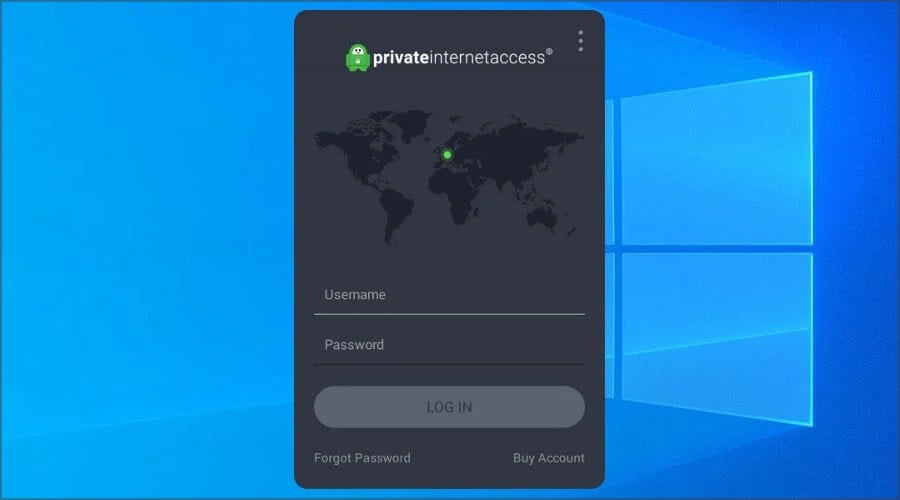
- Откройте настройки или панель конфигурации.
- Найдите опцию «kill switch» или «Network Lock». Она может называться по-разному у разных провайдеров.
- Установите режим Auto/Always/Enabled.
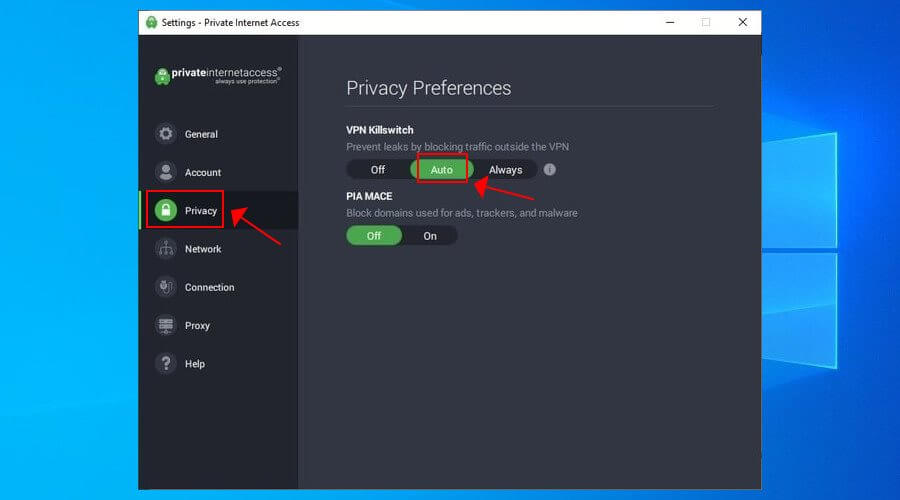
Что делает kill switch: при потере соединения с VPN клиент автоматически блокирует исходящий трафик или завершает приложения. Это минимизирует риск случайной утечки данных.
Важно: некоторые клиенты предлагают гибкие правила (блокировать только интернет, но разрешать локальную сеть). Выберите режим, который соответствует вашей задаче.
2. Ручная модификация VPN-подключения в Windows 10
Эта инструкция полезна, если вы используете встроенное VPN-подключение Windows.
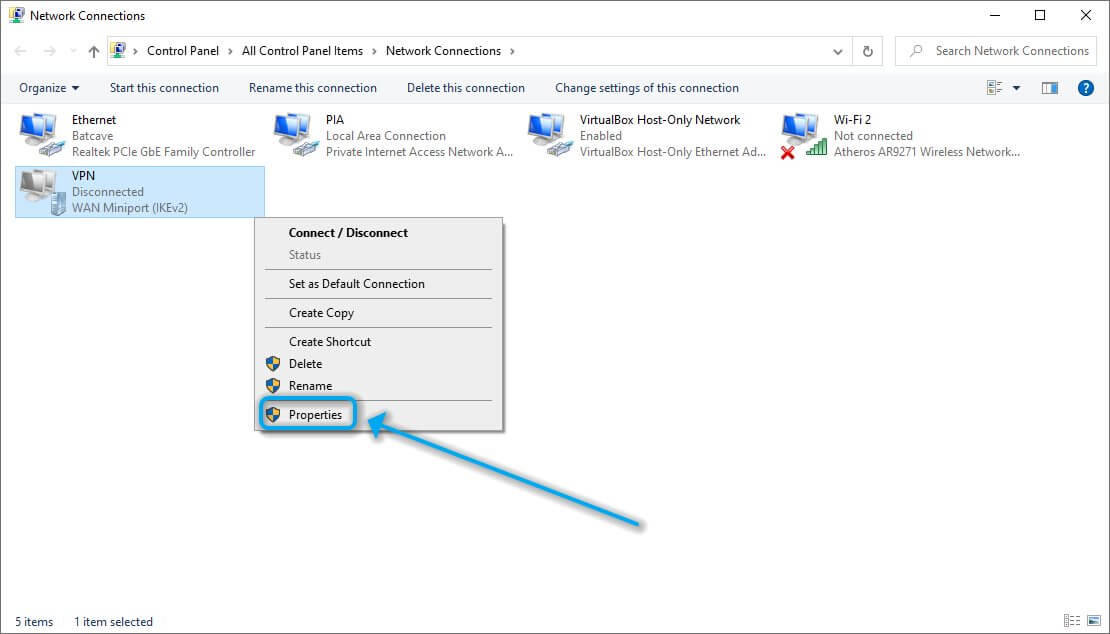
- Откройте окно «Сетевые подключения» (Network Connections).
- Найдите VPN-подключение, которым вы обычно пользуетесь.
- Кликните правой кнопкой и выберите «Свойства».
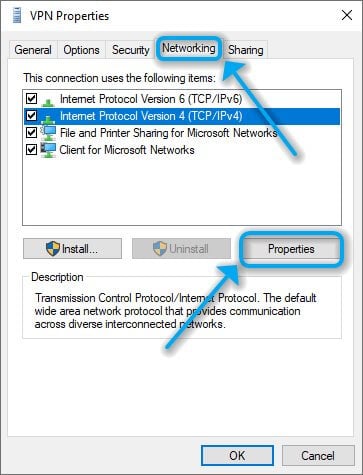
- Перейдите на вкладку «Сеть».
- Выделите «Internet Protocol Version 4 (TCP/IPv4)».
- Нажмите кнопку «Свойства».
- В окне свойств нажмите «Дополнительно» (Advanced).
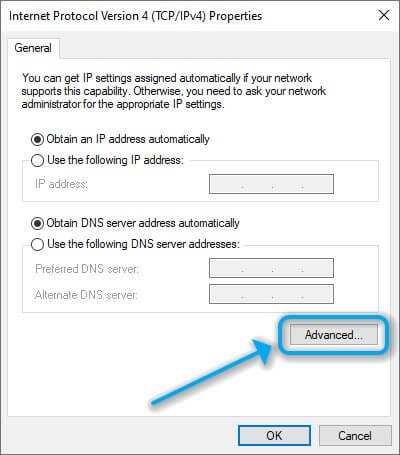
- Убедитесь, что опция «Использовать основной шлюз в удалённой сети» (Use default gateway on remote network) отмечена.
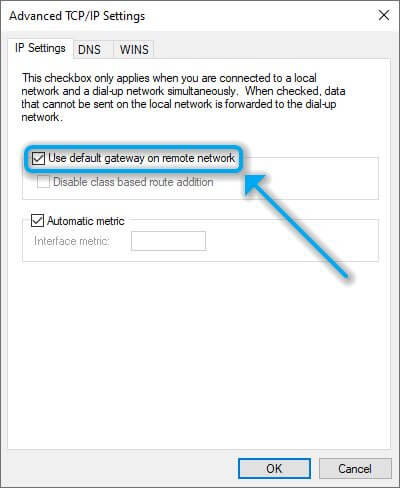
- Подтвердите изменения и перезагрузите компьютер.
Эта опция заставляет Windows отправлять весь IPv4-трафик через VPN-шлюз. Для полного покрытия проверьте IPv6 и DNS.
3. Использование OpenVPN (редактирование OVPN-файла)
- Найдите конфигурационный файл сервера OpenVPN (.ovpn).

- Откройте файл в текстовом редакторе.
- Добавьте строку:
redirect-gateway def1- Сохраните изменения.
- Перезапустите OpenVPN-клиент и/или OpenVPN-сервер, если вы администрируете его.
Параметр redirect-gateway def1 заменяет маршрут по умолчанию так, чтобы весь трафик направлялся через VPN-интерфейс, при этом минимально затрагиваются существующие маршруты.
Проверки: как убедиться, что весь трафик идёт через VPN
- Проверка IP: откройте сайт типа ipleak.net или whatismyipaddress.com и убедитесь, что отображаемый IP соответствует VPN-серверу.
- DNS-тест: используйте сайты для проверки DNS-утечек (например, dnsleaktest.com). Все DNS-запросы должны показывать DNS-принадлежность VPN-провайдеру.
- WebRTC: в браузере WebRTC может показывать локальный IP. Отключите WebRTC или используйте расширение/настройку браузера.
- IPv6: если ваш VPN не поддерживает IPv6, отключите IPv6 в настройках адаптера или настройте туннелирование через VPN.
- Тесты приложений: запустите приложения, которые должны использовать интернет, и проверьте их исходящий IP.
Мини-методология тестирования (SOP)
- Подключитесь к VPN.
- Откройте 3 независимых онлайн-сервиса: IP, DNS-leak, WebRTC check.
- Сравните результаты и зафиксируйте несоответствия.
- Отключите VPN, повторите базовые проверки — убедитесь, что результат изменился.
- Имитируйте разрыв соединения (перезагрузка VPN-клиента) и проверьте, сработал ли kill switch: трафик должен быть заблокирован.
Критерии приёмки
- При активном VPN отображаемый публичный IP — IP VPN-сервера.
- DNS-запросы проходят через сервис VPN (нет утечек по DNS).
- WebRTC не раскрывает локальный/публичный IP.
- При отключении VPN входящий/исходящий трафик блокируется, если включён kill switch.
Чеклист перед выходом в сеть
- Kill switch включён (если есть).
- Use default gateway на удалённой сети включён (для Windows-built VPN).
- В OpenVPN добавлен redirect-gateway def1 или эквивалент.
- DNS проверен и проходит через VPN.
- IPv6 либо маршрутизируется через VPN, либо отключён.
- Тест на утечку пройден (IP/DNS/WebRTC).
Плейбук по ролям
- Конечный пользователь:
- Включите kill switch в клиенте VPN.
- Сделайте базовую проверку IP и DNS на сайтах для тестов.
- Отключите расширения браузера, которые могут менять сетевые настройки.
- IT-администратор:
- Принудительно включайте удалённый шлюз корпоративным профилем VPN.
- Настройте политики брандмауэра для блокировки исходящего трафика без VPN.
- Разработайте инструкции восстановления для пользователей при проблемах с VPN.
Когда описанные методы не сработают (ограничения)
- Split tunneling настроен специально для исключения трафика из туннеля.
- Браузерные VPN или расширения обрабатывают только трафик браузера; остальные приложения пойдут в обход.
- Некоторые корпоративные VPN (например, с политиками безопасности) могут применить исключения и маршруты, заданные с сервера.
- Приложения, привязанные к конкретному сетевому интерфейсу, или грубая маршрутизация на уровне ОС могут игнорировать VPN-интерфейс.
Альтернативные подходы
- Настроить маршрутизацию на уровне домашнего роутера: весь трафик сети будет идти через VPN (поддерживают далеко не все роутеры).
- Использовать виртуальную машину или контейнер: запустить приложения внутри VM, где настроен VPN как основной интерфейс.
- Использовать аппаратный VPN (например, Edge/UTM) для защиты всей локальной сети.
Защита и конфиденциальность (советы)
- Избегайте бесплатных VPN, если у вас есть чувствительные данные. Бесплатные сервисы чаще монетизируют трафик.
- Читайте политику логирования провайдера — нужна политика «no-logs» и прозрачные юрисдикции.
- При обработке персональных данных соблюдайте местные законы о защите данных (например, GDPR для ЕС): зафиксируйте цели обработки и используйте соглашения о передаче данных.
Рекомендации по безопасности (жёсткие меры)
- Настройте брандмауэр (Windows Firewall или сторонний) с правилом: разрешать исходящие соединения только для VPN-интерфейса.
- Отключите IPv6, если ваш VPN не поддерживает его.
- Обновляйте VPN-клиент и операционную систему.
Тестовые сценарии и критерии приёмки
- Подключение к VPN, проверка IP и DNS — PASS/FAIL.
- Имитированный разрыв VPN: kill switch блокирует исходящий трафик — PASS/FAIL.
- WebRTC проверка в браузере — не раскрывает реальный IP — PASS/FAIL.
- Отключение IPv6 и проверка того, что нет IPv6-утечек — PASS/FAIL.
Таблица совместимости (кратко)
| Метод | Windows 10 | OpenVPN | Браузерные расширения | Роутер |
|---|---|---|---|---|
| Kill switch клиента | Да | Зависит от клиента | Нет | Нет |
| Use default gateway (Windows) | Да | Нет | Нет | Нет |
| redirect-gateway def1 | Нет | Да | Нет | Нет |
| Роутерный VPN | Зависит от прошивки | Иногда | Нет | Да |
Быстрая диаграмма принятия решения
flowchart TD
  A[Нужен весь трафик через VPN?] --> B{Используете клиент провайдера?}
  B -- Да --> C[Включите kill switch]
  B -- Нет --> D{Используете встроенное Windows VPN?}
  D -- Да --> E[Отметьте «Use default gateway on remote network»]
  D -- Нет --> F{Используете OpenVPN?}
  F -- Да --> G[Добавьте redirect-gateway def1 в .ovpn]
  F -- Нет --> H[Рассмотрите роутер/VM/контейнер]
  C --> I[Проверьте IP, DNS, WebRTC, IPv6]
  E --> I
  G --> I
  H --> I
Часто задаваемые вопросы
Работает ли это с любым VPN?
Да, в большинстве случаев. Но клиент должен поддерживать перенаправление маршрута или иметь опцию kill switch. Бесплатные или простые браузерные VPN часто ограничены и не покрывают весь трафик.
Как проверить DNS-утечку?
Используйте сервис dnsleaktest.com или аналогичные. Если отображаются DNS-серверы вашего провайдера, а не провайдера VPN — есть утечка.
Нужно ли отключать IPv6?
Если VPN не поддерживает IPv6, рекомендуется временно отключить IPv6 в настройках адаптера, чтобы избежать утечек.
Краткое резюме
- Лучший и самый простой способ — включить kill switch в клиенте VPN.
- Для встроенного VPN Windows включите опцию использования удалённого шлюза.
- Для OpenVPN добавьте redirect-gateway def1.
- Проверьте IP, DNS, WebRTC и IPv6 после настройки.
Важно: всегда тестируйте и поддерживайте актуальность настроек. Безопасная конфигурация — это комбинация правильных настроек клиента, проверки утечек и мер защиты на уровне ОС или сети.

Похожие материалы

Несколько аккаунтов Skype: Multi Skype Launcher

Журнал для работы: повысить продуктивность

Персональные звуки уведомлений на Android

Скачивание шоу Hulu для офлайн‑просмотра

Microsoft Start: персонализированная новостная лента
