
Как повернуть видео в Windows — подробное руководство
TL;DR
Если нужно просто быстро повернуть одно видео — используйте встроенный Video Editor или Clipchamp. Для гибкого и профессионального контроля лучше выбрать DaVinci Resolve. VLC позволяет повернуть и сохранить файл без сложного рендеринга, а ffmpeg даёт возможность без потерь и в пакетном режиме. Внизу — пошаговые инструкции, советы по экспорту, таблица совместимости и удобные чеклисты.
Быстрые ссылки
- Какой лучший способ повернуть видео в Windows?
- Как повернуть видео в VLC
- Как повернуть видео в Video Editor
- Как повернуть видео в Clipchamp
- Как повернуть видео в DaVinci Resolve
- Как повернуть видео без потерь (ffmpeg)
- Советы по экспорту и совместимости
Короткое резюме
Поворачивать видео можно разными инструментами: от простых встроенных приложений до профессиональных редакторов. Выбор зависит от требований к качеству экспорта, удобству и объёму работы. Если нужен быстрый результат и не важен выход выше 1080p — Video Editor или Clipchamp подойдут. Если важен контроль качества и поддержка 4K — используйте DaVinci Resolve. VLC и ffmpeg хороши для одиночных файлов и пакетной обработки.
Какой лучший способ повернуть видео в Windows?
Коротко о вариантах:
- Video Editor (встроенный) — самый простой, удобен для базовых задач, максимум экспорта 1080p.
- Clipchamp (Microsoft) — более современный интерфейс, но ограничение экспорта до 1080p в бесплатной версии и некоторые функции требуют подписки.
- VLC — проигрыватель с функцией трансформации видео; удобен, если уже установлен, но настройка сохранения требует дополнительных действий.
- DaVinci Resolve — мощный и бесплатный профессиональный редактор, поддерживает 4K и более продвинутые рабочие процессы; крутой, но более крутая кривая обучения.
- ffmpeg — утилита командной строки для точных и безпотерьных операций, идеальна для пакетной обработки.
Выбор зависит от целей:
- Для разового поворота и минимальных усилий — Video Editor или Clipchamp.
- Для массовой или автоматизированной обработки и сохранения метаданных — ffmpeg.
- Для профессионального редактирования, цветокоррекции и экспорта в любые форматы — DaVinci Resolve.
- Если вы хотите избежать перекодирования аудио — учитывайте опции копирования/сохранения оригинальной аудиодорожки в VLC или ffmpeg.
Важно: Video Editor и Clipchamp по умолчанию ограничены экспортом до 1080p. Это означает, что если исходный файл выше этого разрешения, качество будет понижено при экспорте.
Сравнение инструментов (краткая матрица)
| Инструмент | Бесплатно | Экспорт выше 1080p | Простота | Подходит для пакетной обработки | Комментарии |
|---|---|---|---|---|---|
| Video Editor | Да | Нет | Очень просто | Нет | Встроен в Windows, быстр для простых задач |
| Clipchamp | Да/платно | Только в платной версии | Просто | Ограниченно | Современный UI, подписка даёт больше функций |
| VLC | Да | Да (с перекодированием) | Средне | Нет (сложно) | Плеер с трансформацией, требует настройки для сохранения |
| DaVinci Resolve | Да | Да | Сложно | Да | Профессиональный инструмент, мощный функционал |
| ffmpeg | Да | Да | Командная строка | Отлично | Самый гибкий и автоматизируемый, можно без перекодирования |
Как повернуть видео в VLC
VLC — это бесплатный медиаплеер с множеством опций, среди которых есть и поворот изображения. Процесс состоит из двух этапов: временное отображение повернутого видео и последующая конвертация для сохранения результата.
Шаги
- Откройте видео в VLC.
- Меню “Инструменты” → “Эффекты и фильтры” или Ctrl+E.
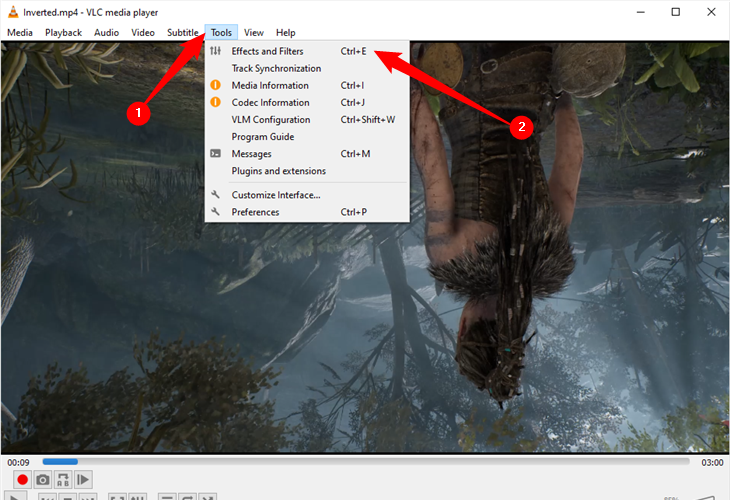
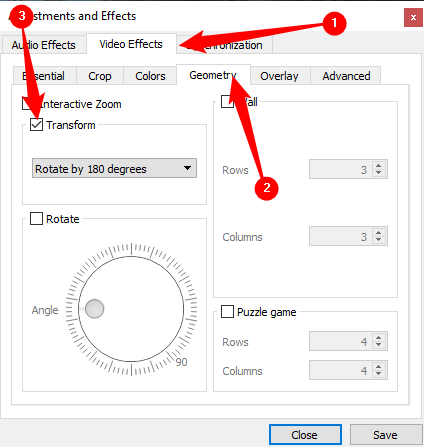
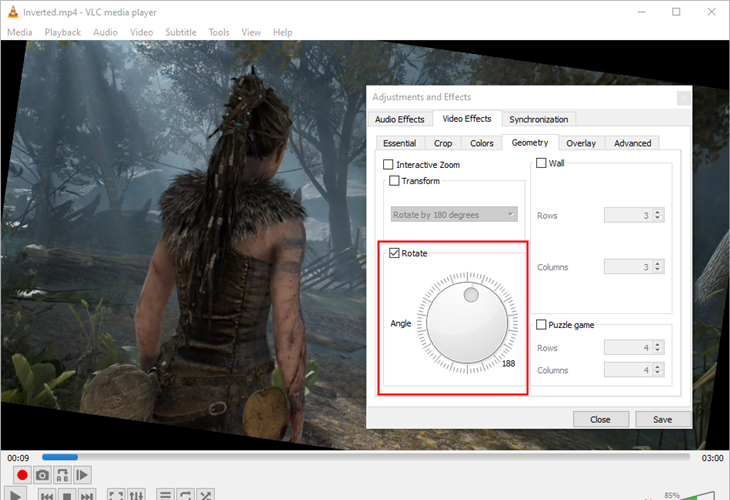
- В окне “Корректировка и эффекты” на вкладке “Видеоэффекты” откройте подраздел “Геометрия” и отметьте “Преобразование” (Transform).
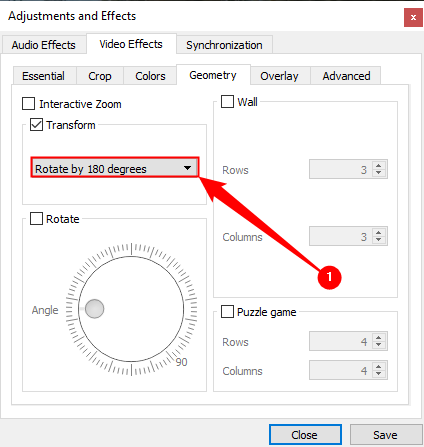
- В выпадающем списке выберите поворот (например, “Rotate by 180 degrees”). Закройте окно.
- Видео теперь будет показываться повернутым в VLC. Чтобы сохранить файл в этом положении — необходимо включить фильтр трансформации в настройках трансляции.
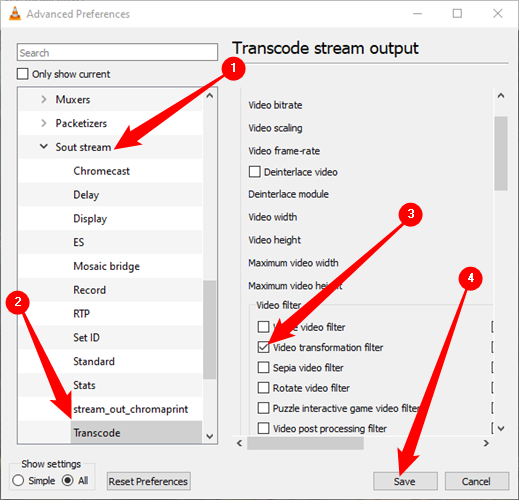
Откройте “Инструменты” → “Настройки” (Ctrl+P). Внизу переключите на “Все” (All) для отображения расширенных настроек.
Найдите “Sout stream” → “Transcode” (в русской локали это может называться “Потоковый вывод” → “Транскодирование”) и отметьте опцию “Video transformation filter”.
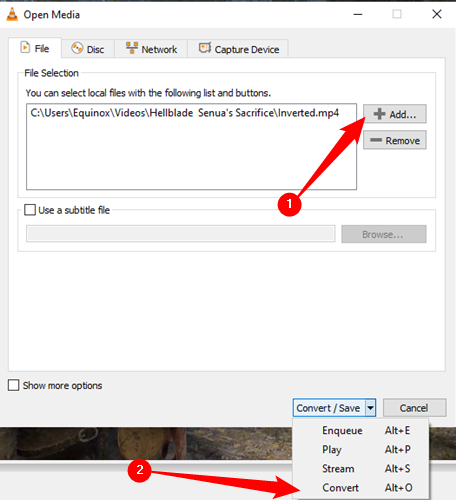
- Теперь откройте “Медиа” → “Конвертировать/Сохранить”. Добавьте файл, который вы повернули, и нажмите “Конвертировать/Сохранить”.
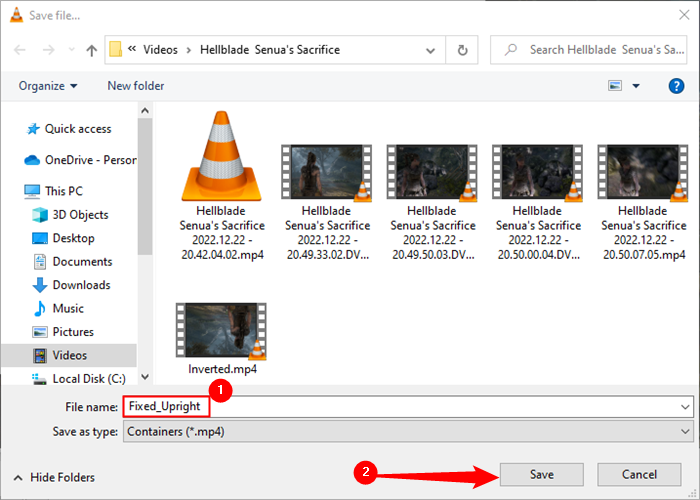
- Выберите место сохранения — “Обзор“ → укажите имя файла → “Сохранить”.
- Оставьте профиль по умолчанию или настройте при необходимости, затем нажмите “Старт”.
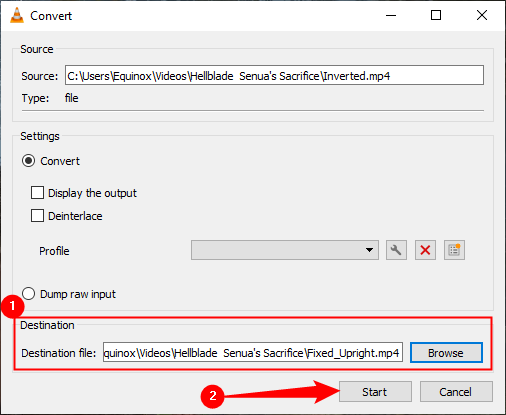
Если после конвертации появились проблемы со звуком, откройте редактор профиля (значок гаечного ключа рядом с профилем) и на вкладке “Аудиокодек” выберите “Сохранить оригинальную аудиодорожку” (Keep original audio track), чтобы VLC не перекодировал звук.
Откройте итоговый файл в любом плеере — он будет воспроизводиться уже с нужной ориентацией.
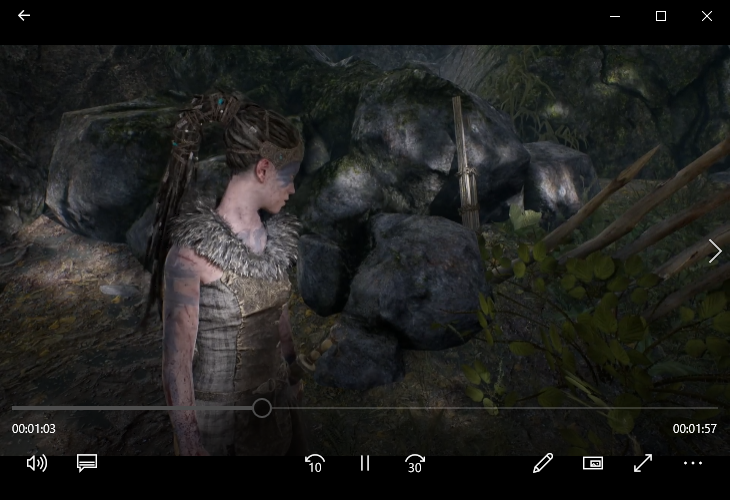
Важно: не забудьте вернуть настройки VLC в прежнее состояние после завершения работы, иначе последующие видео будут автоматически трансформироваться.
Как повернуть видео в Video Editor (встроенный в Windows)
Video Editor — это базовый редактор, входящий в состав Windows. Подходит для простых задач: обрезка, поворот, базовые эффекты. Экспорт ограничен 1080p.
Шаги
- Откройте меню Пуск и наберите “Video Editor” или “Редактор видео”, затем откройте приложение.
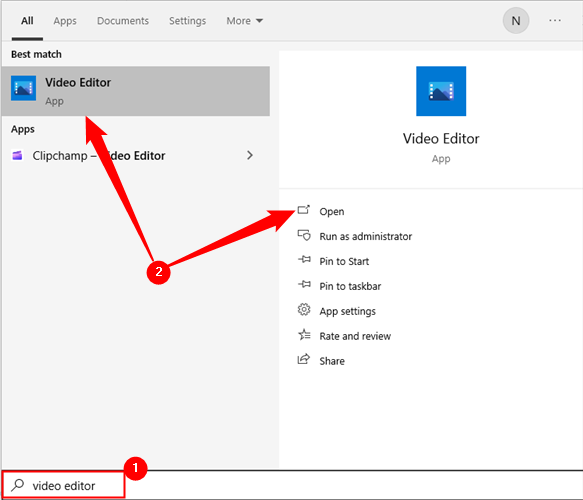
- Создайте новый проект — “New Video Project”.
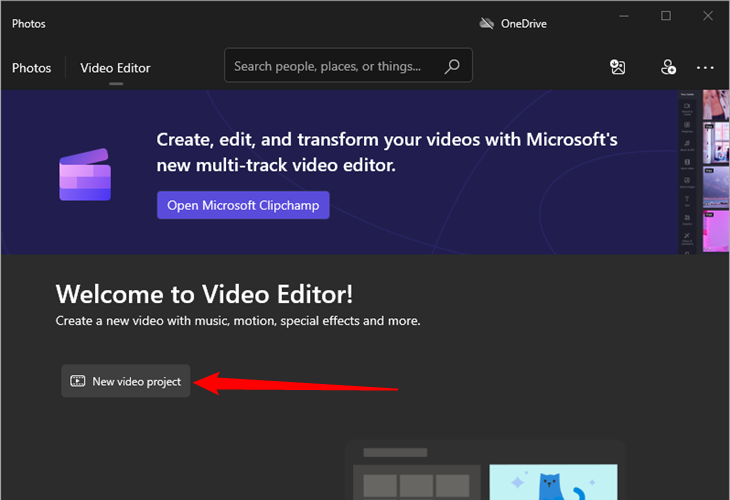
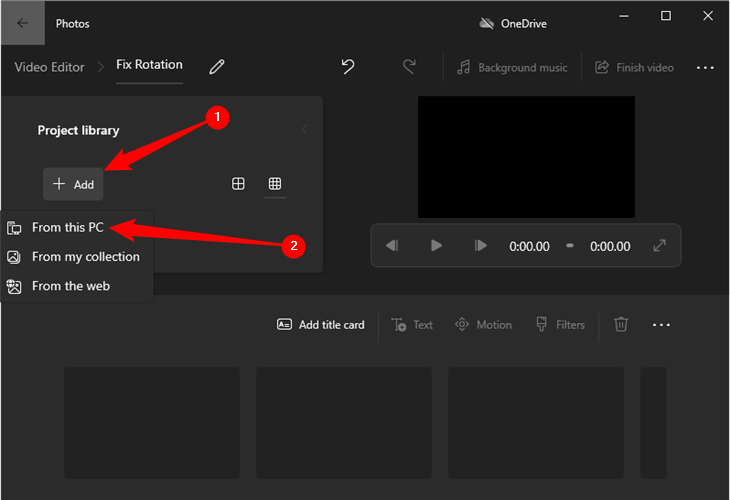
- Дайте проекту имя и импортируйте видео: нажмите “Add” → “From this PC” и выберите файл.
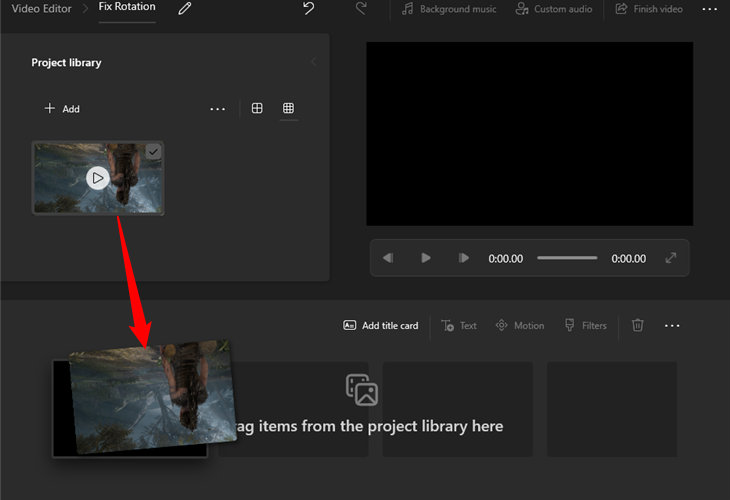
- Перетащите клип из библиотеки проекта в область редактирования (нижняя полоса).
- На панели инструментов нажимайте значок поворота (rotate) — каждый клик поворачивает картинку на 90°.
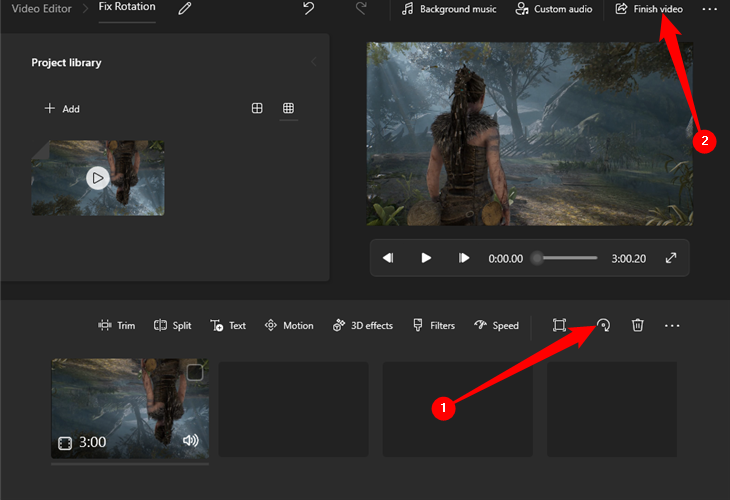
Когда закончите редактирование, нажмите “Finish Video” (Завершить видео).
Выберите разрешение экспорта (максимум 1920×1080). По возможности используйте аппаратное ускорение для ускорения экспорта.
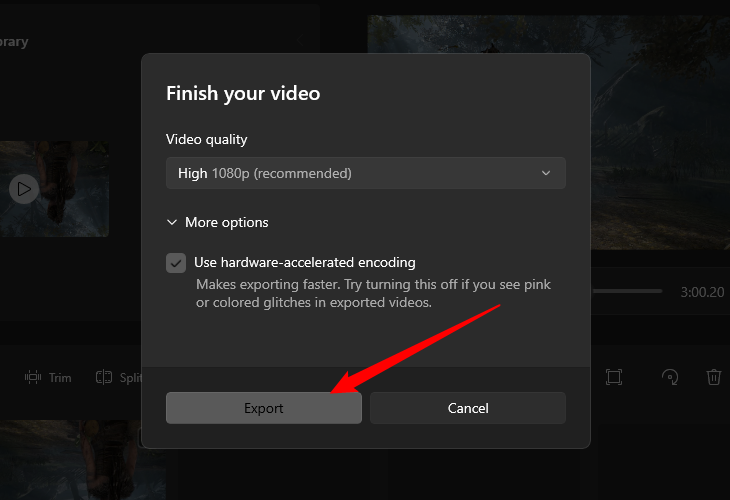
- Нажмите “Export” и укажите место сохранения.
Примечание: если исходный файл выше 1080p, Video Editor понизит разрешение при экспорте.
Как повернуть видео в Clipchamp
Clipchamp — современное приложение Microsoft. По удобству интерфейса часто предпочтительнее встроенного Video Editor, но у бесплатной версии есть ограничения по разрешению и функциям.
Шаги
- В Windows 11 Clipchamp может быть предустановлен. Иначе установите из Microsoft Store. Откройте приложение через меню Пуск.

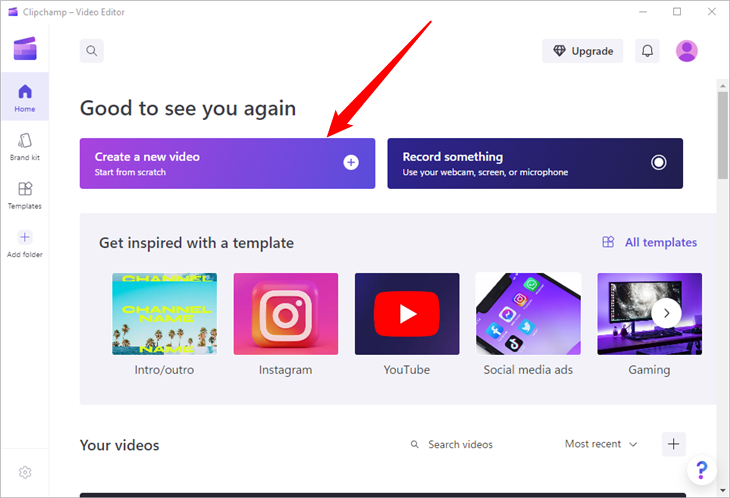
- Нажмите “Create a New Video” (Создать новое видео).
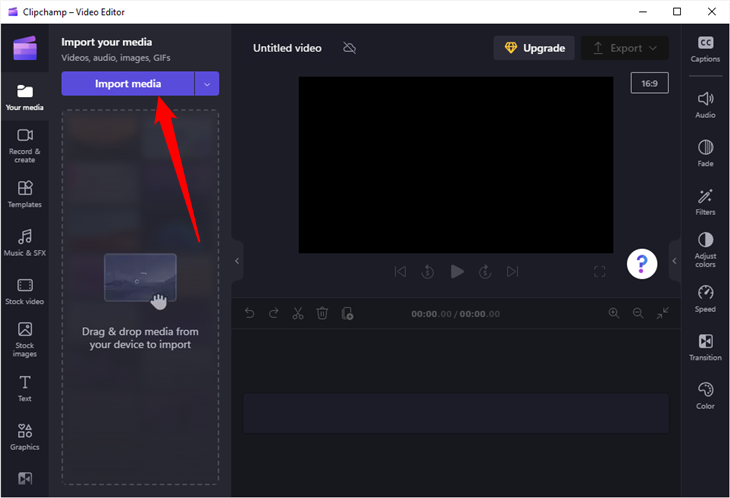
- Импортируйте медиа — “Import Media” → выберите файл.
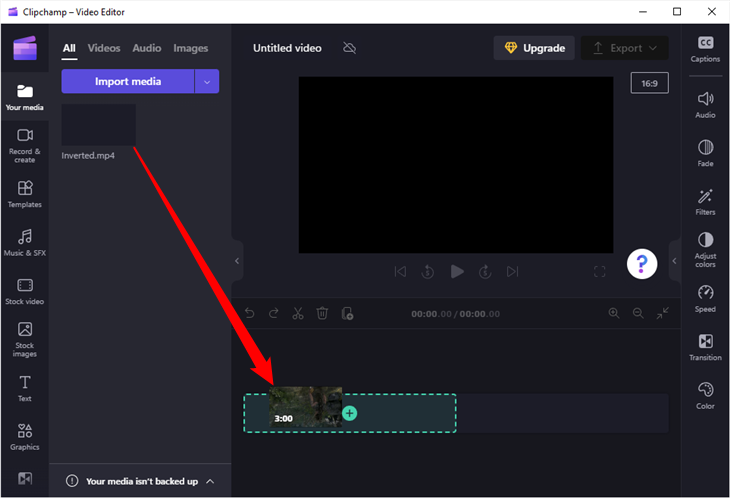
- Перетащите клип на временную шкалу под превью. Когда вы окажетесь в нужной зоне, появится зеленый плюс.
- Нажимайте кнопку поворота в панели рядом с превью — поворот осуществляется по 90° за клик.
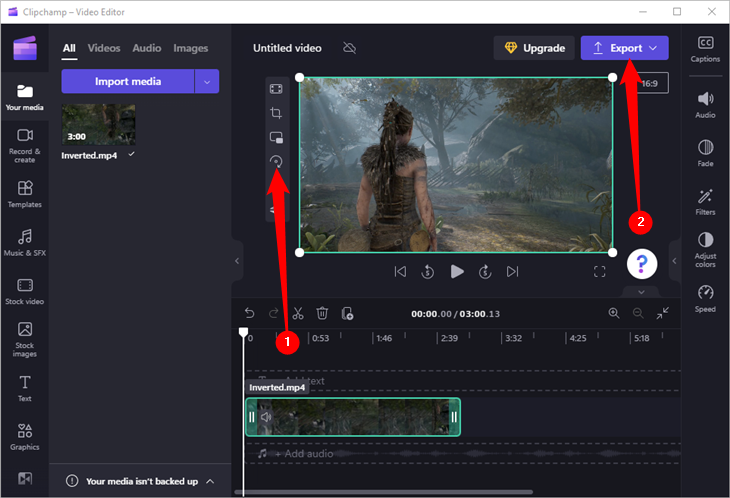
- Нажмите “Export” в правом верхнем углу. В бесплатной версии доступны 480p, 720p и 1080p — выберите 1080p, если хотите максимальное качество без подписки.
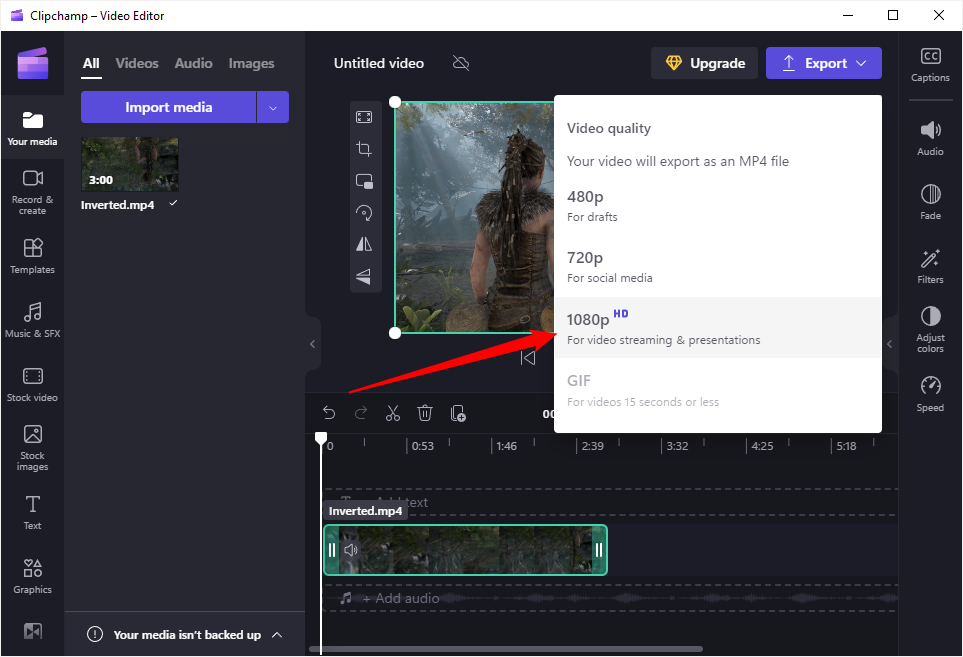
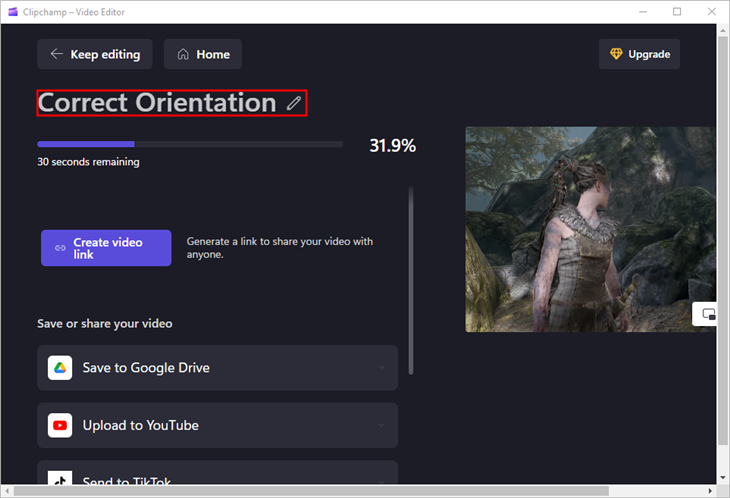
- Дайте имя файлу и дождитесь завершения экспорта.
Примечание: если вам нужно сохранить исходное разрешение выше 1080p, используйте DaVinci Resolve или ffmpeg.
Как повернуть видео в DaVinci Resolve
DaVinci Resolve — это полноценный редактор с возможностями монтажа, цветокоррекции и мастеринга. Он бесплатен и отлично подходит для работы с видео высокого разрешения.
Шаги
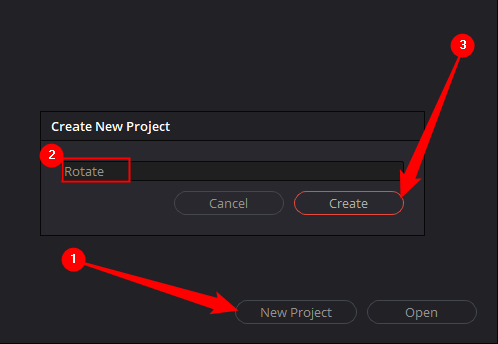
- Установите и откройте DaVinci Resolve. Нажмите “New Project”, введите имя и нажмите “Create”.
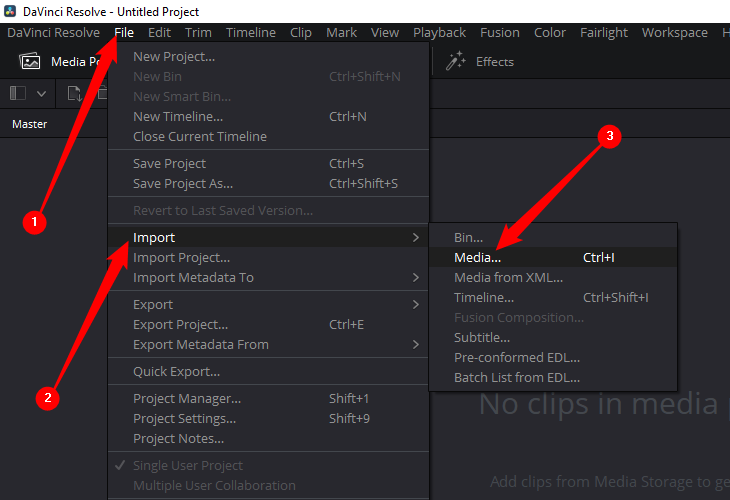
- Импортируйте видео: File → Import → Media.
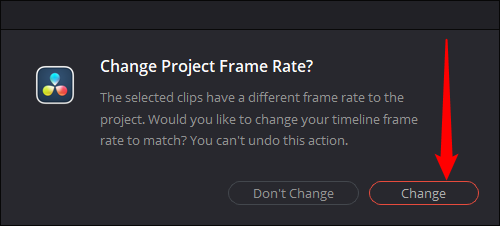
- Если появится предупреждение о несоответствии частоты кадров, чаще всего выбирайте “Change” (Изменить), чтобы таймлайн соответствовал параметрам клипа.
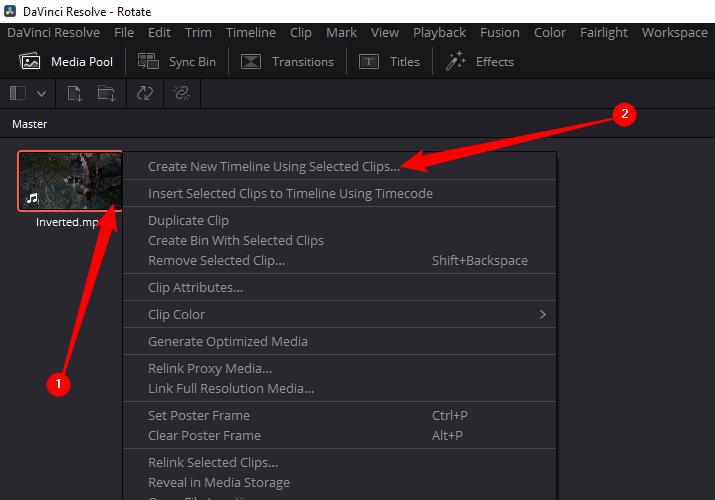
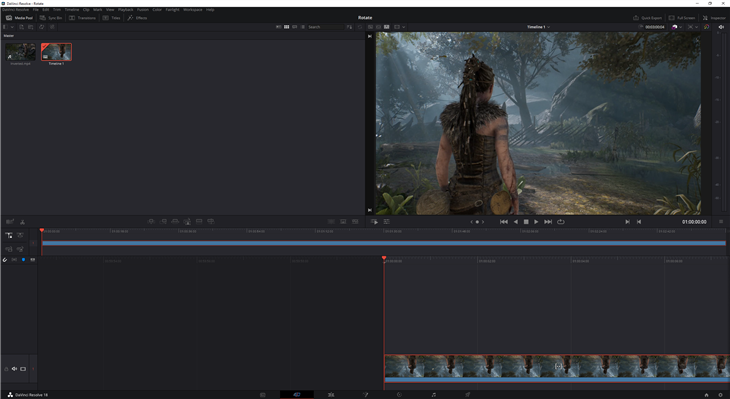
- Правой кнопкой по миниатюре клипа → “Create New Timeline Using Selected Clips”.
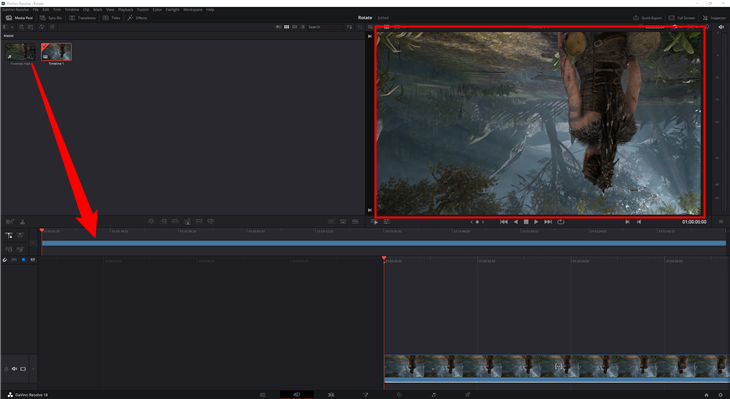
- Перетащите клип на таймлайн — он появится на полосе внизу.
- Правой кнопкой по клипу на таймлайне → “Clip Attributes”.
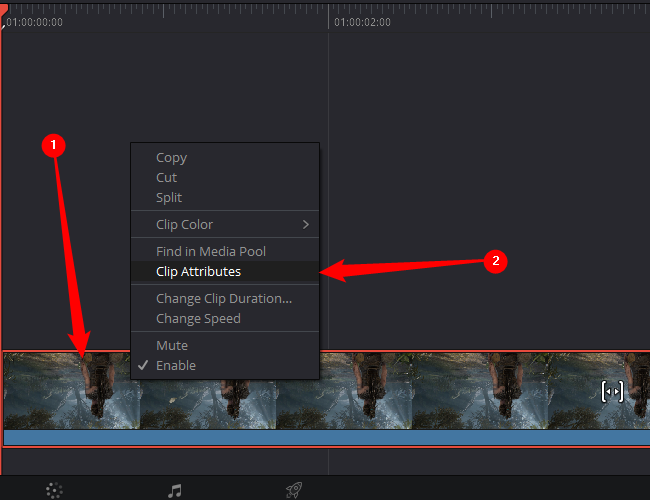
- В опции “Image Orientation” выберите нужное вращение и нажмите “OK”.
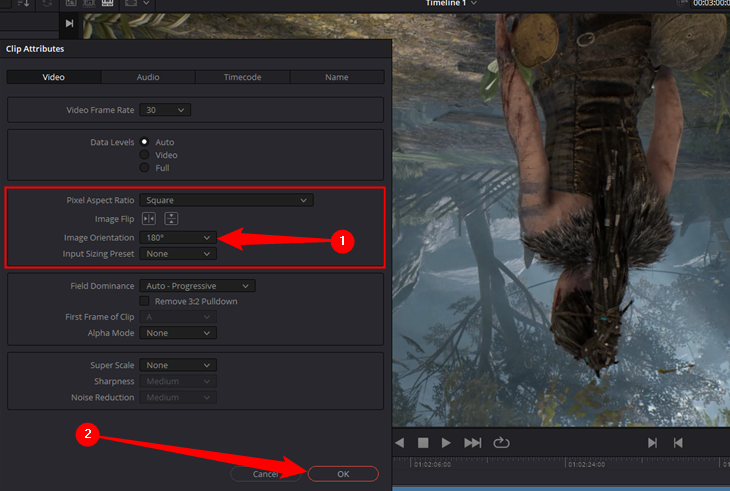
- Предпросмотр покажет результат; при необходимости повторите выбор.
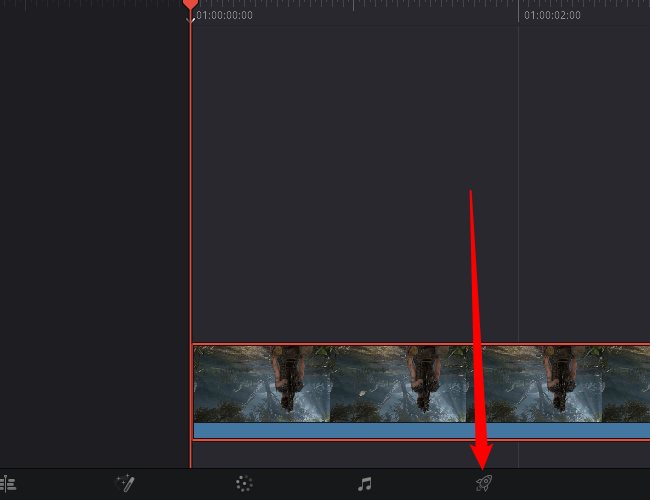
- Для экспорта нажмите значок ракеты (Deliver) внизу экрана.
- Укажите имя файла и место сохранения, формат (MP4 рекомендован для широкой совместимости) и кодек (H.264 для максимальной совместимости, H.265 для меньшего размера при прочих равных).
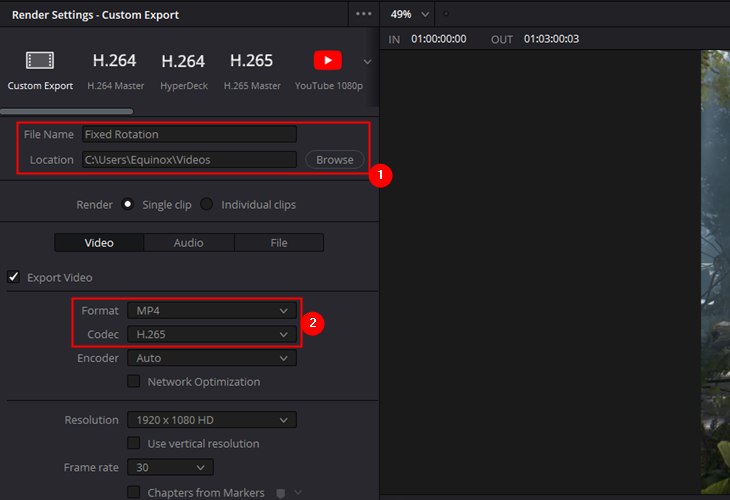
- Добавьте в очередь рендера (Add to Render Queue) и нажмите “Render All”.
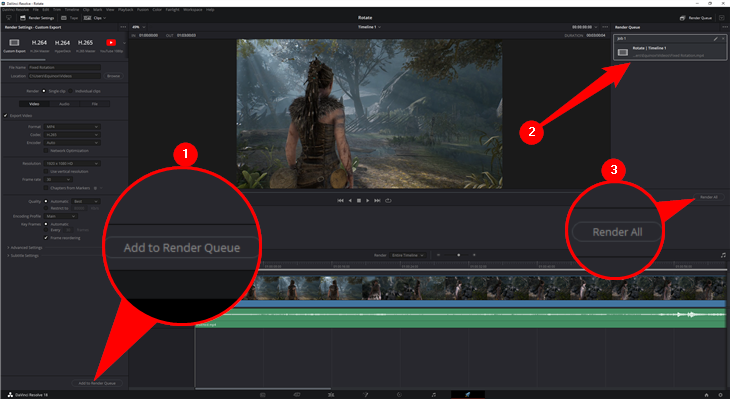
Даже если DaVinci Resolve кажется сложным — для простого поворота клипа достаточно базовых шагов, описанных выше.
Как повернуть видео без перекодирования (быстро и без потерь) — ffmpeg
ffmpeg — мощная утилита командной строки. С её помощью можно поворачивать видео без потери качества, сохранив оригинальные кодеки и аудиодорожки. Подходит для пакетной обработки.
Примеры команд:
- Повернуть, изменив метаданные (многие плееры используют тег rotate):
ffmpeg -i input.mp4 -c copy -metadata:s:v:0 rotate=90 output.mp4Недостаток: не все плееры корректно читают метаданные поворота; некоторые платформы (веб) могут игнорировать этот тег.
- Поворот через фильтр transpose (перекодирование видео, но без изменения аудиодорожки):
ffmpeg -i input.mp4 -vf "transpose=1" -c:a copy output.mp4Где transpose:
- 0 — 90° по часовой стрелке и вертикальное отражение
- 1 — 90° по часовой стрелке
- 2 — 90° против часовой стрелки
- 3 — 90° против часовой стрелки и вертикальное отражение
- Если нужно повернуть на 180°:
ffmpeg -i input.mp4 -vf "transpose=2,transpose=2" -c:a copy output_180.mp4Или через поворот (rotate) в градусах:
ffmpeg -i input.mp4 -vf "rotate=PI" -c:a copy output_180.mp4- Пакетная обработка в PowerShell (пример):
$files = Get-ChildItem -Filter *.mp4
foreach ($f in $files) {
  $in = $f.FullName
  $out = "$($f.BaseName)_rotated$($f.Extension)"
  ffmpeg -i "$in" -vf "transpose=1" -c:a copy "$out"
}
Преимущества ffmpeg:
- Полный контроль над кодеками и параметрами.
- Возможность сохранить качество (копируя аудио и применяя фильтры к видео при необходимости).
- Удобство для массовой обработки.
Недостатки:
- Командная строка может отпугнуть начинающих.
- При использовании фильтров видео будет перекодировано, что займёт время и ресурсы.
Когда поворот может не сработать или дать неожиданный результат
- Плеер игнорирует метаданные поворота: некоторые веб-платформы и старые плееры не читают тег rotate. В этом случае используйте фильтр transpose для фактического изменения пикселей видео.
- Проблемы с соотношением сторон: после поворота вертикальное видео может не соответствовать заданному фреймрейту или таймлайну; придётся дополнительно кадрировать или добавить поля (letterbox/pillarbox).
- Потеря качества при понижении разрешения: Video Editor и Clipchamp (в бесплатной конфигурации) могут понизить разрешение при экспорте.
- Аудио рассинхрон после перекодирования: сохраняйте оригинальную аудиодорожку, если не нужно её менять.
- Аппаратные ограничения: долгий экспорт при высоком разрешении на слабых машинах — используйте аппаратное ускорение (GPU), если доступно.
Практические советы и рекомендации
- Всегда работайте с копией исходного файла, чтобы сохранить оригинал.
- Если нужна максимальная совместимость для воспроизведения на любом устройстве, экспортируйте в MP4 (контейнер) с кодеком H.264.
- Для меньшего размера при том же качестве рассмотрите H.265 (HEVC), но проверьте совместимость целевых устройств.
- Для пакетной обработки большого числа файлов используйте ffmpeg и скрипты.
- При использовании VLC не забудьте отменить включённый фильтр после сохранения — иначе все последующие файлы будут отображаться повернутыми.
- Аппаратное ускорение (если доступно) значительно сокращает время рендера в Clipchamp/DaVinci/Video Editor.
Критерии приёмки
- Видео воспроизводится с правильной ориентацией на целевом устройстве.
- Аудио синхронизировано и воспроизводится корректно.
- Разрешение и качество соответствуют требованиям (не понижено, если это критично).
- Формат и кодек совместимы с платформой публикации (например, MP4 H.264 для соцсетей и веба).
Чеклисты по ролям
Для начинающего пользователя:
- Открыть Video Editor или Clipchamp.
- Импортировать видео.
- Нажать кнопку поворота N раз (по 90°).
- Экспортировать в 1080p.
- Проверить итоговый файл.
Для продвинутого пользователя/монтажёра:
- Открыть DaVinci Resolve.
- Импортировать клип и создать таймлайн.
- Применить “Image Orientation” или трансформ в Inspector.
- Проверить кадрирование и соотношение сторон.
- Экспортировать в нужном формате и кодеке.
Для автоматизатора/администратора:
- Установить ffmpeg.
- Подготовить PowerShell/Batch/Script для пакетной обработки.
- Тестировать на нескольких файлах.
- Добавить логирование и обработку ошибок.
Быстрый SOP: повернуть и сохранить видео (универсально)
- Сохраните исходный файл отдельно (backup).
- Выберите инструмент в зависимости от требований качества:
- Для простоты — Video Editor/Clipchamp.
- Для 4K и контроля — DaVinci Resolve.
- Для массовой обработки или без потерь — ffmpeg.
- Поверните видео (в интерфейсе или через команду).
- Проверьте предпросмотр на целевом устройстве.
- Экспортируйте, выбрав контейнер (MP4) и кодек (H.264), либо H.265 если совместимость не критична.
- Протестируйте итоговый файл и заархивируйте исходники.
Таблица совместимости форматов и кодеков (ориентир)
| Формат | Кодек | Совместимость | Примечания |
|---|---|---|---|
| MP4 | H.264 | Широкая (веб, мобильные устройства, соцсети) | Рекомендуется для максимальной совместимости |
| MP4 | H.265 (HEVC) | Хорошая, но не везде | Меньший размер при том же качестве; требуются современные устройства или плееры |
| MKV | Разные | Хорошая на десктопе | Подходит для хранения, но не всегда поддерживается устройствами по умолчанию |
| MOV | ProRes/H.264 | Хорошая для iOS/Mac | Часто используется в профессиональных рабочих процессах |
Проверка качества после поворота — тесты приёмки
- Воспроизведение: откройте файл в двух плеерах (например, системный и VLC) и сравните ориентацию.
- Проверка звука: убедитесь, что звук присутствует и без рассинхрона во всём файле.
- Проверка разрешения: убедитесь, что экспорт соответствует ожидаемому разрешению.
- Просмотр на целевом устройстве: телефон, планшет, телевизор.
Частые ошибки и решения
- Ошибка: видео по-прежнему отображается боком на сайте. Решение: используйте ffmpeg с фильтром transpose для фактической перекодировки кадра, а не только метаданных.
- Ошибка: экспорт занимает слишком много времени. Решение: включите аппаратное ускорение, уменьшите битрейт или работайте с прокси в Resolve.
- Ошибка: при экспорте Clipchamp уменьшил разрешение. Решение: используйте DaVinci Resolve или ffmpeg для сохранения исходного разрешения.
Небольшая галерея крайних случаев
- Вертикальные видео с камер смартфона, которые нужно закрепить в горизонтальном проекте — используйте DaVinci Resolve для корректного кадрирования.
- Видео с разными ориентациями из нескольких источников — унифицируйте ориентацию на таймлайне перед рендером.
- Очень длинные исходники — работайте с прокси или рендерьте отдельные сцены.
Короткий глоссарий (1 строка на термин)
- Кодек — алгоритм сжатия видео/аудио.
- Контейнер — файл, содержащий аудио и видео (например, MP4, MKV).
- Транскодирование — процесс перекодирования медиаданных в другой формат/кодек.
- Аппаратное ускорение — использование GPU для кодирования/декодирования видео.
- Rotate/transpose — операции поворота изображения или изменение ориентации.
Рекомендации по безопасности и приватности
- Если вы обрабатываете личные или чувствительные видео, работайте локально и избегайте облачных сервисов, если конфиденциальность критична.
- Перед загрузкой на внешние сервисы удаляйте метаданные, если не хотите делиться информацией о местоположении или устройстве.
Советы по совместимости и публикации
- Для загрузки в социальные сети чаще всего достаточно MP4 H.264, 1080p или 720p.
- Для показа на больших экранах и при требовании качества используйте 4K и кодеки с низкой потерей (ProRes, H.265 при поддержке).
- Всегда проверяйте файл на финальном устройстве перед публикацией.
Decision flow (решение, какой инструмент выбрать)
flowchart TD
  A[Нужно повернуть видео?] --> B{Как много файлов?}
  B -->|Один, простой| C[Video Editor или Clipchamp]
  B -->|Несколько/Пакетно| D[ffmpeg]
  B -->|Профессионально/4K| E[DaVinci Resolve]
  C --> F[Экспорт 1080p — OK]
  E --> G[Контроль качества и кодеков]
  D --> H[Автоматизация и без потерь]
Социальные превью (предложение для публикации)
OG title: Повернуть видео в Windows — VLC, Clipchamp, DaVinci Resolve
OG description: Пошаговые инструкции по повороту видео в Windows с советами по экспорту, совместимости и пакетной обработке.
Короткое объявление (100–200 слов)
Нужно быстро повернуть видео, снятое на смартфон или камеру, чтобы оно корректно воспроизводилось? В этом руководстве собраны проверенные способы для Windows: от простого встроенного Video Editor и Clipchamp до профессионального DaVinci Resolve и мощного ffmpeg для пакетной обработки. Пошаговые инструкции, практические советы по экспорту и совместимости, а также решения распространённых проблем помогут вам сохранить качество и правильно подготовить файл для показа или публикации. Независимо от уровня подготовки — вы найдёте удобный инструмент и рабочий процесс.
Итог
- Выбор инструмента зависит от цели: быстрый поворот — Video Editor/Clipchamp, качество и контроль — DaVinci Resolve, массовая или безпотерьная обработка — ffmpeg, если у вас установлен VLC — он тоже подойдёт.
- Всегда работайте с копией оригинала и проверяйте итоговый файл на целевых устройствах.
- Для широкой совместимости используйте MP4 + H.264; для экономии места — H.265 при условии поддержки воспроизведения.
Спасибо — теперь вы умеете поворачивать видео в Windows и знаете, когда использовать каждый инструмент.

Похожие материалы

Несколько аккаунтов Skype: Multi Skype Launcher

Журнал для работы: повысить продуктивность

Персональные звуки уведомлений на Android

Скачивание шоу Hulu для офлайн‑просмотра

Microsoft Start: персонализированная новостная лента
