
Динамический DNS через AWS Route 53 для домашнего сервера

Быстрые ссылки
Динамический DNS прост
Настройка AWS
Написание скрипта
Настроить crontab
Что такое динамический DNS и зачем он нужен
Динамический DNS (DDNS) — это способ поддерживать актуальную связь между доменным именем и устройством с меняющимся публичным IP. Для домашнего сервера это значит: даже если провайдер выдаёт вам новый IP каждые несколько часов, домен продолжит указывать на ваш сервер.
Как это работает, в одном предложении: агент на машине периодически получает текущий публичный IP и отправляет обновление в DNS‑провайдера, если адрес сменился.
Важно: если у вас инфраструктура в AWS, чаще разумнее использовать балансировщик и авто‑масштабирование. Но для домашнего сервера или отдельного устройства, не находящегося в AWS, собственный скрипт на Route 53 — почти всегда дешевле и быстрее, чем сторонние DDNS‑сервисы.
Преимущества и ограничения подхода
- Преимущества: низкая стоимость (плата за hosted zone небольшая), прямой контроль, отсутствие сторонних сервисов.
- Ограничения: требуется учетная запись AWS и безопасная настройка учётных данных; задержка обновления DNS зависит от TTL; Route 53 — не сервис, специально ориентированный на DDNS, но позволяет обновлять записи через API.
Important: уменьшите TTL для записи (например, 60 секунд) только если действительно нужно быстрое переключение. Низкий TTL повышает количество DNS‑запросов.
Настройка части AWS
- Откройте консоль AWS Route 53.
- Если у вас ещё нет домена, зарегистрируйте его в Registered Domains или перенесите в Route 53.
- Найдите или создайте hosted zone для домена. Запишите Hosted Zone ID — он понадобиться в скрипте.
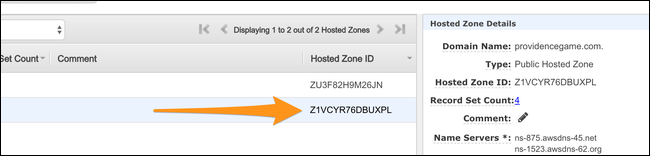
- Создайте заглушечную A‑запись, чтобы скрипту было с чем работать. Для теста можно поставить очевидный некорректный IP, например:
255.255.255.255- Установите AWS CLI (пример для Linux, как в исходном материале):
curl "https://d1vvhvl2y92vvt.cloudfront.net/awscli-exe-linux-x86_64.zip" -o "awscliv2.zip"unzip awscliv2.zip
sudo ./aws/install- Настройте учётные данные IAM для CLI:
aws2 configureПодсказка по безопасности: создайте отдельного IAM‑пользователя с минимальными правами вместо использования root‑ключей.
Политика IAM — какие права нужны
Для обновления записей Route 53 вашему IAM‑пользователю требуется минимум прав на действия с hosted zone. Пример минимальной политики (JSON):
{
  "Version": "2012-10-17",
  "Statement": [
    {
      "Effect": "Allow",
      "Action": [
        "route53:ListResourceRecordSets",
        "route53:ChangeResourceRecordSets",
        "route53:GetHostedZone"
      ],
      "Resource": "arn:aws:route53:::hostedzone/CHANGE_ME_HOSTED_ZONE_ID"
    }
  ]
}
Замените CHANGE_ME_HOSTED_ZONE_ID на реальный ID / либо используйте более общий ресурс, если необходимо. Принцип «least privilege» — даём только то, что нужно.
Написание скрипта — как это работает
Идея скрипта простая:
- Получаем текущий публичный IP (через checkip.amazonaws.com или api.ipify.org).
- Валидируем корректность IP простым регулярным выражением.
- Запрашиваем текущую A‑запись в Route 53 и сравниваем с полученным IP.
- Если IP изменился, формируем JSON‑пакет с UPSERT и отправляем change‑request в Route 53.
Ниже — исходные фрагменты и итоговый скрипт. Перед использованием замените HOSTED_ZONE_ID и NAME (NAME должен заканчиваться точкой).
Пример получения IP:
IP=$(curl https://api.ipify.org/)Валидация IP (простая, защищает от мусорных ответов):
if [[ ! $IP =~ ^[0-9]{1,3}.[0-9]{1,3}.[0-9]{1,3}.[0-9]{1,3}$ ]]; thenexit 1
fi
Получение текущего значения записи из Route 53 (jq используется для парсинга JSON):
aws2 route53 list-resource-record-sets --hosted-zone-id Z1VCYR76DBUXPL | jq -r '.ResourceRecordSets[] | select (.Name == "'""$NAME"'"") | select (.Type == "'""$TYPE"'"") | .ResourceRecords[0].Value' > /tmp/current_route53_valueПроверка совпадения и выход, если IP не изменился:
if grep -Fxq "$IP" /tmp/current_route53_value; thenecho “IP Has Not Changed, Exiting”
exit 1
fi
Формирование JSON‑изменения и отправка запроса:
cat > /tmp/route53_changes.json << EOF
{
“Comment”:”Updated From DDNS Shell Script”,
“Changes”:[
{
“Action”:”UPSERT”,
“ResourceRecordSet”:{
“ResourceRecords”:[
{
“Value”:”$IP”
}
],
“Name”:”$NAME”,
“Type”:”$TYPE”,
“TTL”:$TTL
}
}
]
}
EOF
aws2 route53 change-resource-record-sets –hosted-zone-id $HOSTED_ZONE_ID –change-batch file:///tmp/route53_changes.json
Полный скрипт (как в исходнике). Замените переменные сверху:
#!/bin/bash
#Variable Declaration - Change These
HOSTED_ZONE_ID=”XXXXXXXXXXXX”
NAME=”example.com.”
TYPE=”A”
TTL=60
#get current IP address
IP=$(curl http://checkip.amazonaws.com/)
#validate IP address (makes sure Route 53 doesn’t get updated with a malformed payload)
if [[ ! $IP =~ ^[0-9]{1,3}.[0-9]{1,3}.[0-9]{1,3}.[0-9]{1,3}$ ]]; then
exit 1
fi
#get current
aws2 route53 list-resource-record-sets –hosted-zone-id $HOSTED_ZONE_ID |
jq -r ‘.ResourceRecordSets[] | select (.Name == “‘“”$NAME”‘“”) | select (.Type == “‘“”$TYPE”‘“”) | .ResourceRecords[0].Value’ > /tmp/current_route53_value
cat /tmp/current_route53_value
#check if IP is different from Route 53
if grep -Fxq “$IP” /tmp/current_route53_value; then
echo “IP Has Not Changed, Exiting”
exit 1
fi
echo “IP Changed, Updating Records”
#prepare route 53 payload
cat > /tmp/route53_changes.json << EOF
{
“Comment”:”Updated From DDNS Shell Script”,
“Changes”:[
{
“Action”:”UPSERT”,
“ResourceRecordSet”:{
“ResourceRecords”:[
{
“Value”:”$IP”
}
],
“Name”:”$NAME”,
“Type”:”$TYPE”,
“TTL”:$TTL
}
}
]
}
EOF
#update records
aws2 route53 change-resource-record-sets –hosted-zone-id $HOSTED_ZONE_ID –change-batch file:///tmp/route53_changes.json >> /dev/null
Notes: если вы используете aws cli v1, замените aws2 на aws. Убедитесь, что jq установлен и доступен в PATH.

## Настройка запуска: cron vs systemd

Простой способ — cron. Откройте crontab:
crontab -e
Добавьте задачу для запуска каждую минуту:
- /home/user/update_dns.sh >/dev/null 2>&1flowchart TD A[Нужен DDNS?] –> B{Устройство в AWS?} B – Да –> C[Использовать ELB/ALB и авто‑масштабирование] B – Нет –> D{Хотите писать код?} D – Да –> E[Скрипт + cron -> Route53] D – Нет –> F[Использовать внешний DDNS сервис] E –> G[Добавить IAM с least privilege]
Альтернатива: systemd‑таймеры. Они дают более точный контроль над временем, рестартом и логированием. Для однократных, редких проверок systemd‑таймер предпочтительнее. Совет: запуск каждую минуту подходит для большинства домашних сценариев. Если ваш провайдер меняет IP лишь раз в сутки, можно реже. ## Тесты и критерии приёмки Критерии приёмки: - Скрипт корректно получает публичный IP и проходит валидацию. - Скрипт корректно читает текущую A‑запись из Route 53. - При отличии IP — отправляется change‑request и запись обновляется. - Скрипт устойчив к временным ошибкам сети (отдаёт ненулевой код выхода при ошибке и не затирает запись мусором). Мини‑тесты/acceptance: - Подмените HOSTED_ZONE_ID и NAME, поставьте в A запись 255.255.255.255 — запустите скрипт ручным запуском и убедитесь, что запись меняется на текущий IP. - Запустите скрипт при отсутствии сети — он должен завершиться с ошибкой, не меняя запись. - Проверьте, что при повторном запуске с тем же IP никаких изменений не происходит (выход без выполнения операции). ## Безопасность и эксплуатация Рекомендации: - Не храните AWS‑ключи в домашнем каталоге в открытом виде. Используйте aws‑profiles, ~/.aws/credentials с правами 600. - Для EC2 используйте IAM role (instance profile) вместо ключей. - Ограничьте права IAM‑пользователя до нужного hosted zone и только необходимых действий. - Логируйте успешные и неуспешные попытки обновления в файл с ротацией (logrotate). - Обновляйте awscli и jq регулярно. ## Отладка и частые ошибки 1. Ошибка: "InvalidChangeBatch" — обычно из‑за некорректного формата JSON; проверьте route53_changes.json. 2. Скрипт не видит jq — установите jq: apt install jq или соответствующий пакет для вашей ОС. 3. Проблемы с IAM — проверьте права и resource ARN в политике. 4. DNS не обновился — возможно, вы забыли точку в конце NAME (например, example.com.). 5. Запись обновляется, но клиенты видят старый IP — проверьте TTL и кэш DNS на клиентских устройствах. ## Альтернативные подходы и когда они лучше - Lambda + CloudWatch Events: если вы хотите без серверных агентов и можете реагировать на события в AWS, то Lambda удобно. Но отслеживать внешний IP с Lambda сложнее: потребуется внешний периодический запуск (EventBridge) и переменные хранения состояния. - Использовать готовые DDNS‑сервисы (DynDNS, DuckDNS, NoIP): быстрее настроить, но это сторонний сервис и может быть платным. - Использовать клиентские утилиты типа ddclient: поддерживают множество поставщиков, но для Route 53 их настройка сложнее. ## Модель принятия решений (простая) Mermaid‑диаграмма для выбора подхода:(Если mermaid не отображается на сайте, приведённая логика всё равно пригодна для принятия решения.) ## Чеклист перед развёртыванием Для домашнего пользователя: - [ ] Зарегистрирован домен и есть hosted zone в Route 53. - [ ] Создана заглушечная A‑запись. - [ ] Установлен awscli (и jq). - [ ] Создан IAM‑пользователь с нужными правами. - [ ] Скрипт протестирован вручную. - [ ] Настроен cron или systemd‑таймер. Для системного администратора: - [ ] Политики IAM в IaC (CloudFormation/Terraform). - [ ] Логи с ротацией и мониторинг ошибок. - [ ] План отката и ротация ключей. ## Конфиденциальность и соответствие (GDPR и др.) IP‑адрес может считаться персональными данными в некоторых юрисдикциях. Если вы собираете и храните исторические IP‑лог‑файлы, учтите следующие принципы: - Минимизируйте хранение: не держите логи дольше, чем нужно. - Уведомите владельцев, если это корпоративная сеть. - Защитите доступ к логам и ключам. Если вы используете этот скрипт только для автоматического обновления Route 53 и не сохраняете историю IP, обычно дополнительная обработка не нужна. ## Сравнение вариантов (кратко) - Route 53 + скрипт: полный контроль, низкая стоимость, требует управления ключами. - Lambda + EventBridge: без агентов, но сложнее хранить состояние IP. - Внешний DDNS: простота, но зависимость от стороннего сервиса. ## Примеры отказов и что делать - Скрипт упал из‑за багов: проверьте /var/log/syslog или системный журнал cron/systemd. - AWS API временно недоступен: скрипт должен завершиться с кодом ошибки; cron запустит снова по расписанию. - Неправильная запись в hosted zone: восстановите из резервной копии или вручную через консоль. ## Краткое резюме - Сценарий: домашний сервер с динамическим IP. - Решение: скрипт на bash + aws cli + Route 53 + cron/systemd. - Безопасность: минимум прав IAM, защищённые ключи, ротация логов. Summary: - Настройка Route 53 и IAM — первый шаг. - Скрипт получает IP, валидирует, сравнивает и отправляет UPSERT. - Cron или systemd запускают скрипт регулярно. Если нужно, я могу подготовить готовый systemd‑unit и таймер, шаблон Terraform для IAM‑политики, или вариант скрипта на Python с более подробной обработкой ошибок.
- /home/user/update_dns.sh >/dev/null 2>&1

Похожие материалы

Несколько аккаунтов Skype: Multi Skype Launcher

Журнал для работы: повысить продуктивность

Персональные звуки уведомлений на Android

Скачивание шоу Hulu для офлайн‑просмотра

Microsoft Start: персонализированная новостная лента
