
Откат и удаление ядра Linux — быстрое восстановление
Быстрые ссылки
Почему обновления ядра могут вызывать проблемы
Как загрузиться с другого ядра
Как удалить или откатить ядро
Если после системного обновления ваш Linux начал работать неправильно, причиной может быть обновление ядра. К счастью, откат или переключение на другое ядро на Debian, Arch и Fedora относительно просты. Ниже — подробные инструкции, рекомендации по безопасности и план действий для восстановления работоспособности.
Почему обновления ядра могут вызывать проблемы
Ядро — центральный компонент Linux. Оно управляет аппаратными устройствами, драйверами, подсистемами ввода-вывода и взаимодействует с модулями ОС. Поскольку разные устройства и драйверы зависят от конкретных версий API/ABI ядра и сопутствующих модулей, новое ядро может:
- изменить поведение графического стека (видеодрайверы, modesetting),
- прекратить работу проприетарного драйвера (NVIDIA, Wi‑Fi),
- вызвать конфликты с модулем Secure Boot или с модульной подсистемой,
- разрушить совместимость с бинарными модулем (VMware, VirtualBox).
Если проблема критическая и система не загружается — это «тяжёлый» сценарий. Многие дистрибутивы автоматически сохраняют старые версии ядра, чтобы дать вам возможность загрузиться в рабочую среду и устранить неисправность.
Примечание: обновления ядра часто включают исправления безопасности. Полностью игнорировать обновления рискованно; лучше зафиксировать проблему и ждать фикс-апдейта, либо пробовать альтернативные стабильные ядра (LTS, hardened, zen).
Как загрузиться с другого ядра
Чтобы исключить ядро как источник проблемы, загрузитесь с альтернативной установленной версии:
- Перезагрузите компьютер.
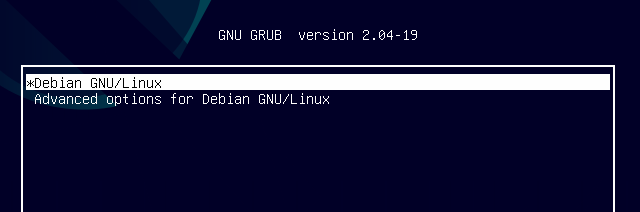
- Откройте меню GRUB. На многих системах GRUB отображается автоматически на несколько секунд. Если меню скрыто, нажмите и удерживайте клавишу Shift (Legacy BIOS) или быстро нажимайте Esc/Shift/F12 в зависимости от прошивки, пока не появится меню.
- Выберите пункт “Advanced options for [Your Distro]” или аналогичный.
- В списке будут несколько записей: основная (самая новая) и предыдущие версии ядра, включая опции “recovery mode”.
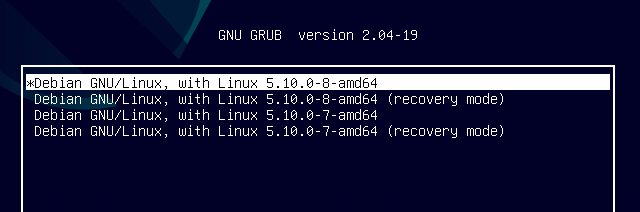
- Выберите старую версию (не recovery‑mode) и нажмите Enter. Если загрузка проходит успешно и проблема исчезла — это подтверждает, что виновато новое ядро.
Если видите только одну версию ядра и одну запись recovery, значит установлен только один пакет ядра. В этом случае используйте recovery mode для диагностики и устранения.
Полезно: если у вас установлено несколько ядер, можно настроить GRUB так, чтобы по умолчанию загружалась конкретная запись, но осторожно — изменения в конфиге GRUB требуют точности.
Как удалить или откатить ядро
Если загрузка со старого ядра решила проблему, у вас есть два пути:
- временно каждый раз выбирать старую версию при загрузке, или
- удалить/откатить проблемную версию ядра, чтобы система по умолчанию загружалась с рабочей.
Важно: ядро — ключевая часть системы. Удаление ядра, особенно единственного рабочего варианта, может сделать систему неработоспособной. Перед удалением убедитесь, что у вас как минимум одна рабочая версия ядра и резервная среда (live USB) на случай восстановления.
Общие рекомендации по безопасности
- Сделайте резервную копию важных данных.
- Не удаляйте текущее загруженное ядро (операция должна выполняться из ядра, которое вы хотите оставить).
- Помните о безопасности: некоторые фиксы в ядре закрывают уязвимости. Планируйте обновление/тестирование.
Удаление ядра на Debian и Ubuntu
- Определите установленные пакеты ядра:
apt list --installed | grep linux-image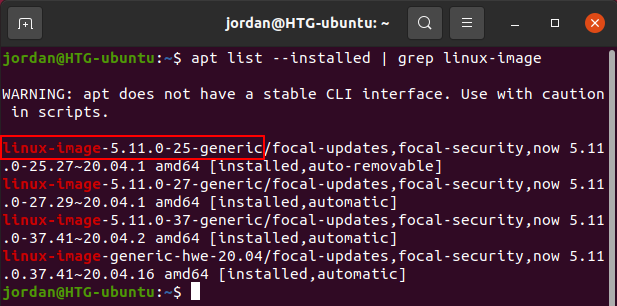
- В выводе найдите имя пакета ядра, которое вы хотите удалить (строка до символа
/содержит имя пакета). - Удалите пакет, подставив точное имя:
sudo apt remove kernel-name- Подтвердите вводом пароля и набором y.
После удаления перезагрузите систему и убедитесь, что загрузка идёт с планируемой версии ядра. Наблюдайте за новыми обновлениями ядра и тестируйте их по мере выхода.
Удаление или откат ядра на Arch
На Arch доступны альтернативные ядра (linux-hardened, linux-zen, linux-lts). В Arch пакеты ядра обновляются (sync) и не оставляют автоматических старых пакетов в репозитории на клиенте. Поэтому:
- Рекомендуемый путь — загрузиться с альтернативного ядра, а не откатывать основной.
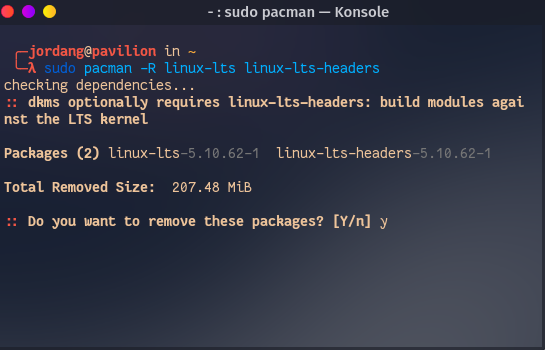
- Если вы уверены, что хотите удалить ядро, выполните:
sudo pacman -R kernel-name kernel-name-headersзаменив kernel-name на нужный пакет. Подтвердите пароль и набор y.
Откат пакета возможен, но опасен: rolling release-дистрибутивы часто зависят от согласованных версий пакетов. Если всё же необходимо, синхронизируйте пакет на конкретную версию:
sudo pacman -S kernel-name=x.x.x kernel-name-headers=x.x.xНайти старые версии можно через Arch Package Search → View Changes.
Предупреждение: мы не рекомендуем откаты в rolling release без тестовой среды.
Удаление ядра на Fedora
Fedora по умолчанию хранит несколько старых версий ядра. Посмотреть установленные пакеты:
rpm -qa kernel-coreВы увидите список версий ядра.
Чтобы удалить конкретную версию ядра, после загрузки с другой версии выполните:
sudo dnf remove kernel-core-x.x.x-xxx.fcxx.x86_64Подтвердите вводом y.
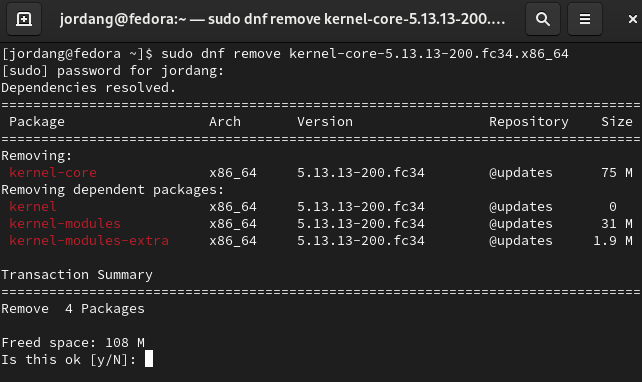
После удаления система не сможет загрузиться в удалённую версию ядра — пока вы снова не установите новую версию. Когда новое ядро появится в репозитории, протестируйте его.
Когда откат или удаление не помогут
- Причина проблемы — не ядро, а другие системные пакеты (glibc, Xorg, Wayland, драйверы NVIDIA). Тогда загрузка с другим ядром не решит проблему.
- Повреждённый initramfs/файловая система. Тогда при загрузке может возникнуть ошибка монтирования. Проведите проверку fsck и пересоздайте initramfs.
- Аппаратный отказ: проблемы с диском, оперативной памятью или блоком питания. Проверьте SMART, memtest86.
Если после загрузки со старого ядра поведение не изменилось — продолжите диагностику в сторону драйверов, конфигурации Xorg/Wayland и журналов (journalctl, dmesg).
Мини‑методология восстановления
- Фиксация симптомов: какие действия приводят к ошибке, логи (journalctl -b -1 для предыдущей загрузки).
- Попытка загрузки со старого ядра через GRUB.
- Если успешно — тестирование основных сценариев (GUI, сеть, звук, внешние устройства).
- Удаление/блокировка проблемного ядра или установка альтернативного (LTS).
- Мониторинг обновлений и тестирование следующего ядра в изолированной среде.
План действий при аварийной загрузке (Runbook)
Шаги для быстрого восстановления при невозможности загрузиться:
- Подготовка
- Иметь под рукой Live USB с тем же дистрибутивом.
- Резервные копии важных данных.
- Попытка GRUB → Advanced → другая версия ядра.
- Если GRUB недоступен, используйте Live USB, смонтируйте корень и проверьте /boot и /boot/efi.
- Пересоздайте initramfs:
- Debian/Ubuntu:
sudo update-initramfs -u -k all- Fedora/Arch:
sudo dracut --regenerate-all --force- Обновите или переустановите загрузчик GRUB при необходимости.
- Если всё ещё не загружается, проверьте dmesg и journalctl с Live-сессии, восстановите конфигурации или откатитесь к резервной системе.
Критерии приёмки
- Система успешно загружается в выбранное ядро без ошибок.
- Основной рабочий сценарий (GUI, сеть, доступ к данным) работает корректно.
- Журналы не содержат критических ошибок связанных с ядром или драйверами.
Чек-листы по ролям
Администратор
- Проверить список установленных ядер.
- Обеспечить доступ к Live USB и резервные копии.
- Удалить проблемное ядро после тестирования.
- Настроить мониторинг обновлений и канарейку тестирования.
Пользователь
- Сообщить точное время и описание проблемы.
- Приготовить данные для диагностики (скриншоты, логи).
- По возможности воспроизвести шаги, приведшие к ошибке.
Разработчик/тестировщик
- Тестировать новые ядра в изолированной среде.
- Подготовить репорты об ошибках с dmesg/journalctl и шагами воспроизведения.
Тесты приёмки и контрольные сценарии
- Загрузка: система загружается в менее новой версии ядра → ОК.
- Проверка графики: композитинг, разрешение, аппаратное ускорение → ОК.
- Сеть: Ethernet/Wi‑Fi соединение стабильно, ping до шлюза → ОК.
- Внешние устройства: USB, звук, Bluetooth → ОК.
- Журналы: отсутствие критических ошибок в journalctl -p err -b.
Ментальные модели и когда использовать альтернативы
- «Версия ядра — это версия интерфейса между железом и ПО»: если изменилась эта граница, драйверы могут перестать работать.
- Используйте LTS-ядро для стабильных рабочих станций и более частые/новые ядра для тестовых/разработческих машин.
- Для критичных серверов держите отдельную тестовую машину, где пробуете новые ядра до развёртывания.
Матрица решений (упрощённая)
- Система не загружается → Пытаемся загрузиться со старого ядра → Если успешно — считаем ядро виновным.
- Загрузка проходит, но есть графические/модульные проблемы → Проверяем драйверы (NVIDIA, DKMS) и Secure Boot.
- Неудачно при любой попытке → Live USB и восстановление файловой системы.
Шаблон действий для удаления ядра (быстрая шпаргалка)
Debian/Ubuntu:
- apt list –installed | grep linux-image
- sudo apt remove <имя_пакета>
Arch:
- sudo pacman -R
- (опционально) sudo pacman -S
=x.x.x
- sudo pacman -R
Fedora:
- rpm -qa kernel-core
- sudo dnf remove kernel-core-x.x.x-xxx.fcxx.x86_64
Советы по предотвращению проблем в будущем
- Перед обновлением ядра проверяйте совместимость проприетарных драйверов (NVIDIA, Broadcom).
- Храните минимум одно рабочее ядро и не удаляйте автоматически старые версии до проверки.
- Настройте план тестирования новых ядер на небоевой машине.
Глоссарий в одну строку
- GRUB — загрузчик, позволяющий выбирать ядро и параметры загрузки.
- initramfs — встроенный временный корневой образ, собираемый на основе модулей, используемый при загрузке.
- LTS — Long Term Support, долгосрочная поддержка (стабильные ядра).
Риск‑матрица и смягчение
- Риск: удаление единственного рабочего ядра → Митигирование: иметь Live USB и резервную копию.
- Риск: пропустить важные патчи безопасности при отказе от обновлений → Митигирование: ограничить отказ только до устранения проблемы и регулярно отслеживать обновления безопасности.
Примеры журналов для репорта ошибок (что приложить в баг‑репорт)
- dmesg | tail -n 200
- journalctl -b -1 –no-pager
- lspci -k
- lsmod
Эти данные помогут разработчикам ядра или поддержке быстрее понять причину.
Когда обращаться за помощью
- Если вы удалили ядро и система не загружается — используйте Live USB или обратитесь к системному администратору.
- При подозрении на баг в ядре — соберите логи и откройте тикет в баг‑трекер дистрибутива или ядра.
Краткое резюме
Если после обновления система перестала нормально работать, сначала проверьте загрузку с альтернативного ядра через GRUB. Если это решает проблему, оставьте рабочее ядро и удалите проблемное через соответствующий пакетный менеджер (apt, pacman, dnf). Всегда имейте резервную среду (Live USB), сохраняйте резервные копии и тестируйте новые ядра в изолированной среде. При сомнениях — собирайте логи и обращайтесь в поддержку дистрибутива.

Похожие материалы

RDP: полный гид по настройке и безопасности

Android как клавиатура и трекпад для Windows

Советы и приёмы для работы с PDF

Calibration в Lightroom Classic: как и когда использовать

Отключить Siri Suggestions на iPhone
