
Проверка формата электронных адресов в Google Таблицах

Быстрые ссылки
- Подтвердить формат e‑mail с помощью Проверки данных
- Подтвердить формат e‑mail с помощью функции
Если вы храните электронные адреса клиентов, сотрудников или подписчиков в Google Таблицах, важно убедиться, что данные введены корректно. Валидация формата помогает отсеять опечатки и неверные записи до того, как они попадут в рассылки или CRM.
В статье показаны два подхода:
- Проверка данных (Data → Проверка данных) для простой проверки наличия символа «@»;
- Функция ISEMAIL для проверки символа и базового расширения домена (например, .com, .net).
Оба метода проверяют только синтаксис адреса. Они не подтверждают, что почтовый ящик существует или принимает письма.
Метод 1 — Проверка формата через Проверку данных
Этот способ проще и подходит, если нужно быстро ограничить ввод таким образом, чтобы в ячейках присутствовал символ «@».
- Выделите диапазон ячеек, где будут вводиться e‑mail.
- В меню выберите Данные → Проверка данных.
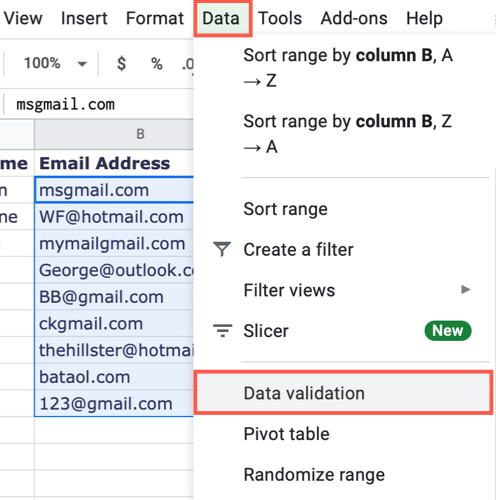
Подтвердите диапазон ячеек в поле Диапазон ячеек. В критериях выберите в первом выпадающем списке Текст, затем во втором — Содержит, и введите символ @ в правое поле.
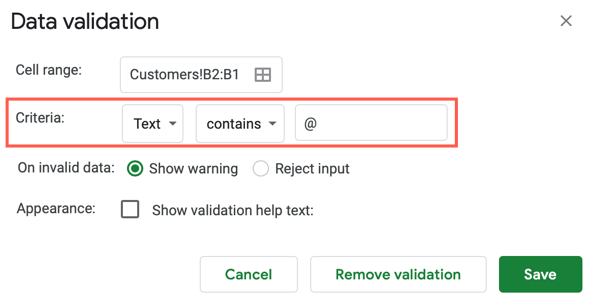
Рядом с опцией При недопустимых данных выберите Показать предупреждение или Отклонять ввод.

Важно: при выборе «Показать предупреждение» в ячейке появится красный треугольник — индикатор ошибки. При наведении курсора отображается сообщение.
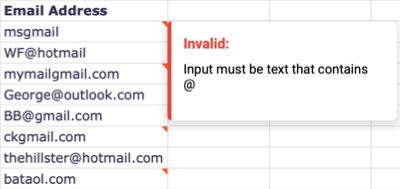
При выборе «Отклонять ввод» пользователю будет невозможно ввести значение без символа «@». Рекомендуется включить подсказку для пользователей, чтобы объяснить правило.
Для этого отметьте Показать текст справки проверки и введите пользовательское сообщение. Оно появится в модальном окне, когда пользователь попытается ввести недопустимое значение.
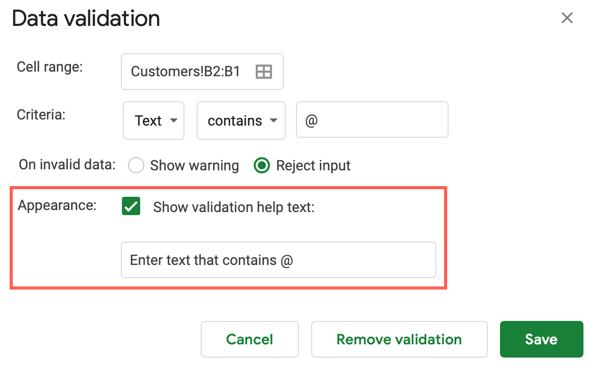
Нажмите Сохранить, чтобы применить правило.
Преимущества метода:
- Очень прост в настройке;
- Не требует формул или скриптов;
- Подходит для быстрой первичной фильтрации.
Ограничения:
- Проверяет только наличие символа «@», но не наличие доменной части или её корректность;
- Не выявляет опечатки в домене (gmaill.com), лишние пробелы или скрытые символы;
- Не подходит для строгих процедур очистки данных.
Метод 2 — Проверка формата с помощью функции ISEMAIL
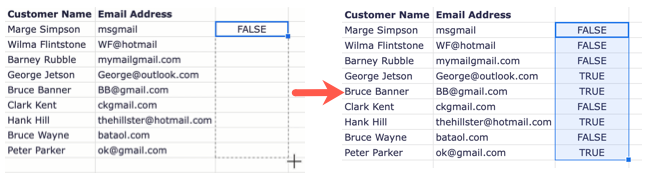
Если вам нужна более строгая синтаксическая проверка, используйте встроенную функцию ISEMAIL. Она возвращает TRUE для корректно сформатированных адресов и FALSE для некорректных.
Пример:
=ISEMAIL(B2)Введите формулу в ячейку рядом со списком адресов и протяните её по столбцу, чтобы проверить всю колонку.
Функция вернёт TRUE для адресов с корректной формой и распространёнными доменными расширениями. ISEMAIL проверяет наличие символа «@», часть до и после него, а также распространённые конечные расширения.
В примере ниже показаны типичные ошибки:
Myemail@gmailКак видно, здесь отсутствует окончание, например:
.comISEMAIL помечает такие строки как FALSE.
Преимущества ISEMAIL:
- Быстрая массовая проверка столбца;
- Чёткий TRUE / FALSE результат, удобный для дальнейших фильтров и условного форматирования;
- Не требует сторонних дополнений.
Ограничения:
- ISEMAIL ориентирована на распространённые расширения (.com, .net, .org, .edu, .gov, .info). Могут встречаться корректные локальные или новые расширения, которые функция пометит как FALSE;
- Не проверяет существование почтового ящика;
- Может не учесть международные адреса с необычной локализацией.
Альтернативные подходы и расширения
Если ни один из предыдущих методов вам не подходит, рассмотрите другие варианты:
- Регулярные выражения (REGEXMATCH) в проверке данных или формуле для более гибкой валидации. Пример простой маски:
REGEXMATCH(A2, "^[^@\s]+@[^@\s]+\.[^@\s]+$"). - Apps Script: написать скрипт, который выполняет более сложные проверки, удаляет лишние пробелы и нормализует регистры.
- Внешние API или платные сервисы проверки e‑mail (SMTP ping, валидация MX-записей) — используют для подтверждения существования почтового ящика.
- Дополнения Google Workspace Marketplace для очистки и валидации данных.
Когда регулярные выражения лучше ISEMAIL:
- Нужна кастомная логика (ограничение доменов, запрет временных почтовых сервисов);
- Требуется поддержка национальных доменов с иными правилами;
- Нужно учесть специфические бизнес‑правила (напр., только корпоративные домены).
Практическая шпаргалка: шаблоны и сниппеты
- Простая формула ISEMAIL:
=ISEMAIL(B2)- Проверка через REGEXMATCH (строгая, но простая):
=REGEXMATCH(B2; "^[^@\s]+@[^@\s]+\.[^@\s]+$")(В русской локали разделителем может быть точка с запятой.)
- Автоматическое удаление пробелов перед проверкой:
=ISEMAIL(TRIM(B2))- Пример условного форматирования: выделять строки с FALSE красным фоном для последующей ручной проверки.
Роль‑ориентированные чек‑листы
Для простоты внедрения правил в рабочие процессы приведены краткие чек‑листы по ролям.
Администратор (настройка)
- Определить диапазоны, где вводятся e‑mail;
- Настроить Проверку данных или добавить столбец с ISEMAIL;
- Документировать правила и подсказки для пользователей;
- Настроить условное форматирование и фильтры для FALSE.
Оператор ввода данных
- Всегда используйте подсказку проверки данных;
- Удаляйте лишние пробелы и проверяйте правописание домена;
- Если электронный адрес отклонён, сверяйтесь с источником (клиент/контакт).
Аудитор/аналитик
- Периодически фильтруйте столбцы с FALSE;
- Ищите шаблоны ошибок (ошибочные домены, массовые опечатки);
- Применяйте массовую очистку с помощью скриптов или дополнений.
Критерии приёмки и тест‑кейсы
Критерии приёмки внедрения валидации:
- Для нового ввода недопустимые значения блокируются или помечаются;
- Поле с ISEMAIL возвращает TRUE для корректных адресов и FALSE для некорректных;
- Подсказки для пользователей отображаются при отклонении ввода;
- Документация доступна команде.
Примеры тест‑кейсов:
- Ввести
user@example.com→ запись принимается / ISEMAIL = TRUE; - Ввести
user@→ отклоняется или ISEMAIL = FALSE; - Ввести
user@example→ ISEMAIL = FALSE; - Ввести
user@example.com(с пробелами) → с TRIM: TRUE; без TRIM: возможно FALSE; - Ввести
user@gmaill.com→ проходит проверку синтаксиса, но требует ручной проверки домена.
Когда методы терпят неудачу (edge cases)
- Новые нетипичные домены (например, .io, .cloud) могут помечаться как некорректные в простых проверках;
- Адреса с плюсом (user+tag@example.com) обычно поддерживаются, но регулярные выражения могут их блокировать;
- Международные адреса (IDN) с юникодными символами требуют дополнительной обработки;
- Синтаксически корректный адрес не гарантирует доставляемость — для этого нужны внешние проверки MX/SMTP.
Важно: если вам нужна подтверждённая доставляемость писем, используйте специальные сервисы проверки электронных адресов.
Безопасность и приватность
Работая с адресами электронной почты, соблюдайте правила приватности:
- Ограничьте доступ к листу с личными данными;
- Не храните в открытом виде чувствительные данные (пароли, платежные данные);
- При массовой отправке убедитесь в соответствии рассылки политике конфиденциальности и требованиям регионального законодательства (например, GDPR).
Рекомендации по внедрению — мини‑план (4 шага)
- Проанализируйте, какие домены и форматы вам нужны (корпоративные, общие, международные).
- Настройте проверку данных для быстрого отсечения очевидных ошибок.
- Добавьте столбец с ISEMAIL для автоматического мониторинга качества.
- Настройте регулярные отчёты и ручную проверку всех FALSE‑записей.
Итог и быстрые советы
- Если нужно простое правило — используйте Проверку данных и ищите символ «@».
- Для более строгой проверки — применяйте ISEMAIL и TRIM.
- Для корпоративных правил или сложной логики — используйте REGEX, Apps Script или внешние сервисы.
- Всегда документируйте правила и обучайте команду.
Важно: ни один из перечисленных методов не проверяет, жив ли почтовый ящик. Для этого требуются внешние сервисы валидации.
Короткая сводка:
- Проверка данных — быстро и просто;
- ISEMAIL — удобен для массовых проверок;
- REGEX/Apps Script — для кастомных правил;
- Внешние сервисы — для проверки существования ящиков.
Спасибо за внимание. Если хотите, могу подготовить готовый шаблон Google Таблицы с защищёнными правилами Проверки данных, формулой ISEMAIL и примером Apps Script, который автоматически нормализует e‑mail перед проверкой.

Похожие материалы

Несколько аккаунтов Skype: Multi Skype Launcher

Журнал для работы: повысить продуктивность

Персональные звуки уведомлений на Android

Скачивание шоу Hulu для офлайн‑просмотра

Microsoft Start: персонализированная новостная лента
