
Как ограничить доступ к дискам в Windows через Локальную групповую политику
Коротко: шаг за шагом — как с помощью редактора локальной групповой политики запретить доступ к одному, нескольким или всем дискам на общем компьютере. Включает предостережения, альтернативы и чек‑лист для администратора.
Зачем это нужно
Если несколько человек работают на одном компьютере — в офисе, библиотеке или в учебном классе — стоит ограничить доступ к системным и личным дискам, чтобы предотвратить случайное удаление или изменение важных файлов. Этот метод применим для локальных машин и не требует установки стороннего ПО, но работает не во всех редакциях Windows.
К чему готовиться
- Требуется локальная учётная запись с правами администратора.
- Редактор локальной групповой политики (gpedit.msc) отсутствует в домашних версиях Windows 7 и Vista.
- Этот метод скрывает/блокирует доступ через Проводник, но не блокирует программы, которые обращаются к дискам напрямую.
Пошаговая инструкция
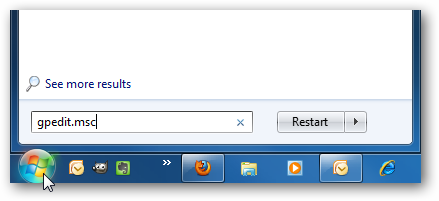
- Введите gpedit.msc в поле поиска меню «Пуск» и нажмите Enter.
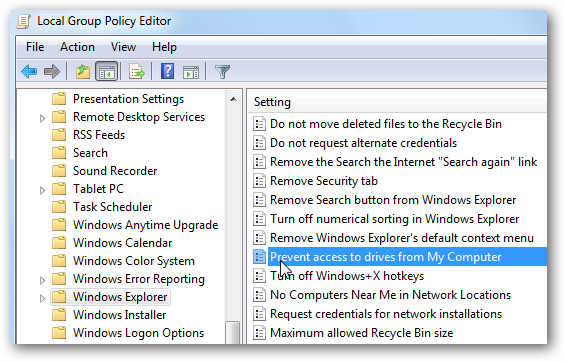
- Перейдите в Конфигурация пользователя \ Административные шаблоны \ Компоненты Windows \ Проводник Windows.
- В правой панели найдите параметр Prevent access to drives from My Computer (Запретить доступ к дискам из «Мой компьютер») и дважды щёлкните по нему.
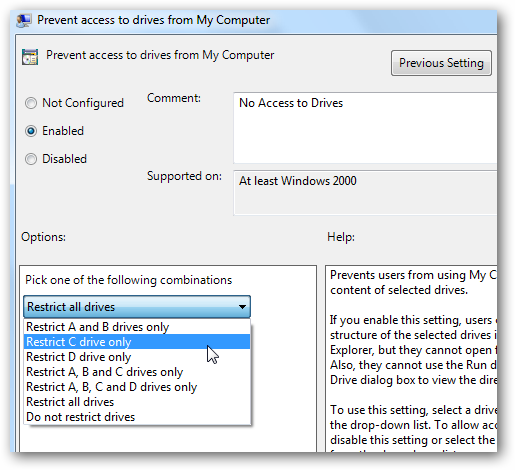
- Установите переключатель в положение Включено (Enable).
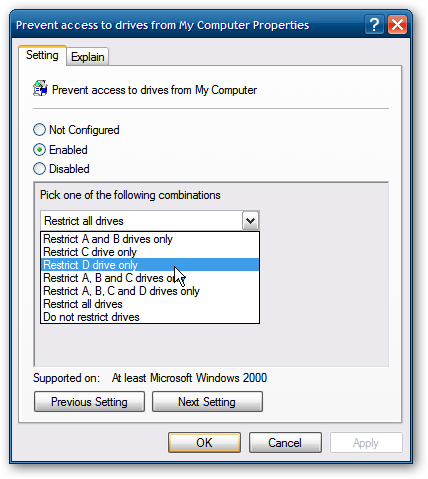
- В списке Options выберите нужный вариант: конкретный диск, комбинацию букв дисков или «Запретить все диски».
- Рекомендуем ограничить диск с Windows (обычно C:) — это предотвратит прямой доступ к системной области.
- Если вы запрещаете все диски, пользователи потеряют доступ к CD/DVD и съёмным накопителям через Проводник.
- Нажмите ОК — изменение вступает в силу немедленно, перезагрузка не требуется.
Пользователь по-прежнему увидит значок диска в «Мой компьютер», но при попытке открыть ограничённый диск появится сообщение об ошибке.
Ограничения и важные нюансы
- Этот параметр не блокирует программы, которые могут обращаться к дискам напрямую (например, архиваторы, менеджеры файлов, командная строка, приложения с правами администратора). В таких случаях нужны дополнительные меры.
- Пользователи с правами администратора могут изменить политику или отменить ограничение.
- В безопасном режиме и через некоторые внешние загрузочные среды ограничение не действует.
Когда этот метод не подойдёт
- Нужен полный запрет доступа для всех программ, включая сервисы и консольные утилиты.
- Необходимо защитить данные на сменных носителях от копирования — тогда следует использовать шифрование и политики работы с USB.
- Пользователи находятся в одной доменной среде, где применяются групповые политики с централизованным управлением (на сервере лучше настроить GPO через контроллер домена).
Альтернативные подходы
- NTFS‑права: удалить права на чтение/запись для конкретных пользователей или групп.
- Учётные записи с ограниченными правами: предоставьте пользователям стандартные аккаунты без администраторских прав.
- Шифрование съёмных носителей (BitLocker To Go) — предотвращает доступ к содержимому без ключа.
- Программные «киоски» и режимы ограниченного рабочего стола — для публичных терминалов.
Быстрый чек‑лист для администратора
- Установленная и проверенная резервная копия данных.
- Тест на обычной учётной записи: попытка открыть заблокированный диск.
- Документирование изменений в политике и уведомление пользователей.
- При необходимости — настройка NTFS‑прав и/или шифрования для чувствительных папок.
Простая схема принятия решения
flowchart TD
  A[Нужно скрыть диск от пользователей?] --> B{Нужно блокировать программы тоже?}
  B -- Да --> C[Использовать NTFS + шифрование + ограниченные аккаунты]
  B -- Нет --> D[Использовать Local GP: Prevent access to drives]
  C --> E[Тест и контроль]
  D --> E
Критерии приёмки
- Пользователь без админских прав при попытке открыть запрещённый диск получает сообщение об ошибке.
- Политика применяется немедленно без перезагрузки.
- Для задач, требующих более жёсткой защиты, применены дополнительные меры (NTFS, шифрование).
Краткая сводка
Локальная групповая политика предоставляет быстрый способ ограничить доступ к дискам через Проводник Windows. Это удобно для публичных или совместно используемых компьютеров, но не заменяет контроля доступа на уровне файловой системы или шифрования. Комбинируйте методы для надёжной защиты.
Важно: не забудьте протестировать изменения на стандартной учётной записи и заранее сделать резервную копию важных данных.
Глоссарий:
- Локальная групповая политика — встроенный в Windows редактор настроек, управляющий поведением системы для локальных пользователей.

Похожие материалы

Несколько аккаунтов Skype: Multi Skype Launcher

Журнал для работы: повысить продуктивность

Персональные звуки уведомлений на Android

Скачивание шоу Hulu для офлайн‑просмотра

Microsoft Start: персонализированная новостная лента
