
Восстановление оригинальной прошивки и Chrome OS на Chromebook
Важно: эти инструкции предполагают, что у вас есть физический доступ к устройству и базовые навыки работы с загрузочными USB‑дисками и терминалом. Если устройство управляет ИТ‑отдел, проконсультируйтесь с техподдержкой организации.
О чём эта инструкция
Это подробный практический гид по возвращению Chromebook в исходное состояние после глубокого вмешательства — когда была установлена сторонняя прошивка и операционная система. Инструкция покрывает все этапы: подготовка загрузочных носителей, восстановление заводской прошивки (BIOS), восстановление Chrome OS, сброс флагов загрузки и опциональное восстановление защиты прошивки винтом.
Кому полезно: домашним пользователям, техникам и ИТ‑администраторам, которым нужно вернуть Chromebook в рабочее состояние после экспериментов с Windows или Linux.
Ключевые термины:
- BIOS/прошивка — низкоуровневое ПО, управляющее загрузкой устройства.
- Write protect screw — винт или перемычка, блокирующая запись прошивки.
- Developer Mode — режим разработчика Chrome OS, отключающий проверку целостности ОС.
Требования и подготовка
Перед началом убедитесь, что у вас есть:
- Второй рабочий компьютер (Windows, macOS или Linux) для подготовки загрузочных носителей.
- Две USB‑флешки или одна флешка + SD‑картa (8 ГБ или больше). Одна флешка — для live‑Linux (например, Ubuntu), вторая — для носителя восстановления Chrome OS.
- Интернет‑подключение для загрузки образов и скрипта.
- Набор инструментов (тонкая крестовая отвертка) для доступа к винту защиты прошивки, если он был удалён ранее.
- Аккумулятор устройства и зарядка: во время восстановления держите Chromebook подключённым к питанию.
Примечание: если вы не уверены, что делаете, лучше обратиться к специалисту. Ошибки на этапе прошивки могут сделать устройство временно неработоспособным.
Предосторожности
Важно:
- Никогда не отключайте питание во время прошивки. Это может окончательно вывести устройство из строя.
- Сохраните любые важные данные заранее — восстановление Chrome OS обычно стирает внутреннюю память.
- Если на устройстве установлена защита прошивки (write protect screw), её необходимо удалить для записи прошивки, а затем можно вернуть обратно.
Критерии приёмки
После выполнения всех шагов ваш Chromebook должен:
- Загружаться в стандартный режим Chrome OS без ошибок прошивки.
- Проходить мастер установки Chrome OS и позволять войти в аккаунт Google.
- Иметь сброшенные флаги загрузки (factory default), если вы выполнили соответствующий шаг.
- (Опционально) Иметь установленный винт защиты прошивки и включённую проверку ОС после отключения режима разработчика.
Шаг 1 — Восстановление оригинальной прошивки (BIOS)
Цель: вернуть в устройство оригинальную (stock) прошивку. Для этого используется скрипт mrchromebox (firmware‑util.sh), который обычно сохраняет резервную копию прошивки при установке альтернативной. Скрипт нужно запускать из полной оболочки Bash — поэтому используйте live‑Linux (например, Ubuntu).
Подготовка загрузочной флешки с Ubuntu (Windows‑пример с Rufus):
- Загрузите ISO Ubuntu с официального сайта ubuntu.com.
- Скачайте Rufus (Windows) с официального сайта rufus.ie.
- Подключите USB‑накопитель (8 ГБ+). Запустите Rufus.
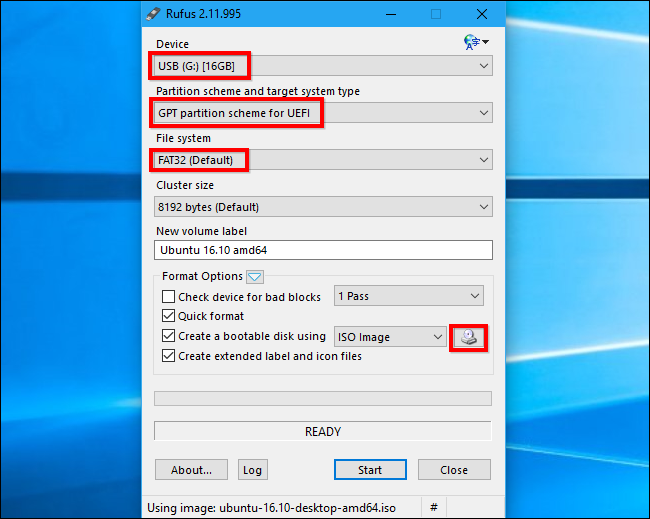
- В Rufus выберите ваш USB, схему разделов «GPT для UEFI» и файловую систему «FAT32».
- Нажмите кнопку выбора образа и укажите загруженный ISO Ubuntu. Нажмите «Start».
- Rufus предложит режим копирования: выберите ISO‑mode (обычно значение по умолчанию) и продолжите.
Если вы используете macOS или Linux, можно воспользоваться balenaEtcher (etcher.io) или встроенными инструментами dd. На Linux команда может выглядеть так (будьте осторожны с выбором устройства):
sudo dd if=/path/to/ubuntu.iso of=/dev/sdX bs=4M status=progress && syncГотовим Chromebook к загрузке с USB:
- Если вы установили винт защиты прошивки заново — снимите его перед началом. Если винт уже снят (write protect disabled), можно продолжить.
- Подключите созданную флешку к Chromebook и выполните перезагрузку.
- Если Chromebook не загружается с USB автоматически: нажмите любую клавишу при старте, выберите Boot Manager и укажите USB‑накопитель.
- В меню загрузки выберите “Try Ubuntu Without Installing” (Запустить Ubuntu без установки) — мы будем работать с live‑системой.
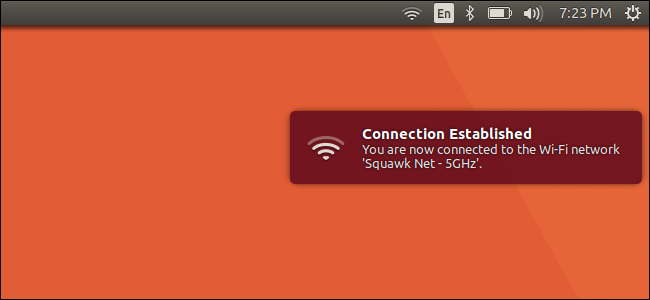
Подключитесь к Wi‑Fi — это нужно для скачивания скрипта прошивки.
Запуск скрипта прошивки:
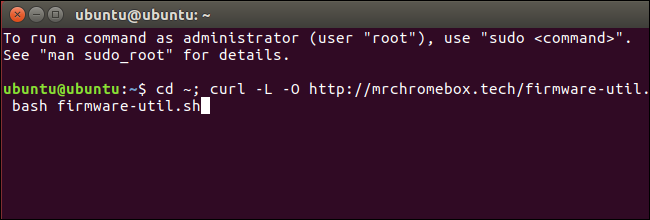
Откройте терминал в Ubuntu и выполните команду (в одну строку):
cd ~; curl -L -O http://mrchromebox.tech/firmware-util.sh; sudo bash firmware-util.shЭта команда скачает скрипт firmware‑util.sh и запустит его с правами суперпользователя. Скрипт предоставит меню с вариантами действий.
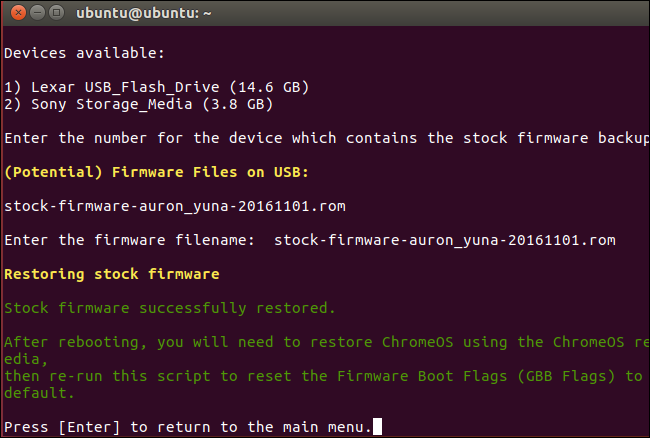
В меню выберите опцию “Restore Stock Firmware (full)”. В интерфейсе скрипта она соответствует вводу “9” по состоянию на момент написания руководства. Следуйте подсказкам скрипта: укажите путь к USB‑накопителю с резервной копией прошивки, если он у вас сохранился.
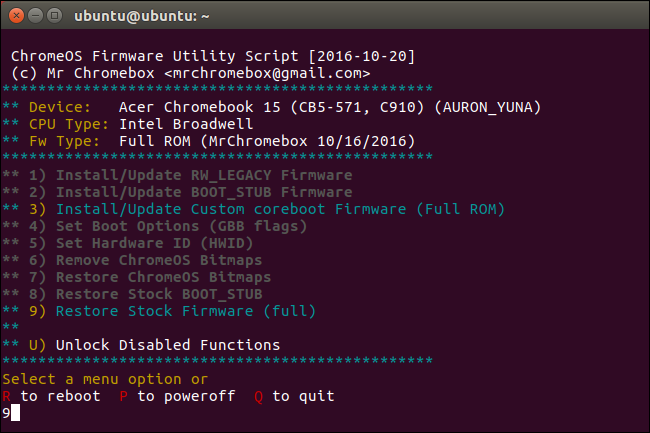
Если резервной копии нет, скрипт предложит загрузить рекомендуемые варианты из сети. По состоянию на текущую документацию скрипта загрузка оригинальной прошивки из Интернета работает для устройств на архитектуре Haswell, Broadwell и Baytrail. Для других архитектур автоматическая загрузка может быть недоступна — в этом случае ищите официальные образы для вашей модели или обратитесь к сообществу и производителю.
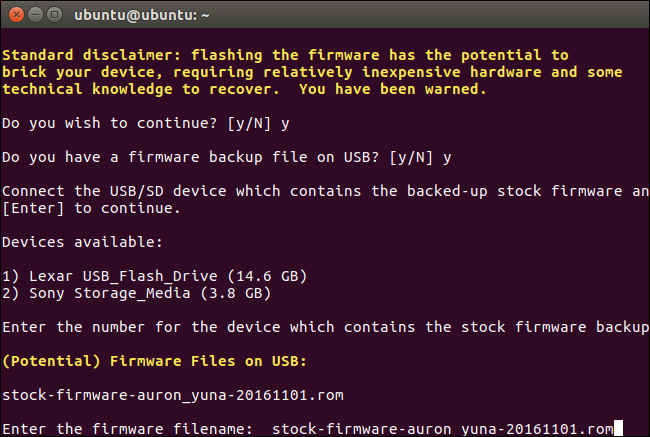
После успешной прошивки вы увидите сообщение о необходимости восстановить Chrome OS с помощью носителя восстановления и затем повторно запустить скрипт для сброса флагов загрузки.
Завершите работу и выключите Chromebook.
Шаг 2 — Восстановление Chrome OS
Цель: создать носитель восстановления Chrome OS и применить его к устройству.
Подготовка носителя восстановления:
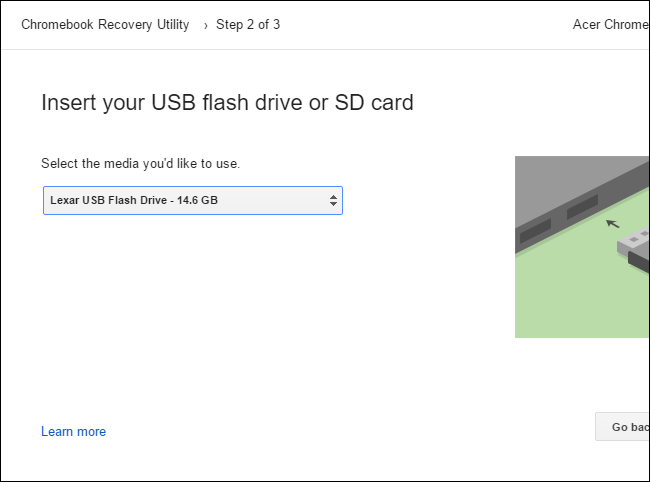
- На другом компьютере (Windows / Mac / Linux / Chromebook) откройте Chrome и установите приложение Chromebook Recovery Utility из Chrome Web Store.
- Запустите приложение и подключите USB‑накопитель. Внимание: носитель будет полностью отформатирован.
- В приложении выберите модель вашего Chromebook из списка или введите кодовое имя устройства.
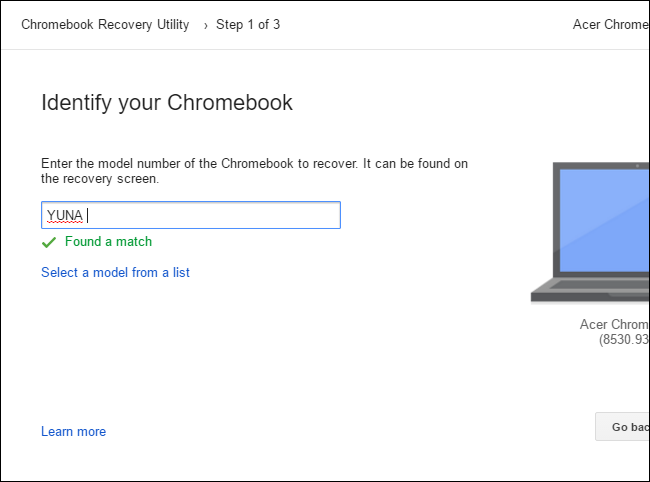
Если вы не помните модель: включите Chromebook — внизу экрана восстановления отображается модель.
После выбора модельного профиля утилита создаст носитель восстановления. Процесс займёт несколько минут.
Вставьте созданную флешку в выключенный Chromebook.
Порядок загрузки в режим восстановления:
- Выключите Chromebook полностью.
- Нажмите и удерживайте клавиши Esc + Refresh (обычно клавиша Refresh там, где F3 на обычной клавиатуре).
- Пока удерживаете Esc + Refresh, нажмите Power (включение). Отпустите Power, затем отпустите Esc и Refresh при появлении экрана восстановления.
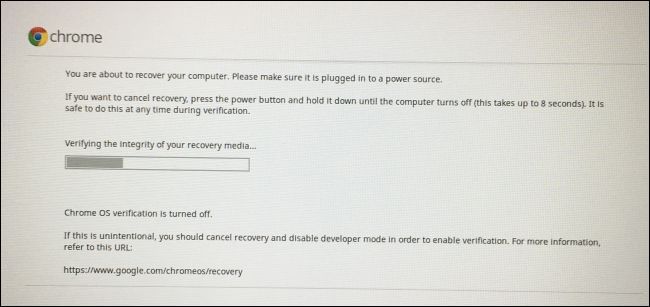
Вставьте флешку с носителем восстановления — устройство должно автоматически обнаружить её и начать процесс восстановления. Следуйте указаниям на экране. Убедитесь, что зарядное устройство подключено.
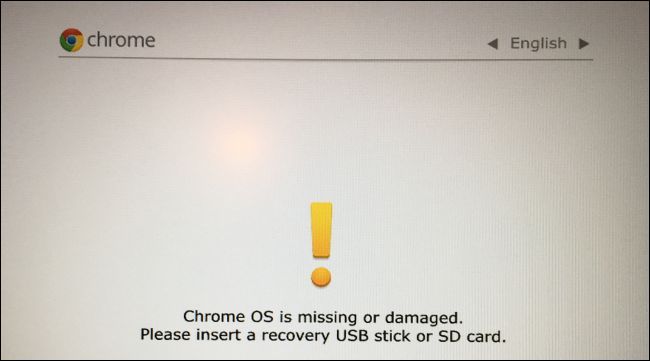
Если восстановление не начинается автоматически: проверьте флешку на другом компьютере, убедитесь, что на устройстве нет других внешних накопителей (удалите SD, вторые USB), и повторите попытку.
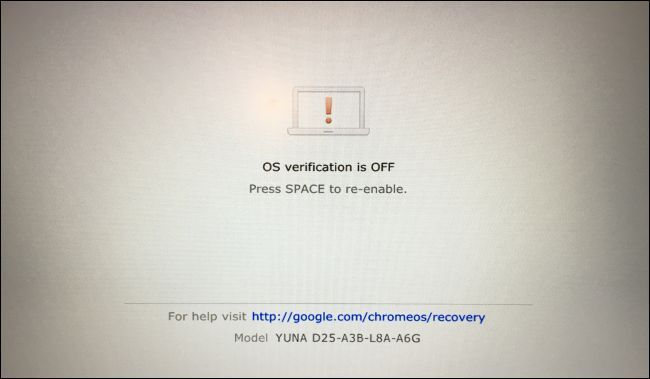
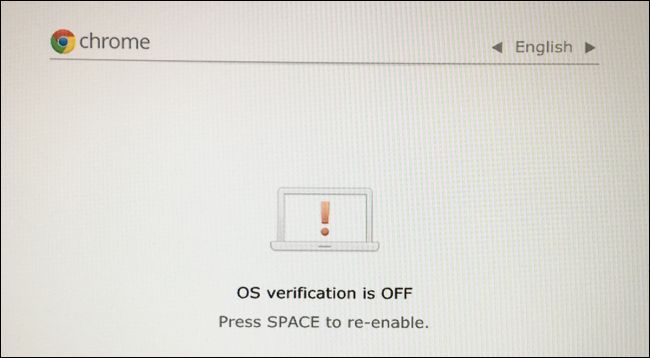
Когда процесс завершится, Chromebook попросит извлечь носитель. Устройство перезагрузится и покажет предупреждение “OS verification is OFF” — это означает, что включён режим разработчика (Developer Mode), либо флаги загрузки не сброшены.
Нажмите Ctrl+D, чтобы продолжить и загрузиться в режим разработчика (если вы хотите пока оставить режим включённым).
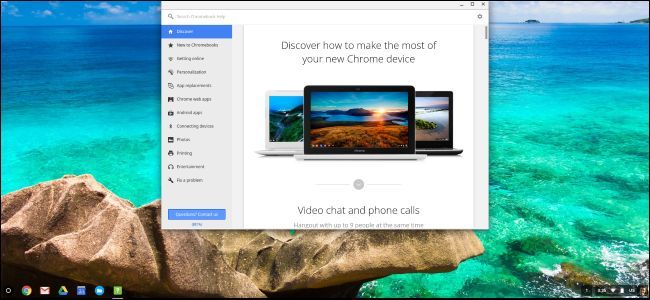
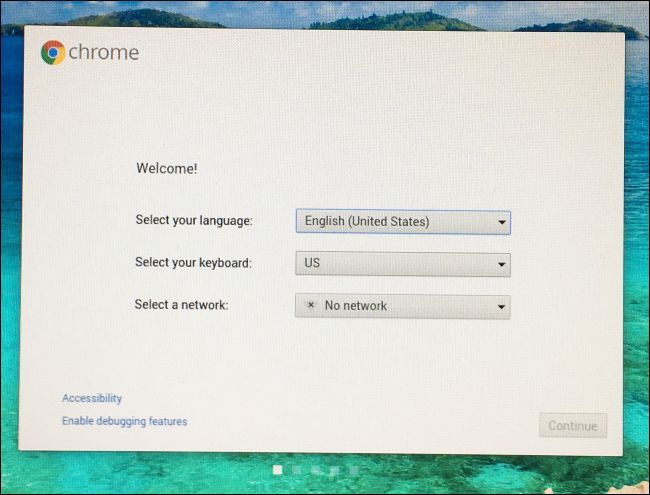
Завершите начальную настройку Chrome OS: войдите в аккаунт Google, настройте сеть и параметры.
Шаг 3 — Сброс флагов загрузки (Firmware Boot Flags)
После восстановления прошивки и Chrome OS нужно вернуть флаги загрузки (GBB flags) в заводское состояние. Для этого снова используйте скрипт mrchromebox, но теперь из среды Chrome OS.
- В Chrome OS нажмите Ctrl+Alt+T — откроется crosh (терминал Chrome OS).
- Вберите команду
shellи нажмите Enter, чтобы перейти в полноценную оболочку. - Выполните ту же команду, что и ранее, чтобы скачать и запустить скрипт:
cd ~; curl -L -O http://mrchromebox.tech/firmware-util.sh; sudo bash firmware-util.sh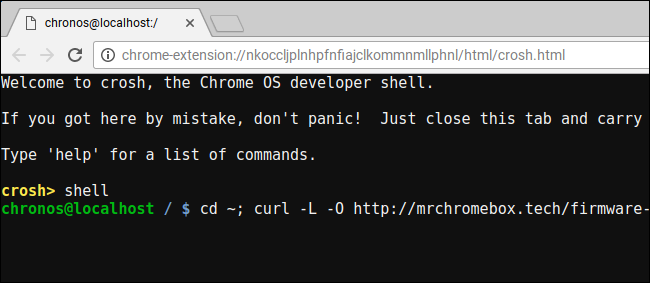
В меню скрипта выберите пункт “Set Boot Options (GBB Flags)” (обычно ввод “4”).
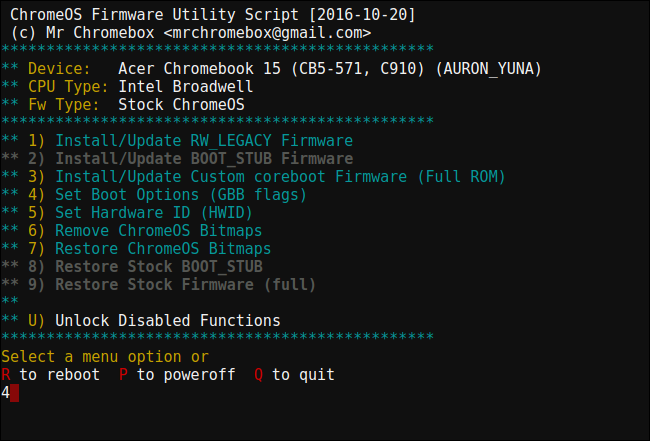
Затем выберите “Reset to factory default” (ввод “5”), чтобы сбросить флаги.
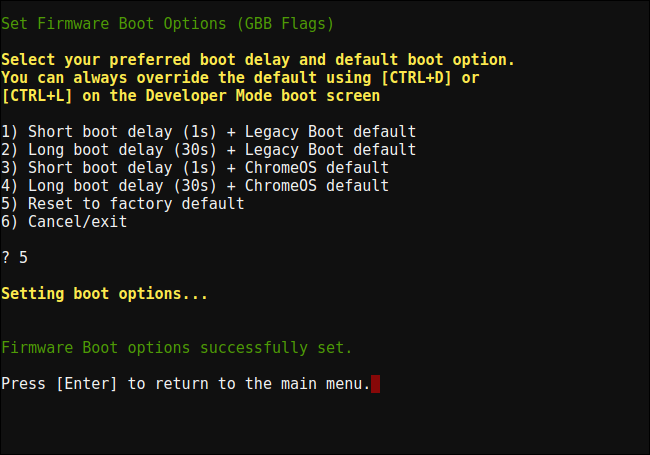
После этого флаги загрузки вернутся к заводским настройкам.
Шаг 4 — Отключение режима разработчика (опционально)
Режим разработчика (Developer Mode) позволяет изменять системное ПО. Пока он включён, при каждой загрузке нужно нажимать Ctrl+D; проверка целостности ОС отключена.
Если вы не планируете повторно менять прошивку или систему, рекомендуется отключить режим разработчика: это снова включит OS verification и защитит системный раздел.
Чтобы отключить режим разработчика:
- Перезагрузите Chromebook. На экране с предупреждением “OS verification is OFF” нажмите пробел (Space) для начала процесса отключения.
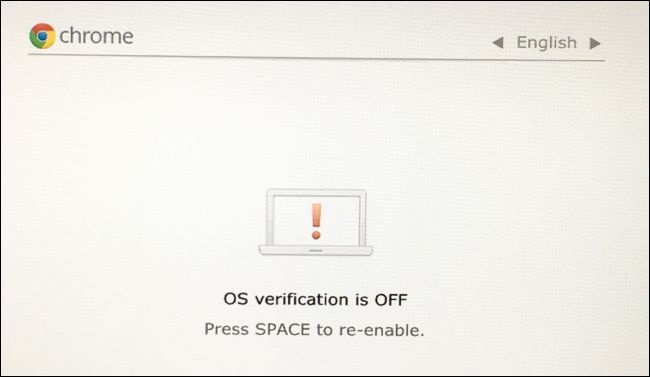
- Подтвердите нажатием Enter, когда система спросит.
- Устройство выполнит полный сброс и переустановит проверку ОС; все локальные данные будут удалены. После перезагрузки выполните вход в аккаунт Google заново.
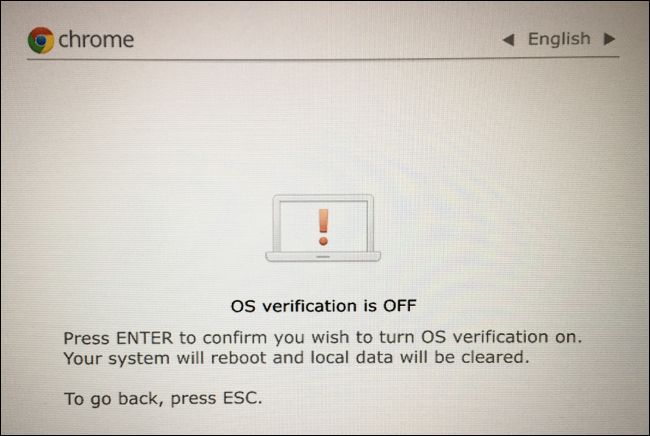
Если вы планируете использовать Crouton или другие методы запуска Linux в Chrome OS, оставьте режим разработчика включённым.
Шаг 5 — Восстановление винта защиты прошивки (опционально)
Если ранее вы удаляли винт защиты прошивки, и теперь хотите снова защитить BIOS от записи, выполните обратные действия, которые делали при снятии винта.
- Выключите Chromebook полностью.
- Снимите нижнюю крышку, открутив фиксаторы.

- Найдите отверстие для винта защиты и закрутите тот же винт обратно.
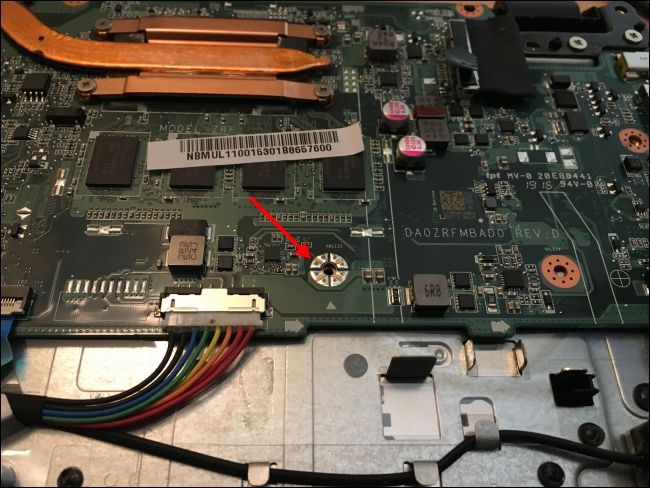
- Соберите корпус и включите устройство — прошивка теперь защищена от записи.
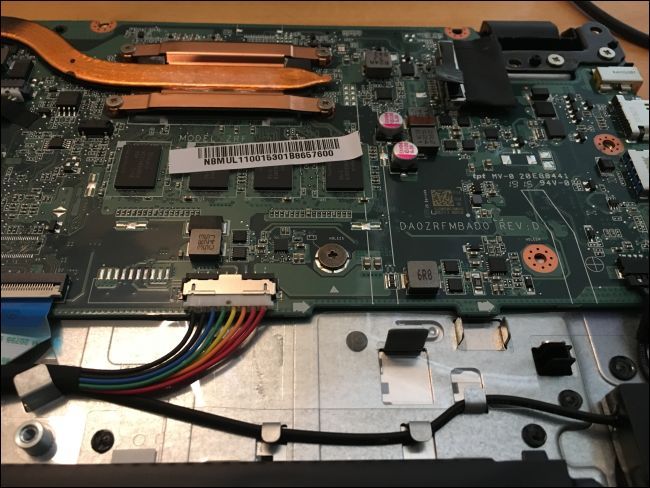
Примечание: восстановление винта не требует повторного отключения режима разработчика — это отдельный механизм защиты.
Решение проблем и распространённые ошибки
Устройство не загружается с USB:
- Проверьте схему разделов (GPT) и файловую систему (FAT32) при создании загрузочной флешки.
- Попробуйте другой USB‑порт (на некоторых Chromebook только один порт поддерживает загрузку).
- В BIOS/boot‑menu выберите ручной выбор устройства загрузки.
Скрипт mrchromebox не находит резервную копию:
- Проверьте, что резервный файл прошивки находится на подключённой флешке и доступен для чтения.
- Если резервной копии нет, узнайте, поддерживается ли ваша модель для автоматической загрузки прошивки (Haswell / Broadwell / Baytrail — обычно поддерживаются). Для других моделей ищите образы у производителя или в сообществе.
Прошивка не записывается из‑за защиты:
- Снимите винт write protect перед прошивкой; проверьте, что действительно сняли правильный винт.
После восстановления устройство продолжает показывать “OS verification is OFF”:
- Сбросьте флаги GBB с помощью скрипта mrchromebox из Chrome OS (Шаг 3).
- Если вы хотите окончательно включить проверку ОС, отключите режим разработчика (Шаг 4).
Носитель восстановления не определяется:
- Пересоздайте носитель на другом компьютере; проверьте содержимое флешки.
- Используйте другую флешку — некоторые USB‑накопители некорректно работают в режиме восстановления.
Ментальные модели и альтернативные подходы
- Модель «прошивка → ОС → флаги»: сначала восстанавливаем низкоуровневую прошивку, затем саму ОС, затем настраиваем флаги загрузки. Это гарантирует, что загрузчик и системный раздел синхронизированы.
- Альтернатива для опытных: если у вас есть полный образ заводского восстановления (factory image) от производителя, можно прошить устройство напрямую, минуя mrchromebox. Но это рискованнее без точной инструкции для модели.
Когда метод не сработает:
- Если аппарат повреждён (счётчик блокировки, аппаратные повреждения), программные шаги бессильны — нужно обращаться в сервис.
- Если производитель прекратил поддержку и нет ни резервных копий, ни общедоступных образов, придётся искать закрытые решения или замену устройства.
Ролевые чек‑листы
Для домашнего пользователя:
- Подготовить две флешки и второй компьютер.
- Снять винт защиты (если он стоит).
- Создать live‑USB с Ubuntu и носитель восстановления Chrome OS.
- Запустить скрипт mrchromebox из live‑Ubuntu и выполнить восстановление прошивки.
- Восстановить Chrome OS и сбросить флаги.
- Отключить режим разработчика (если нужно) и вернуть винт защиты.
Для ИТ‑администратора / техника:
- Проверить гарантийные условия и корпоративные политики.
- Создать контрольную точку (фото сборки, список серийных номеров).
- Использовать проверенные носители и записать логи команд.
- Проверить после восстановления целостность и политики системы (SRe, SSO).
Мини‑SOP для восстановления (краткий контрольный список)
- Подготовить: 2 × USB, доступ в интернет, инструменты.
- Создать live‑USB (Ubuntu) и носитель восстановления Chrome OS.
- Отключить write protect (если требуется).
- Загрузиться в Ubuntu и выполнить: cd ~; curl -L -O http://mrchromebox.tech/firmware-util.sh; sudo bash firmware-util.sh
- Выбрать Restore Stock Firmware → выполнить прошивку.
- Вставить носитель восстановления и восстановить Chrome OS.
- В Chrome OS: Ctrl+Alt+T → shell → повторить запуск скрипта и сбросить GBB flags.
- Отключить Developer Mode (опционально) и вернуть винт защиты.
Decision tree: когда и в каком порядке действовать
flowchart TD
  A[Провёл изменение прошивки или ОС?] -->|Да| B{Есть резервная копия BIOS?}
  B -->|Да| C[Создать live‑USB с Ubuntu]
  B -->|Нет| D{Модель поддерживается mrchromebox?}
  D -->|Да| C
  D -->|Нет| E[Найти образ у производителя/сообщества]
  C --> F[Загрузиться в Ubuntu и запустить firmware‑util.sh]
  F --> G[Restore Stock Firmware]
  G --> H[Создать носитель восстановления Chrome OS]
  H --> I[Восстановить Chrome OS с флешки]
  I --> J[Сбросить GBB flags через скрипт]
  J --> K{Отключить Developer Mode?}
  K -->|Да| L[Отключить — устройство сотрёт локальные данные]
  K -->|Нет| M[Оставить Developer Mode включённым]
  E --> N[Если нет образов — обратиться в сервис]
Матрица рисков и рекомендации по смягчению
| Риск | Вероятность | Последствие | Митигирование |
|---|---|---|---|
| Потеря данных | Средняя | Высокая | Сохранить резервную копию данных заранее |
| Повреждение при прошивке | Низкая | Критическая | Следовать шагам, использовать стабильные образы, подключать питание |
| Неподдерживаемая модель | Средняя | Средняя | Поиск образов у производителя/сообщества, связаться с поддержкой |
| Неполадки с носителем | Средняя | Низкая | Использовать проверенные флешки и повторно создавать носитель |
Глоссарий (одна строка)
- BIOS / прошивка — встроенное ПО устройства, управляющее загрузкой.
- Write protect screw — винт или контакт, который защищает прошивку от записи.
- Developer Mode — режим разработчика Chrome OS, отключающий проверку системных разделов.
- GBB flags — флаги загрузчика, управляющие политиками загрузки устройства.
Заключение
Восстановление Chromebook до заводского состояния после установки сторонней прошивки и ОС — вполне выполнимая задача при наличии второго компьютера, двух USB‑носителей и базовых навыков работы с загрузочными образами и терминалом. Ключевые шаги: восстановление оригинальной прошивки через mrchromebox, восстановление Chrome OS через Chromebook Recovery Utility, сброс загрузочных флагов и опциональное включение защиты прошивки.
Если в процессе возникли аппаратные ошибки или отсутствуют образы для вашей модели, обратитесь в сервисный центр или к сообществу разработчиков Chromebook.
Кратко:
- Подготовьте носители и инструменты.
- Восстановите прошивку из резервной копии или из репозитория mrchromebox.
- Восстановите Chrome OS и сбросьте флаги загрузки.
- Отключите режим разработчика и верните винт защиты, если нужно.
Спасибо за внимание — выполняйте шаги внимательно и сохраняйте резервные копии данных.

Похожие материалы

Несколько аккаунтов Skype: Multi Skype Launcher

Журнал для работы: повысить продуктивность

Персональные звуки уведомлений на Android

Скачивание шоу Hulu для офлайн‑просмотра

Microsoft Start: персонализированная новостная лента
