
Как изменить размер столбцов и строк в Google Sheets
Быстрые ссылки
- Вручную изменить размер столбца или строки в Google Sheets
- Автоматический подбор размера столбцов или строк в Google Sheets
- Инструмент “Изменить размер“ для точного задания размера
Зачем это важно
Размер ячеек влияет на читаемость таблицы, удобство редактирования и экспорт (PDF, изображения). Неправильный размер может скрывать данные или разбивать визуальную структуру. Этот гид объяснит все способы изменения размеров, когда какой способ подходит, и приведёт практические советы и чек-листы для разных ролей.
Вручную изменить размер столбца или строки в Google Sheets
Это самый быстрый и интуитивный способ. Подходит, когда вы хотите быстро увеличить или уменьшить ширину/высоту для одного или нескольких элементов.
Шаги:
- Откройте таблицу Google Sheets.
- Найдите заголовки столбцов (A, B, C …) сверху и заголовки строк (1, 2, 3 …) слева.
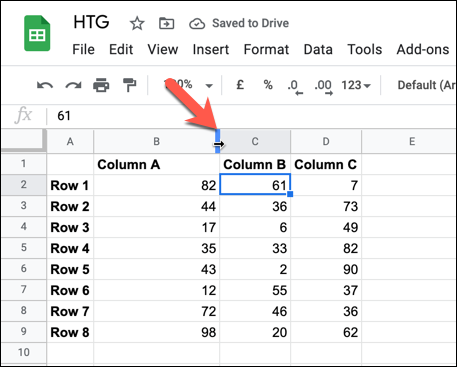
- Наведите курсор на границу заголовка между двумя столбцами или строками. Курсор изменится на указатель-стрелку влево/вправо или вверх/вниз.
- Удерживая левую кнопку мыши, перетащите границу в нужную сторону и отпустите.
Во время перетаскивания появляется синяя вертикальная/горизонтальная линия — она показывает новый размер.

Советы:
- Чтобы изменить размер нескольких столбцов или строк одновременно, сначала выделите их (клик по заголовку + Shift/Drag), затем перетащите границу одного из выделенных заголовков. Google Sheets применит новый размер ко всем выделенным элементам.
- Поддерживается отмена действия через Ctrl+Z / Cmd+Z.

Автоматический подбор размера по содержимому
Когда в ячейках много текста или длинные значения, вручную подбирать ширину неудобно. Используйте автоматический подбор — Google Sheets выставит размер по самой длинной ячейке в столбце или самой высокой в строке.
Шаги:
- Наведите курсор на границу заголовка столбца или строки, пока курсор не станет указателем-стрелкой.
- Дважды щёлкните по границе.
Результат: столбец/строка автоматически подстроится под содержимое самой громоздкой ячейки.
Примечания:
- Двойной щелчок работает для нескольких выделенных заголовков одновременно — Google Sheets подгонит каждый элемент под свой максимум.
- Если в ячейке включён перенос текста, автоматический подбор учтёт фактическую видимую высоту (то есть ширина может остаться небольшой, а высота увеличится).
Инструмент “Изменить размер“ для точного задания (пиксели)
Если вам нужен конкретный размер в пикселях (например, при подготовке к печати или экспорту), используйте меню изменения размера.
Шаги:
- Выделите столбец(ы) или строку(ы).
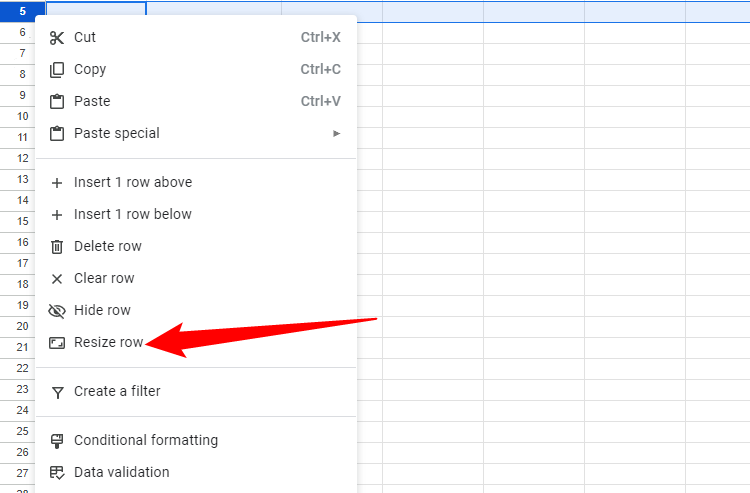
- Правой кнопкой мыши кликните по заголовку (например, A или 1).
- В появившемся меню выберите “Изменить размер столбца” или “Изменить размер строки”.
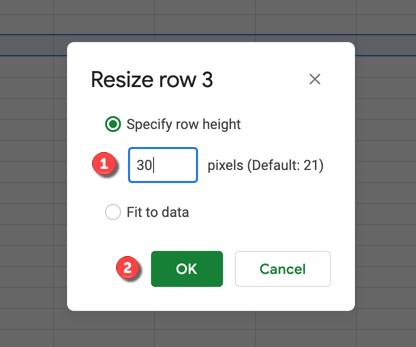
- В диалоге введите число пикселей или выберите “Подогнать по данным” и нажмите “ОК”.
Советы по пикселям:
- 100–150 px — часто подходят для коротких заголовков и чисел.
- 200+ px — для текста полного предложения или названий с описанием.
- Высота строк по умолчанию ~21 px, но зависит от шрифта и размера. Для читаемого текста рекомендую 24–30 px.
Важно: При экспорте в PDF/PNG ориентация листа и поля влияют на итоговый вид. Проверьте предпросмотр печати.
Альтернативные подходы и когда их использовать
Wrap Text (Перенос текста)
- Подходит, если нужно сохранить узкие столбцы, но показать весь текст. Включите Перенос текста в меню Формат → Перенос текста.
- Ограничение: строка станет выше, что может ухудшить компактность таблицы.
Сокращение текста или шаблонные форматы
- Используйте сокращения (например, “янв” вместо “январь”) или настройте формат чисел/дат, чтобы уменьшить ширину.
Объединение ячеек
- Объедините соседние ячейки заголовка для более широкого заголовка, но избегайте объединения в таблицах, где нужны сортировка/фильтры.
Apps Script (автоматизация)
- Подходит для повторяющихся задач (например, авто-подбор столбцов при загрузке данных). Пример скрипта ниже.
function autoResizeSelectedColumns() {
  var sheet = SpreadsheetApp.getActiveSheet();
  var range = sheet.getActiveRange();
  var start = range.getColumn();
  var numCols = range.getNumColumns();
  for (var c = start; c < start + numCols; c++) {
    sheet.autoResizeColumn(c);
  }
}
Этот сценарий перебирает выделенные столбцы и применяет авто-подгонку для каждого.
Когда автоматический подбор не сработает
- Ячейки содержат скрытые символы или переносы, которые расширяют область.
- Формулы возвращают большие значения при определённых входных данных (динамический рост).
- Используется шрифт с переменной шириной, и визуально результат не устраивает.
В таких случаях вручную установите фиксированный размер в пикселях или отформатируйте данные.
Мини-методика: как системно привести таблицу к читаемому виду
- Оцените цель: экспорт, презентация или внутренняя работа.
- Выясните оптимальные шрифт/размер и ориентацию страницы.
- Очистите лишние пробелы/символы в данных (TRIM в формулах помогает).
- Включите/исключите перенос текста в зависимости от желаемой компактности.
- Примените авто-подгонку к рабочим столбцам, затем точную настройку пикселей для финального вида.
- Сохраните шаблон с нужными размерами и стилем.
Чек-лист по ролям
Редактор таблиц:
- Проверить перенос текста в ключевых колонках
- Применить авто-подгонку к текстовым столбцам
- Установить фиксированный размер для колонок с числам
Аналитик данных:
- Выставить одинаковую ширину для колонок с одинаковым типом данных
- Проверить влияние формул на ширину столбцов
- Использовать скрипт для массовой подгонки
Менеджер/Презентатор:
- Настроить внешний вид для экспорта (PDF)
- Проверить, что заголовки видны при печати
- Сохранить версию файла для презентации
Критерии приёмки
- Все важные значения видны без обрезки в финальной версии.
- Таблица помещается на нужной странице при экспорте в PDF или печати.
- Столбцы с однотипными данными имеют одинаковую ширину.
- Для повторяемых отчётов есть скрипт или шаблон с установленными размерами.
Частые ошибки и как их избегать
- Ошибка: перетаскивать границу при неправильном выделении. Решение: сначала выделите нужные столбцы.
- Ошибка: ожидание, что авто-подгонка работает как в настольных редакторах. Решение: проверьте перенос текста и форматирование.
- Ошибка: объединение ячеек для визуального эффекта мешает сортировке. Решение: создайте отдельный строковый заголовок вне основной таблицы.
Краткий пресс-анонс (100–200 слов)
Нужна аккуратная и читаемая таблица в Google Sheets? Обновлённый гид объясняет всё: как вручную менять размеры столбцов и строк, быстро подгонять их под содержимое двойным щелчком и задавать точный размер в пикселях через контекстное меню. В гайде есть советы по переносу текста, автоматизации с помощью Apps Script, чек-листы для редакторов и аналитиков, а также критерии приёмки для финального экспорта в PDF. Следуя этим рекомендациям, вы уменьшите ошибки визуализации и ускорите подготовку отчётов.
Глоссарий (1 строка)
- Авто-подгонка: автоматическое изменение ширины/высоты столбца или строки по самой длинной/высокой видимой ячейке.
Резюме
- Перетаскивание границы — быстрый способ для ручной подгонки.
- Двойной клик по границе — авто-подгонка по содержимому.
- Правый клик → Изменить размер — для точного ввода пикселей или выбора “Подогнать по данным”.
- Используйте перенос текста и скрипты для автоматизации и повторяемых отчётов.
Важно: всегда проверяйте итоговый вид при экспорте в PDF/печати, чтобы убедиться, что размеры соответствуют ожидаемому результату.

Похожие материалы

Несколько аккаунтов Skype: Multi Skype Launcher

Журнал для работы: повысить продуктивность

Персональные звуки уведомлений на Android

Скачивание шоу Hulu для офлайн‑просмотра

Microsoft Start: персонализированная новостная лента
