
Изменение размера Droplet на DigitalOcean

Быстрые ссылки
- Ограничения
- Перед изменением размера
- Изменение размера через панель управления
- Изменение размера через Doctl
- Изменение без простоя
- Пошаговое руководство (SOP)
- Чек‑лист по ролям
- Модель принятия решения
- Матрица рисков и смягчения
- Глоссарий
- Заключение
Что такое Droplet
Droplet — это виртуальная машина на DigitalOcean с одним или несколькими vCPU, фиксированным объёмом оперативной памяти и выделенной частью SSD‑хранилища. Конфигураций более 60, сгруппированных по классам: Basic, General Purpose, CPU‑Optimized, Memory‑Optimized и Storage‑Optimized.
Кратко: Droplet = виртуальная машина. vCPU — виртуальный логический процессор.
Ограничения
- Нельзя уменьшить размер диска Droplet. Можно только увеличить; уменьшение невозможно из‑за риска повреждения файловой системы.
- Архитектура CPU фиксируется при создании: Intel и AMD доступны на разных планах; после выбора архитектуры Droplet останется на ней.
Важно: если нужно временно увеличить хранилище, используйте блочный том (Volumes) — его можно прикреплять и отсоединять по необходимости.
Перед изменением размера
- Droplet должен быть выключен перед началом операции — планируйте простои.
- Ориентировочное время простоя: примерно 1 минута на каждый 1 ГБ используемого дискового пространства. Это ориентир, а не гарантия: учитывайте перенос данных в дата‑центре и время перезагрузки сервисов.
- Создайте снимок (snapshot) перед изменением размера — это единственный простой способ быстро вернуть состояние в случае ошибки.
- Не используйте кнопку «Power Off» в панели управления для подготовки к resize; выполните корректное завершение системы:
sudo shutdown nowВажно: отключение через интерфейс панели, имитирующее «вынуть вилку», может привести к повреждению данных.
Изменение размера через панель управления
- Войдите в панель управления DigitalOcean.
- На странице Droplet выберите нужный экземпляр.
- В левой навигации нажмите ссылку “Resize” (Изменить размер).
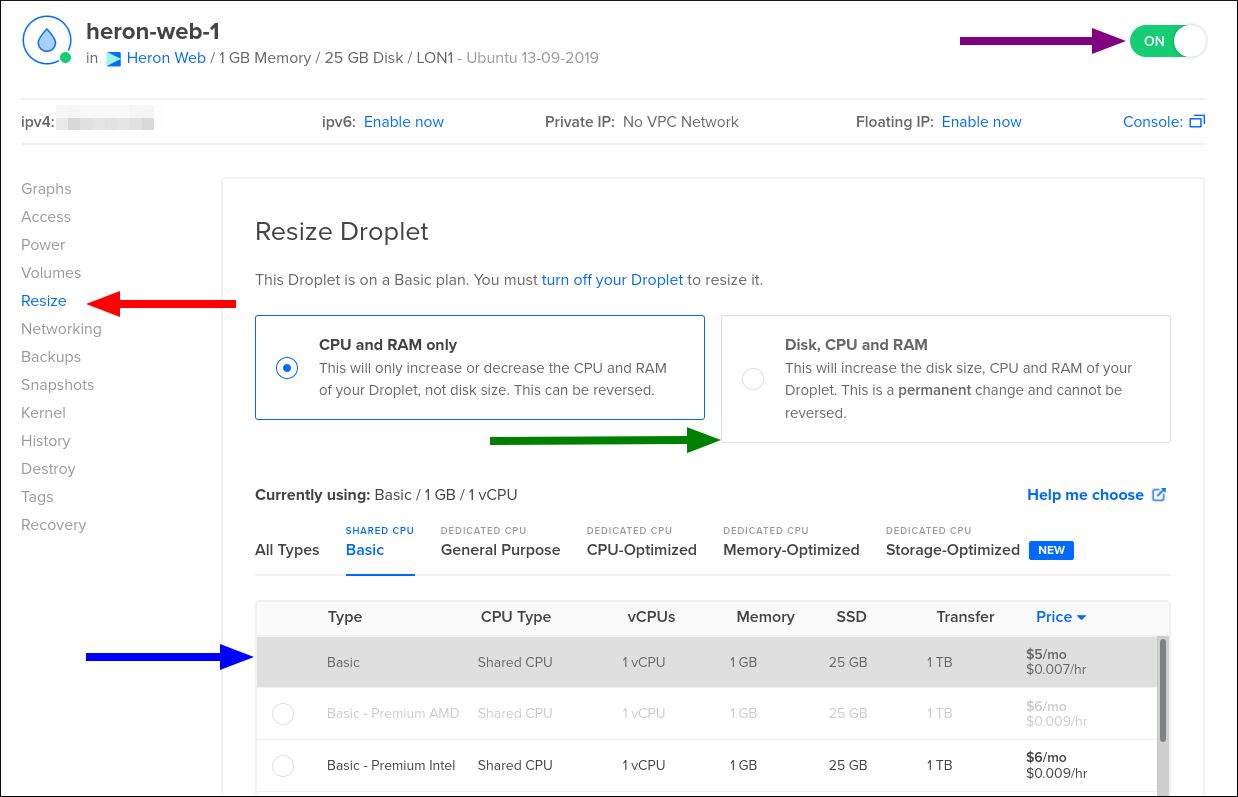
- Выберите новый план. Для переключения между классами используйте вкладки над таблицей. Чтобы изменить объём диска, активируйте переключатель “Disk, CPU and RAM” (Диск, CPU и оперативная память). Помните, что изменение размера диска необратимо.
- Нажмите зелёную кнопку “Resize” внизу страницы; появится индикатор прогресса. После завершения включите Droplet с помощью кнопки питания в правом верхнем углу.
Примечание: интерфейс может отличаться в зависимости от региона и версии панели.
Изменение размера через Doctl (CLI)
Doctl — официальный CLI для DigitalOcean, удобен для автоматизации и массовых операций.
- Убедитесь, что вы аутентифицированы в doctl.
- Получите список Droplet:
doctl compute droplet listНайдите ID нужного Droplet.
Получите список доступных размеров:
doctl compute size listВ таблице вы увидите уникальный slug (например s-2vcpu-2gb) и параметры плана.
- Выполните команду изменения размера (предварительно выключив Droplet):
doctl compute droplet-action resize droplet-id --size s-2vcpu-2gbЗамените droplet-id на ID вашего Droplet; --size — slug выбранного плана.
Опции:
--wait— дождаться завершения операции синхронно.--resize-disk— расширить диск до нового размера (работает только если новый план имеет больший SSD).
Изменение без простоя — когда это возможно и когда нет
Droplet не поддерживает «горячее» изменение размеров с полным отсутствием простоя. Для критичных сервисов рекомендуемые стратегии:
- Создать новый Droplet с нужной конфигурацией и синхронизировать данные.
- Использовать плавающий IP или балансировщик нагрузки для плавного переключения трафика.
- Настроить репликацию баз данных и синхронную запись при необходимости.
Когда этот подход не подходит:
- Служба не поддерживает репликацию или синхронизацию данных в реальном времени.
- Внутренние лицензии привязаны к IP/машине и не допускают мгновенной миграции.
Пошаговое руководство (SOP) — безопасное изменение размера
- Планирование
- Определите причину resize (CPU, RAM, диск).
- Оцените время простоя: резервно + приблизительно 1 мин/ГБ используемого диска.
- Уведомите заинтересованные стороны и назначьте окно обслуживания.
- Подготовка
- Сделайте snapshot Droplet.
- Проверьте совместимость архитектуры CPU (Intel/AMD).
- Подготовьте скрипты восстановления и список сервисов для перезапуска.
- Выключение
- Подключитесь по SSH и выполните
sudo shutdown now. - Убедитесь, что Droplet корректно выключен в панели управления.
- Подключитесь по SSH и выполните
- Resize
- Через панель или doctl выполните операцию изменения размера.
- Если нужно расширить диск, используйте флаг
--resize-diskили включите соответствующую опцию в UI.
- Включение и проверка
- Запустите Droplet.
- Проверьте файловую систему, логи, состояние сервисов.
- Убедитесь, что приложения работают в штатном режиме.
- Откат (если необходимо)
- Восстановите snapshot или создайте новый Droplet с snapshot.
- Верните трафик, если вы использовали плавающий IP.
Критерии приёмки
- Droplet успешно перезагрузился.
- Все критичные сервисы запущены и прошли smoke‑тесты.
- Показатели CPU/RAM соответствуют ожиданиям.
- Нет ошибок в логах сервисов 10 минут после перезапуска.
Чек‑лист по ролям
Администратор:
- Создал snapshot
- Проверил совместимость архитектуры
- Отключил Droplet корректно
- Выполнил resize и мониторил процесс
Разработчик/DevOps:
- Подготовил скрипты миграции/инициализации
- Проверил health‑checks
- Тестировал приложение после перезапуска
SRE/Операции:
- Обновил группы мониторинга и SLO/оповещения
- Проверил зависимости от IP и сертификатов
Модель принятия решения (heuristic)
- Нужно ли больше CPU? -> Resize в сторону CPU‑Optimized.
- Нужно ли больше RAM? -> Memory‑Optimized или General Purpose.
- Нужен ли диск больше? -> Storage‑Optimized или добавьте Volume.
- Критичен ли простой? -> Создайте новый Droplet и мигрируйте.
Простая эвристика: если downtime допустим < 30 минут и данные легко бэкапятся — можно выполнить in‑place resize; иначе — миграция на новый Droplet.
Матрица рисков и смягчения
- Риск: Потеря данных при неудачном resize
- Смягчение: Создание snapshot перед операцией; тест восстановления из snapshot
- Риск: Несоответствие архитектуры CPU
- Смягчение: Создавайте Droplet с нужной архитектурой; для миграции используйте образы ОС, совместимые с целевой архитектурой
- Риск: Длительный простой из‑за медленного переноса данных
- Смягчение: Используйте предварительную синхронизацию данных и переход по плавающему IP
- Риск: Неожиданное поведение приложений после изменения размера
- Смягчение: Smoke‑тесты и автоматический откат при провале критичных проверок
Когда этот метод не работает (контрпримеры)
- Нельзя уменьшить диск — попытка «сжать» файловую систему приведёт к проблемам.
- Если сервис жёстко привязан к локальным устройствам или аппаратным лицензиям, простая миграция может быть невозможна.
- При различиях в архитектуре CPU бинарные пакеты могут не запускаться на новой архитектуре без пересборки.
Альтернативные подходы
- Добавление Volume вместо изменения диска для временного расширения хранилища.
- Горизонтальное масштабирование: запуск нескольких мелких Droplet и использование балансировщика нагрузки.
- Миграция в Managed‑сервисы (Managed Databases, Managed Kubernetes) для минимизации операций на уровне виртуальной машины.
Факты (ключевые числа)
- Более 60 конфигураций Droplet.
- Рекомендуемое ориентировочное время простоя: ~1 минута на 1 ГБ используемого диска (примерная оценка).
- Классы: Basic, General Purpose, CPU‑Optimized, Memory‑Optimized, Storage‑Optimized.
Примеры команд (шаблоны)
Получить список Droplet:
doctl compute droplet listПолучить доступные размеры:
doctl compute size listResize с ожиданием завершения и расширением диска:
doctl compute droplet-action resize 12345678 --size s-4vcpu-8gb --resize-disk --wait(Замените 12345678 на ID вашего Droplet.)
Визуальная модель: решение о подходе
flowchart TD
  A[Нужен resize?] --> B{Требуется ли увеличение диска?}
  B -- Да --> C[Добавить Volume или выбрать новый план с большим SSD]
  B -- Нет --> D[Оценить CPU/RAM]
  D --> E{Критичен ли простой?}
  E -- Да --> F[Создать новый Droplet, синхронизировать, переключить трафик]
  E -- Нет --> G[Выключить Droplet и выполнить in-place resize]
  F --> H[Переключение по плавающему IP]
  G --> H
  H --> I[Проверки и приёмка]
Глоссарий (1‑строчная справка)
- Droplet — виртуальная машина DigitalOcean.
- vCPU — виртуальный логический процессор.
- Snapshot — снимок состояния Droplet для резервного копирования.
- Volume — отдельный блочный диск, который можно прикреплять к Droplet.
- Doctl — CLI‑клиент DigitalOcean.
Советы по локализации и совместимости
- Проверьте, поддерживает ли ваш образ ОС целевую архитектуру (Intel vs AMD).
- Если вы используете лицензионное ПО, убедитесь, что перенос на новый Droplet допустим лицензионным соглашением.
- Для региональных ограничений обратитесь к настройкам дата‑центра при создании нового Droplet.
Примеры тестов и критерии приёмки
- Тест загрузки: приложение отвечает на запросы в течение 2 минут после запуска.
- Тест целостности данных: контрольные суммы основных баз данных совпадают с контрольными значениями.
- Мониторинг: CPU/RAM в пределах ожидаемого диапазона в течение 10 минут.
Заключение
Изменение размера Droplet — эффективный инструмент для масштабирования ресурсов, но ключевой фактор успеха — подготовка: snapshot, план обслуживания, тесты и сценарии отката. Для критичных сервисов стратегия с созданием нового Droplet и переключением трафика через плавающий IP или балансировщик обеспечивает минимальные риски.
Важно: всегда делайте снимок перед операцией и проверяйте совместимость архитектуры и зависимостей.

Похожие материалы

Несколько аккаунтов Skype: Multi Skype Launcher

Журнал для работы: повысить продуктивность

Персональные звуки уведомлений на Android

Скачивание шоу Hulu для офлайн‑просмотра

Microsoft Start: персонализированная новостная лента
