
Как решить проблемы входа в Windows 11
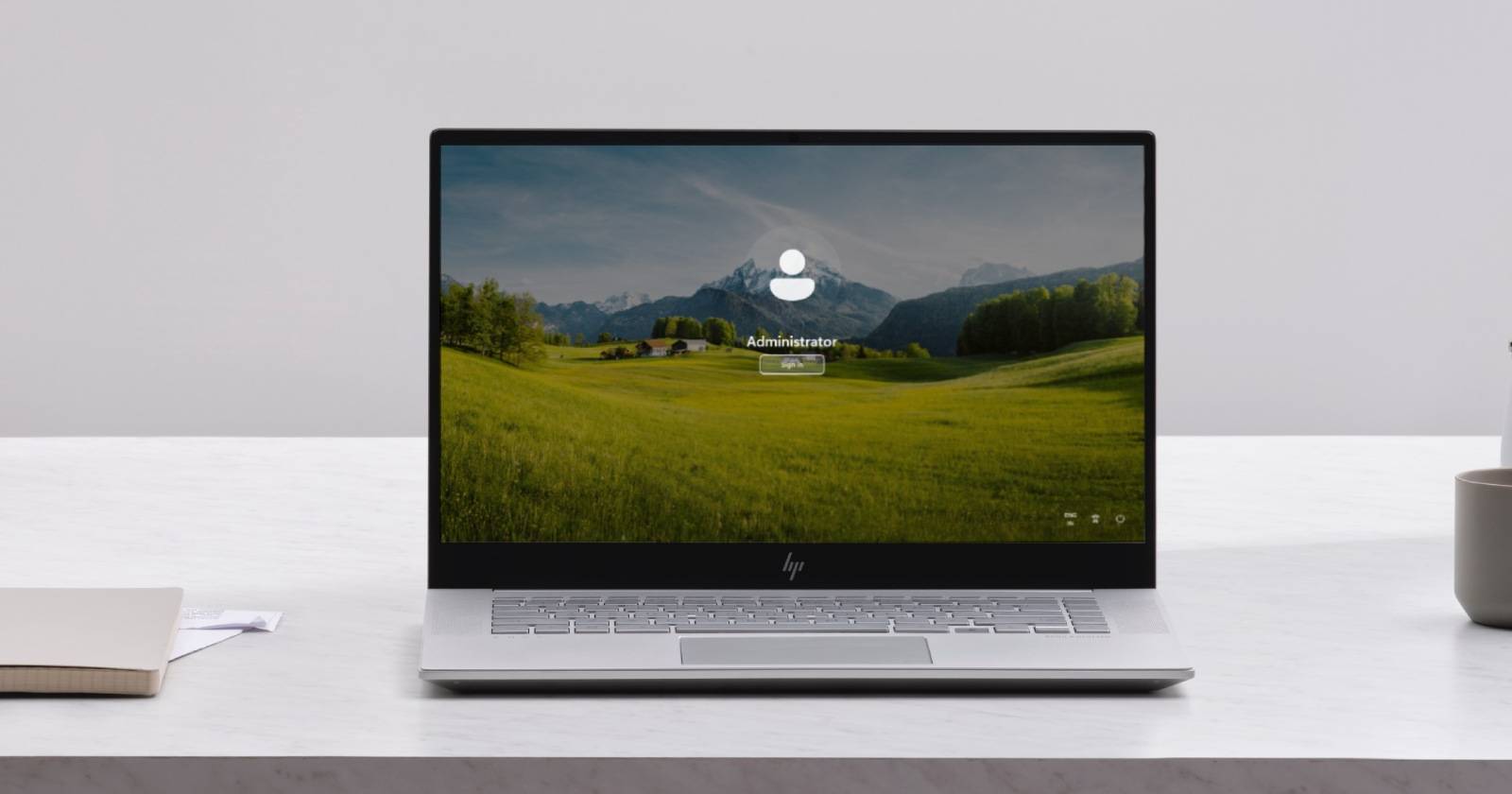

В Windows 11 доступны вход по паролю, PIN‑коду и биометрии. Тем не менее иногда система не пропускает вас даже при вводе корректных данных: клавиатура не реагирует, экран входа остаётся пустым или система перезагружается. Часто проблема проявляется после установки обновления или стороннего ПО.
Ниже — подробное руководство по диагностике и устранению проблем входа в Windows 11: от безопасного режима и чистой загрузки до сброса пароля, заводского сброса и чистой установки. Включены чек‑листы, матрица симптомов и шаги для ИТ‑специалистов и обычных пользователей.
Быстрый план действий — что попробовать сразу
- Убедитесь, что физическая клавиатура работает (попробуйте USB‑порт).
- Попробуйте ввести пароль на экране блокировки, переключив язык ввода.
- Загрузитесь в безопасном режиме и попробуйте войти.
- Если в безопасном режиме вход успешен — выполните чистую загрузку и отключайте автозапуск по половине списка, чтобы найти конфликт.
- Если забыли пароль — используйте смену пароля Microsoft, установочный носитель или Live‑USB Linux.
- Резервное копирование перед сбросом/чистой установкой обязательно.
Важно: не удаляйте системные драйверы и не меняйте реестр без резервной копии.
1. Загрузка в безопасный режим Windows 11
Безопасный режим запускает Windows с минимальным набором драйверов и служб. Если сторонняя служба или приложение мешает входу, в безопасном режиме конфликт не проявится.
Пошаговые действия для входа в безопасный режим с экрана входа:
- На экране входа нажмите значок питания в правом нижнем углу.
- Удерживайте клавишу Shift на клавиатуре, затем выберите Перезагрузка.
- Держите Shift до начала перезагрузки, затем отпустите.
- На экране «Выбор действия» выберите Устранение неполадок.
- Перейдите в Дополнительные параметры.
- Откройте Параметры запуска (Startup Settings).
- Нажмите Перезагрузить.
- После перезагрузки в списке параметров нажмите F5 (или цифру 5) для включения безопасного режима с поддержкой сети.
- Введите пароль учётной записи и войдите.
- После проверки перезагрузите ПК в обычном режиме.
Если в безопасном режиме вход удачен, проблема почти наверняка связана со сторонним ПО или драйвером. Далее — как локализовать и устранить конфликт.
Чистая загрузка и поиск проблемного приложения
Чистая загрузка запускает Windows только с ключевыми службами Microsoft. Это помогает определить, мешает ли сторонняя программа запуску.
Алгоритм поиска конфликтного приложения:
- В безопасном режиме откройте Диспетчер задач → Автозагрузка и сохраните список включённых программ.
- Перейдите в msconfig (Поиск → System Configuration или Конфигурация системы) → вкладка Службы.
- Отметьте «Не отображать службы Microsoft», затем отключите половину включённых служб.
- Перезагрузитесь в обычный режим и проверьте вход.
- Если проблема осталась, снова отключите оставшуюся половину и повторите.
- Если проблема исчезла, включайте группы служб по частям, чтобы найти конкретного виновника.
- Аналогично отключайте элементы автозагрузки в Диспетчере задач, делая перезагрузки между сменами.
После нахождения проблемного приложения удалите его или обновите до последней версии. Не стоит сразу удалять антивирус без альтернативы: временно отключите защиту в безопасном режиме и проверьте результат.
2. Смена пароля учётной записи Microsoft
Если вы входите в систему с помощью учётной записи Microsoft, вы можете изменить пароль на другом устройстве. Это не работает для локальных учётных записей.
Шаги:
- Откройте страницу учётной записи Microsoft (account.microsoft.com) на другом устройстве.
- Войдите под своей учётной записью.
- Перейдите во вкладку Безопасность (Security). Возможно, потребуется повторная аутентификация.
- Нажмите «Изменить пароль» в разделе защиты пароля.
- Введите текущий пароль, затем новый и подтвердите.
- Сохраните изменения и попробуйте войти на проблемном ПК с новым паролем.
Примечание: если у вас настроены PIN или биометрия, иногда требуется обновить и их после смены пароля.
3. Пустой или чёрный экран на экране входа
Пустой экран входа может быть вызван:
- некорректным обновлением Windows;
- конфликтом видео‑драйвера или сторонней оболочки входа;
- проблемой быстрого запуска (Fast Startup);
- включённой безопасной функцией «Требовать Ctrl+Alt+Del» или её отключением в сочетании с другим ПО.
Что попробовать:
- Отключите Secure Sign‑in (Ctrl+Alt+Del): Откройте netplwiz или gpedit.msc при наличии доступа и измените параметры входа.
- Загрузитесь в безопасном режиме, обновите драйверы видеокарты (через официальный сайт производителя).
- Выполните восстановление системы до точки до появления проблемы.
- Запустите Автоматическое восстановление (Startup Repair) с установочного носителя Windows.
Важно: если экран пустой, перед попыткой восстановления создайте резервную копию важных файлов с помощью загрузки Live‑USB Linux.
4. Сброс забытого пароля администратора
Если вы забыли пароль локальной учётной записи администратора, существуют два распространённых подхода:
Использование установочного носителя Windows и временной «лакировки» экрана входа. Общая идея: загрузиться с установочного ISO, открыть командную строку и заменить utilman.exe на cmd.exe, затем вызвать командную строку с экрана блокировки и сменить пароль. Это технически возможно, но требует осторожности и правомерности — применяется только на своих устройствах.
Использование Live‑USB на базе Linux с утилитой chntpw. Процесс в общих чертах:
- Создайте загрузочный USB с Linux (например, Ubuntu или SystemRescue) с другого ПК.
- Загрузитесь с USB и смонтируйте раздел Windows (обычно C:).
- Найдите файл SAM в папке Windows/System32/config и запустите chntpw для сброса паролей локальных аккаунтов.
Ограничения и риски:
- Некоторые методы подлежат юридическим ограничениям, если устройство не ваше.
- Шифрование диска BitLocker делает эти методы бесполезными без ключа восстановления.
- Всегда делайте резервную копию данных перед правками реестра или файлами конфигурации.
5. Восстановление к заводским настройкам
Если ничего не помогает, можно выполнить сброс Windows 11. Доступны два варианта:
- Сохранить файлы (Keep my files): переустанавливает Windows, удаляя сторонние приложения, но оставляя личные файлы.
- Удалить всё (Remove everything): удаляет приложения и личные файлы — рекомендуется только при наличии резервной копии.
Порядок действий без доступа к учётной записи администратора:
- Загрузитесь в среду восстановления (WinRE) через экран входа (Shift + Перезагрузка) или установочный носитель.
- Выберите Устранение неполадок → Сбросить этот ПК.
- Выберите нужный вариант: Сохранить мои файлы или Удалить всё.
- Следуйте инструкциям мастера.
Альтернатива: ремонтная переустановка (repair install) через загрузку установочного образа Windows 11 и запуск setup.exe из работающей ОС — в этом случае сохраняются файлы и приложения.
6. Чистая установка Windows 11
Чистая установка рекомендуется, если образ Windows повреждён или система сильно засорена. Плюсы: удаляются накопившиеся ошибки, вирусы и старые драйверы. Минусы: удаляются приложения и данные — требуется резервное копирование.
Короткий чек‑лист перед чистой установкой:
- Сделайте полную резервную копию личных файлов (внешний диск, облако).
- Сохраните ключи и файлы лицензий программ.
- Подготовьте загрузочную флешку с Media Creation Tool или ISO от Microsoft.
- Убедитесь в совместимости оборудования и наличии драйверов для Windows 11.
Шаги чистой установки:
- Создайте загрузочную флешку с Windows 11.
- Загрузитесь с флешки, выберите Настройка → Установить сейчас.
- На этапе выбора типа установки выберите «Выборочная: только установка Windows (для опытных пользователей)» и выполните очистку разделов при необходимости.
- Действуйте по подсказкам мастера.
Матрица симптомов и действий
| Симптом | Возможная причина | Быстрое действие |
|---|---|---|
| Ввод пароля не реагирует | Аппаратная проблема клавиатуры, неправильный язык ввода | Подключите другую клавиатуру, проверьте раскладку |
| Чёрный экран на входе | Видео‑драйвер, обновление, Fast Startup | Загрузка в безопасном режиме, обновление драйвера |
| Вход работает в безопасном режиме, но не в обычном | Сторонняя служба/автозапуск | Чистая загрузка, отключение автозапуска |
| Забыт пароль локального администратора | Нет доступа к учётной записи Microsoft | Сброс через установочный носитель или Live‑USB Linux |
| BitLocker активирован и нет ключа | Шифрование диска | Требуется ключ восстановления BitLocker |
Чек‑лист для ролей
Пользователь (домашний):
- Попробовать другую клавиатуру/порт USB.
- Загрузиться в безопасном режиме и обновить драйверы видеокарты.
- Попробовать смену пароля Microsoft (если используется).
- Создать резервную копию и выполнить сброс, если ничего не помогает.
ИТ‑специалист / администратор:
- Проанализировать журнал событий (Event Viewer) после входа в безопасном режиме.
- Выполнить чистую загрузку и подготовить уменьшенные группы служб для тестирования.
- Проверить обновления драйверов и несовместимость с политиками групп.
- Если доступна корпоративная учётная запись Azure AD/Intune, проверить состояние синхронизации и политики входа.
Решение в виде решения потока (Mermaid)
flowchart TD
  A[Не могу войти в Windows 11] --> B{Можно ли войти в безопасном режиме?}
  B -- Да --> C[Выполнить чистую загрузку и найти конфликт]
  B -- Нет --> D{Забыт пароль?}
  D -- Да --> E[Сброс пароля: Microsoft / установочный носитель / Live‑USB]
  D -- Нет --> F[Проверить видеодрайверы, восстановление системы]
  F --> G{Помогло?}
  G -- Да --> H[Вернуть обычный режим]
  G -- Нет --> I[Сделать резервную копию и сброс или чистую установку]
Критерии приёмки — как понять, что проблема решена
- Успешный вход в систему в обычном режиме с используемой учётной записью.
- Отсутствие повторных ошибок в журнале событий, связанных с winlogon, lsass или диспетчером входа.
- Если проблема была сторонней службой — после её удаления или обновления вход стабилен.
- После сброса/переустановки — восстановлены драйверы и приложения без повторения ошибки входа.
Техники и эвристики для диагностики
- Изолируйте переменные: сначала аппаратная диагностика (клавиатура, USB), затем ПО (безопасный режим → чистая загрузка), затем образ системы (восстановление/переустановка).
- При поиске проблемного ПО используйте метод деления пополам для сокращения числа перезагрузок.
- Всегда фиксируйте шаги и изменения, чтобы иметь возможность откатить назад.
Краткий глоссарий
- Safe Mode — безопасный режим: старт ОС с минимальным набором драйверов и сервисов.
- Clean Boot — чистая загрузка: запуск Windows только с базовыми службами Microsoft.
- Live‑USB — загрузочный носитель с полноценной ОС (например, Linux) для доступа к файлам.
- BitLocker — механизм шифрования дисков в Windows.
Частые вопросы
Что делать, если экран входа не принимает пароль, но PIN работает?
Если PIN работает, рекомендуется в настройках учётной записи удалить и заново настроить PIN (Настройки → Учетные записи → Параметры входа). Иногда PIN повреждается после обновления.
Могу ли я использовать сторонние утилиты для восстановления пароля?
Да, есть инструменты, но они требуют осторожности и понимания рисков. При шифровании диска (BitLocker) такие инструменты не помогут без ключа восстановления.
Как избежать проблем входа в будущем?
- Регулярно обновляйте драйверы и ОС.
- Поддерживайте резервные копии важных данных.
- Не устанавливайте сомнительные программы автозапуска.
Вывод
Проблемы входа в Windows 11 чаще всего связаны со сторонним ПО или обновлениями драйверов. Начните с безопасного режима и чистой загрузки, чтобы локализовать проблему. При забытом пароле используйте официальные инструменты Microsoft или проверенные методы восстановления; в крайнем случае выполните сброс или чистую установку, предварительно сохранив данные. При работе в корпоративной среде обращайтесь к администратору и учитывайте политики безопасности (BitLocker, Azure AD).
Важно: перед критическими действиями (изменение реестра, замена системных файлов, чистая установка) сделайте резервную копию. Это убережёт данные при непредвиденных ошибках.

Похожие материалы

Несколько аккаунтов Skype: Multi Skype Launcher

Журнал для работы: повысить продуктивность

Персональные звуки уведомлений на Android

Скачивание шоу Hulu для офлайн‑просмотра

Microsoft Start: персонализированная новостная лента
