
Жесты сенсорной панели Windows 10: настройка, использование и устранение проблем
Windows 10 позволяет использовать сенсорную панель ноутбука не только как замену мыши. При поддержке precision touchpad и правильной настройке вы получите жесты для прокрутки, масштабирования, переключения приложений и быстрого показа рабочего стола. В статье объяснено, как включить жесты, какие есть варианты на 1–4 пальца, как решать проблемы и какие альтернативы выбрать.

Сенсорная панель ноутбука может быть куда полезнее, чем просто средство для перемещения указателя. При наличии аппаратной поддержки precision touchpad и корректной настройке панель умеет прокручивать страницы, увеличивать масштаб, показывать рабочий стол и переключать приложения с помощью жестов. Это экономит время и сокращает количество кликов.
В этой статье вы найдете пошаговые инструкции по включению и настройке, разбор жестов по количеству пальцев, советы по устранению неполадок, матрицу совместимости и несколько рабочих чек-листов. Материал ориентирован на пользователей ноутбуков с Windows 10, а также тех, кто использует внешние трекпады.
Почему это важно
- Жесты повышают скорость работы и удобство.
- Многие функции доступны только при наличии precision touchpad, но можно использовать внешний трекпад.
- Правильная настройка уменьшает случайные клики и увеличивает точность.
Важное: если устройство старое или драйвер не поддерживает мультисенсор, некоторые жесты работать не будут.
Как начать: включение жестов сенсорной панели
- Откройте Центр уведомлений и выберите Все параметры или нажмите клавиши WINDOWS + I.
- Перейдите в раздел Устройства > Мышь и сенсорная панель.
Если ваш ноутбук оснащён аппаратной поддержкой precision touchpad, в списке появятся пункты вроде Разрешить касания на сенсорной панели и Использовать касание двумя пальцами для правого клика. Если таких пунктов нет, экран настроек покажет альтернативный интерфейс без параметров precision.
Примечание: устройства с поддержкой precision touchpad чаще встречаются в премиум‑ноутбуках, но бывают и в других моделях. Например, аксессуары вроде Surface Pro 4 Type Cover также поддерживают аналогичные жесты.
Рекомендуемые опции для включения
- Разрешить касания на сенсорной панели
- Касание в правом нижнем углу сенсорной панели для правого клика
- Использовать касание двумя пальцами для правого клика
- Использовать перетаскивание двумя пальцами для прокрутки
- Использовать щипок двумя пальцами для масштабирования
Также доступны параметры для настройки двух, трёх и четырёх пальцев: что будет делать трёхпальцевое касание, что — четырёхпальцевое, как обрабатывать трёхпальцевые слайды и перетаскивания.
Вы можете запускать Кортану, открывать Центр уведомлений, переключать приложения или не назначать действие вовсе.
Расширенная активация: если мультисенсор отключён
Иногда производитель включает аппаратный контроль, но мультисенсорная поддержка отключена в драйвере. Чтобы проверить и включить её:
- Нажмите WINDOWS + I, выберите Устройства > Мышь и сенсорная панель.
- Нажмите Дополнительные параметры мыши. Можно также выполнить WINDOWS + R и ввести main.cpl.
- В открывшемся окне драйвера найдите вкладку, связанную с вашей сенсорной панелью (например Synaptics), и включите мультисенсор.
Важно: на старых или бюджетных устройствах аппаратное обеспечение может не поддерживать мультитач вовсе. Если жесты вызывают заметные задержки в отклике, лучше отключить их и вернуться к управлению мышью или клавиатурным сочетаниям.
Понимание жестов Windows 10 по пальцам
Ниже перечислены жесты от простых к более сложным и рекомендации по их использованию.
Одним пальцем
Однопальцевые действия — это базовые операции: указание, одиночный клик, двойной клик и перетаскивание. В настройках имеются параметры для:
- включения касаний вместо физических нажатий (Разрешить касания на сенсорной панели),
- включения двойного касания и перетаскивания для выделения файлов,
- включения правого клика по касанию в правом нижнем углу.
Совет: если вы часто случайно сдвигаете курсор при выделении, уменьшите чувствительность или включите физическое нажатие.
Двумя пальцами
Двухпальцевые жесты — одни из самых полезных:
- касание двумя пальцами = правый клик (при включении опции),
- перемещение двумя пальцами = прокрутка по вертикали и горизонтали,
- щипок двумя пальцами = масштабирование (работает не во всех приложениях).
Ограничение: масштабирование двумя пальцами может не поддерживаться в отдельных приложениях, например в стандартном приложении «Фотографии» или некоторых версиях Microsoft Word и Microsoft Edge.
Практическое правило: чтобы прокрутка работала, курсор должен находиться над окном, которое вы хотите прокрутить.
Тремя пальцами
Трёхпальцевые жесты — это быстрые сочетания для продуктивности:
- трёхпальцевое касание: по умолчанию запускает Кортану, но можно назначить другое действие,
- слайд тремя пальцами влево/вправо: переключение между приложениями,
- слайд тремя пальцами вверх: отображение представления задач (Task View),
- слайд тремя пальцами вниз: показ рабочего стола (аналог WIN + D).
Эти жесты удобны для пользователей, активно работающих с несколькими приложениями и виртуальными рабочими столами.
Четырьмя пальцами
Четырёхпальцевые жесты менее распространены, но тоже полезны:
- четырёхпальцевое касание: по умолчанию открывает Центр уведомлений, но можно переназначить,
- действия четырьмя пальцами могут дублировать трёхпальцевые по назначению — настройте под себя.
Когда жесты подводят: проблемы и признаки
Типичные проблемы:
- жесты не работают совсем (нет precision touchpad или драйверов),
- задержка отклика (лаг) при использовании нескольких пальцев,
- некоторые жесты работают только в одних приложениях и не работают в других,
- случайные нажатия или некорректное распознавание при изменении положения запястья.
Если вы видите задержки, попробуйте по очереди отключать опции, чтобы найти проблемную функцию.
Пошаговый план устранения неполадок (runbook)
- Убедитесь, что Windows 10 обновлена: Параметры > Обновление и безопасность > Центр обновления Windows.
- Проверьте драйверы сенсорной панели через Диспетчер устройств: найдите устройство мыши/сенсорной панели и обновите драйвер.
- Откройте Устройства > Мышь и сенсорная панель и проверьте доступность опций precision.
- Если драйвер сторонний (Synaptics/Elan), зайдите в дополнительные параметры и сбросьте настройки по умолчанию.
- Если наблюдается лаг — временно отключите мультисенсор и проверьте производительность.
- Попробуйте внешний трекпад или мышь, чтобы определить, аппаратная ли это проблема.
- В крайнем случае восстановите систему к точке, где жесты работали, или переустановите драйверы от производителя.
Критерии приёмки: жесты работают без заметных задержек в течение 10–15 минут тестовой работы, прокрутка стабильна, переключение приложений выполняется корректно.
Таблица совместимости и советы по покупке трекпада
Факторы, которые влияют на поддержку жестов:
- Наличие precision touchpad в спецификации устройства. Это основной критерий.
- Производитель драйвера: встроенные драйверы Windows обычно дают лучшие результаты, чем устаревшие проприетарные.
- Возраст устройства: старые контроллеры часто не поддерживают мультитач.
Совет при покупке внешнего трекпада: выбирайте устройства, явно заявленные как совместимые с Windows и поддерживающие precision touchpad. Цена может доходить до ≈100 USD, но стоимость оправдана удобством на длительном отрезке работы.
Альтернативы и когда их использовать
- Внешняя мышь: лучше точность для графической работы и игр.
- Внешний трекпад: если ваш ноутбук не поддерживает precision, это способ получить жесты.
- Клавиатурные сочетания: WIN + D, ALT + TAB, WIN + Tab — быстрые альтернативы для тех, кто не любит жесты.
- Сенсорный экран: для планшетов и гибридов часто удобнее управления касанием.
Выбор зависит от задач. Для текста и навигации жесты удобнее. Для точной работы с графикой лучше мышь.
Практические подсказки и эвристики
- Если телефоны используют правило двух пальцев для прокрутки — применяйте ту же модель: пальцы движутся, а окно реагирует.
- Мышечная память: начните с трёх основных жестов (прокрутка двумя пальцами, трёхпальцевый слайд вверх = Task View, трёхпальцевый слайд влево/вправо = переключение приложений) и отработайте их неделю.
- Если часто ошибаетесь, уменьшите чувствительность и включите физическое нажатие.
Мини‑методология настройки за 10 минут:
- Включите опции по умолчанию (см. рекомендованные выше).
- Проверьте, какие жесты работают в ваших основных приложениях.
- Настройте трёх/четырёхпальцевые действия под свой рабочий процесс.
- Проведите 7-дневный тест, затем корректируйте чувствительность.
Чек‑лист для разных ролей
Для обычного пользователя:
- Включить касания и правый клик в правом нижнем углу.
- Включить прокрутку двумя пальцами.
- Попробовать трёхпальцевое касание для Task View.
Для продвинутого пользователя:
- Назначить трёхпальцевые слайды на переключение приложений.
- Проверить совместимость с основными приложениями (браузер, редактор текста).
- Настроить чувствительность и зонты для жестов в драйвере.
Для IT‑администратора:
- Проверить драйверы на корпоративных образах.
- Подготовить инструкцию по включению precision touchpad.
- Убедиться, что политики не блокируют установку драйверов.
Безопасность и приватность
Жесты сами по себе не несут угрозы безопасности. Однако сторонние драйверы и программы для расширенных функций могут запрашивать дополнительные привилегии. Устанавливайте драйверы только от проверенных производителей и из официальных репозиториев.
Если устройство используется в корпоративной сети, согласуйте установку новых драйверов с IT‑службой.
Часто встречающиеся вопросы (FAQ)
Жесты работают нестабильно. Что делать первым делом?
Проверьте обновления Windows и драйверов. Если недавно установлено обновление драйвера, попробуйте откатить его или переустановить официальный драйвер от производителя.
Мой трекпад не поддерживает щипок для увеличения. Почему?
Не все приложения поддерживают программное масштабирование через жесты. Также контроллер трекпада может не распознавать щипок. Проверьте в настройках и документации устройства.
Можно ли поменять назначение трёхпальцевого касания на запуск приложения?
Да. В параметрах Устройства > Мышь и сенсорная панель можно выбрать действие для трёхпальцевого касания, включая запуск функций или оставить пустым.
Стоит ли покупать внешний трекпад?
Если ваш ноутбук не поддерживает precision и вы часто работаете с жестами — да. Внешний трекпад часто даёт более точное распознавание жестов и дополнительные удобства.
Примеры типичных тестов и критериев приёмки
- Прокрутка двумя пальцами: отклик без видимых подёргиваний при прокрутке длинной страницы — приёмка: 10 циклов прокрутки без ошибок.
- Переключение приложений тремя пальцами: переключение происходит сразу, не более 0.5 с задержки — приёмка: 10 переключений подряд.
- Показ рабочего стола тремя пальцами вниз: рабочий стол появляется корректно — приёмка: работает в 5 из 5 запусков.
Заключение
Жесты сенсорной панели в Windows 10 дают ощутимое преимущество в скорости и удобстве работы. Если у вас есть precision touchpad — потратьте 10 минут на настройку. Если нет — рассмотрите внешний трекпад или используйте сочетания клавиш. В случае проблем используйте предложенный runbook и матрицу совместимости для диагностики.
Итак: какие жесты вы используете постоянно? Наш читательский опыт показывает, что прокрутка двумя пальцами и трёхпальцевое переключение между приложениями становятся самыми популярными.
Спасибо за чтение. Поделитесь в комментариях своими настройками и проблемами — это поможет другим пользователям выбрать оптимальные параметры.
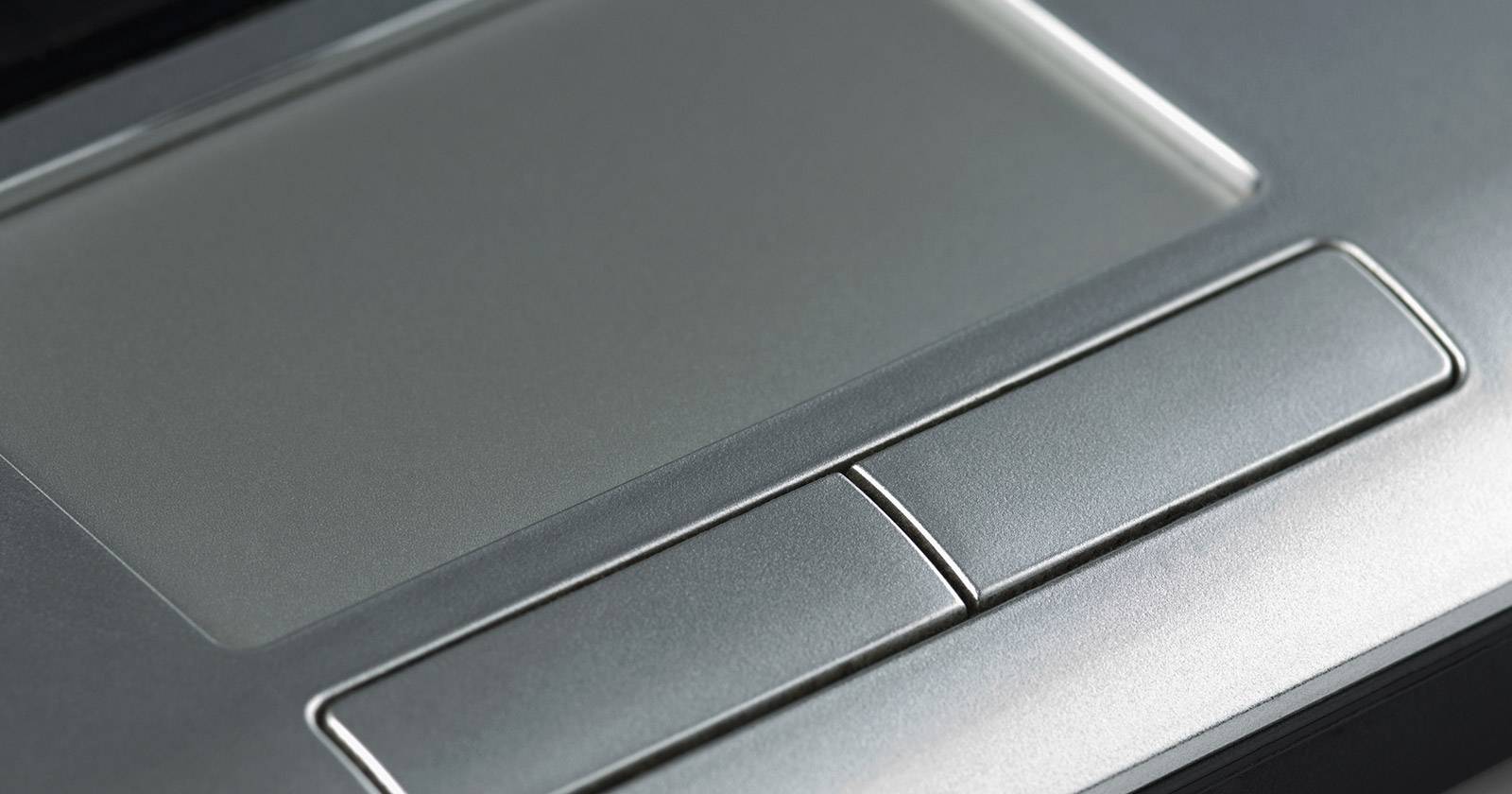
Image Credit: Close-up of a touchpad by imagedb.com via Shutterstock, Pressmaster via Shutterstock.com

Похожие материалы

Несколько аккаунтов Skype: Multi Skype Launcher

Журнал для работы: повысить продуктивность

Персональные звуки уведомлений на Android

Скачивание шоу Hulu для офлайн‑просмотра

Microsoft Start: персонализированная новостная лента
