
Как открыть расположение файла в Windows 11
Краткий обзор методов
- Поиск через меню «Пуск» — быстро для приложений и документов.
- Проводник (File Explorer) — полезно, когда нужно найти путь и открыть папку.
- Командная строка (CMD) — для поиска в системе и массовых задач.
- Диспетчер задач — когда приложение запущено и нужно открыть его папку.
- Меню «Рекомендуемое» в Пуске — быстрый доступ к недавно открытым файлам.
Важно: ниже приведены пошаговые инструкции, советы по устранению неполадок, чек‑листы для пользователей и администраторов, а также дополнительная справочная информация.
1. Используйте Поиск Windows (меню «Пуск»)
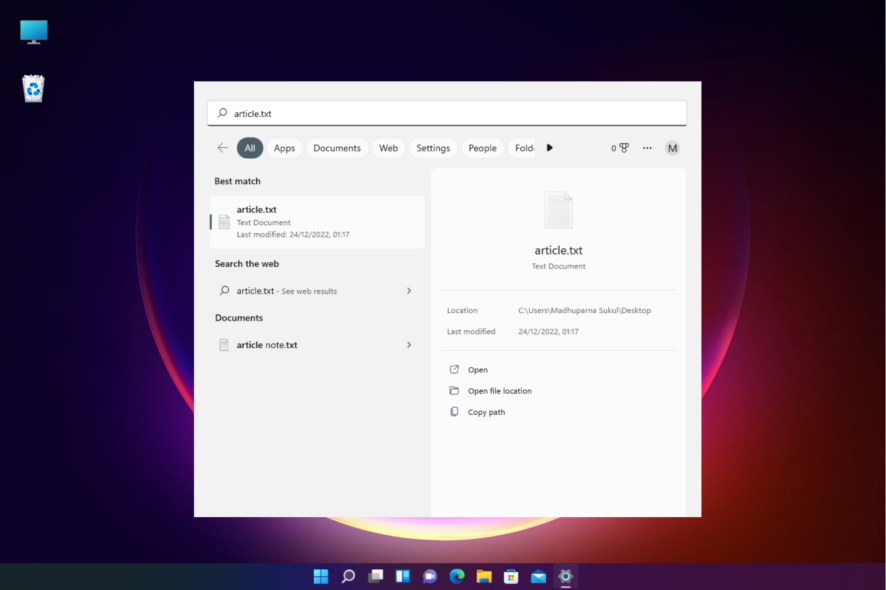
- Нажмите «Пуск» и начните вводить имя приложения или файла в строке поиска.
- Когда результат появится в разделе Лучшее совпадение, кликните по нему правой кнопкой мыши и выберите Открыть расположение файла.
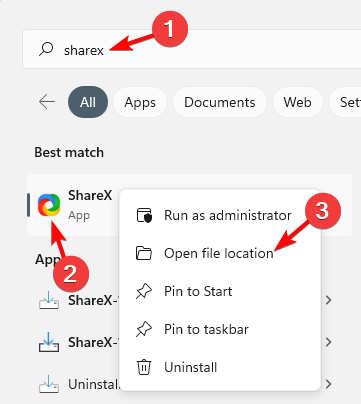
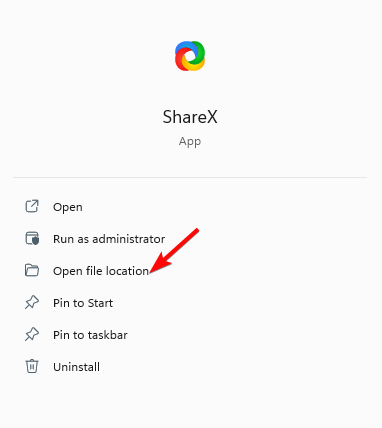
- Для приложений: справа в результатах поиска обычно видна кнопка Открыть расположение файла.
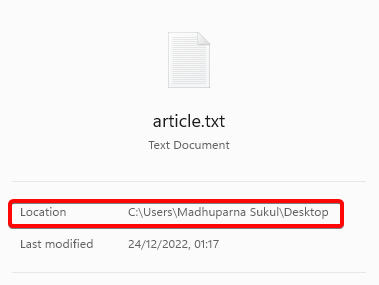
- Для файлов: справа появится поле Расположение. Нажмите на путь, и Проводник откроет папку с файлом.
- Можно также выбрать опцию Открыть расположение файла в правой панели.
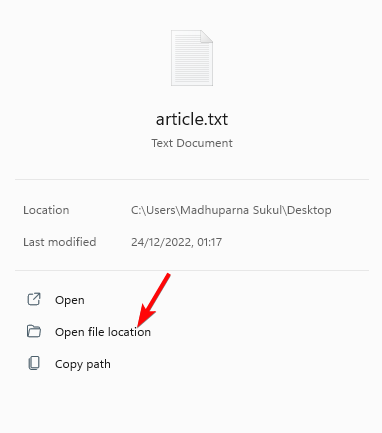
Совет: Поиск удобен, когда вы помните имя файла или приложения, но не помните точный путь.
2. Через Проводник (File Explorer)
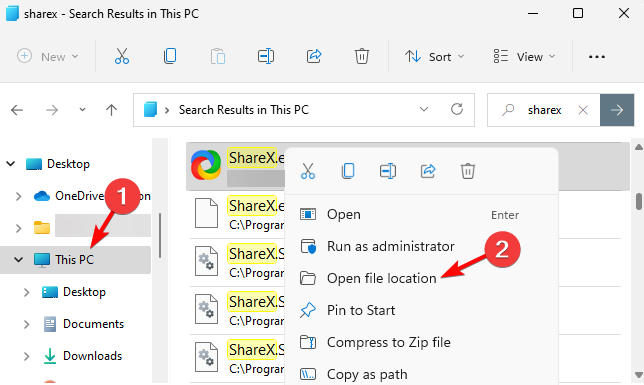
- Нажмите клавиши Win + E, чтобы открыть Проводник.
- В левой панели выберите «Этот компьютер» и введите имя файла или приложения в поле поиска в правом верхнем углу.
- В результатах кликните правой кнопкой по нужному элементу и выберите Открыть расположение файла.
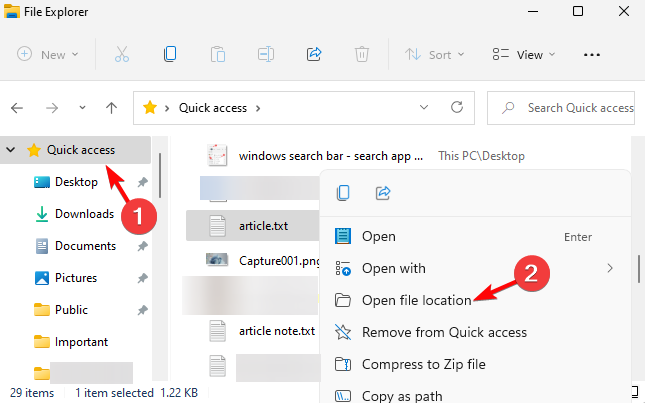
- Элемент может находиться в разделе «Быстрый доступ» — оттуда тоже можно открыть расположение правым кликом.
Примечание: Если Проводник зависает или работает медленно, сначала устраните проблему с самим Проводником (перезапуск процесса explorer.exe, проверка диска, удаление проблемных расширений).
3. С помощью Командной строки (Command Prompt)
- Нажмите Win + R, введите cmd, затем нажмите Ctrl + Shift + Enter, чтобы запустить Командную строку от имени администратора.

- В окне Командная строка (Администратор) выполните команду:
dir "*имя_вашего_файла*" /s- В выводе команды будут перечислены все найденные файлы и их полные пути; после этого можно открыть путь в Проводнике.
Примечание: Команда dir /s ищет по текущему диску. Чтобы искать по всем дискам, сначала перейдите на корневой диск (например, C:) или используйте PowerShell с Get-ChildItem для более гибкого поиска.
4. Через Диспетчер задач
- Кликните правой кнопкой по кнопке «Пуск» и выберите Диспетчер задач.
- В окне Диспетчера задач на вкладке Процессы найдите нужное приложение (в списке фоновых или запущенных процессов).
- Правый клик по процессу → Открыть расположение файла. Это откроет папку, содержащую исполняемый файл приложения.
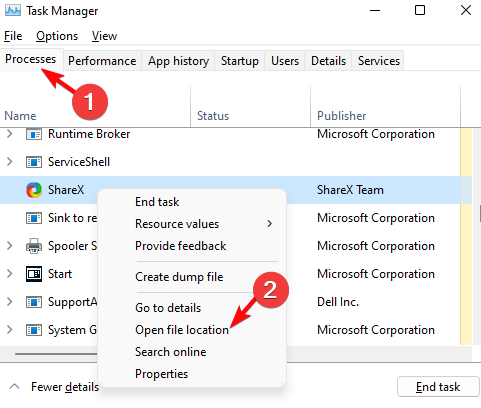
Полезно, если приложение запущено и нужно быстро перейти к его исполняемому файлу.
5. Меню «Пуск» — раздел «Рекомендуемое»
- Нажмите «Пуск» и посмотрите раздел Рекомендуемое — там отображаются недавно открытые файлы.
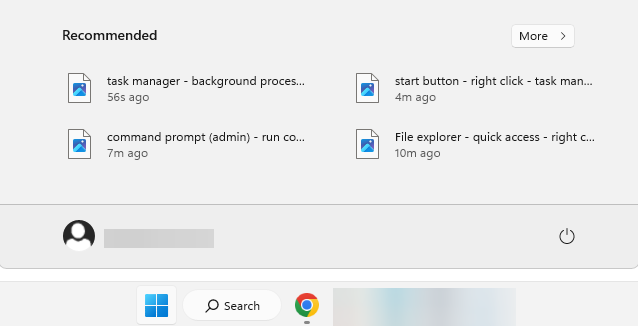
- Правый клик по нужному файлу → Открыть расположение файла.
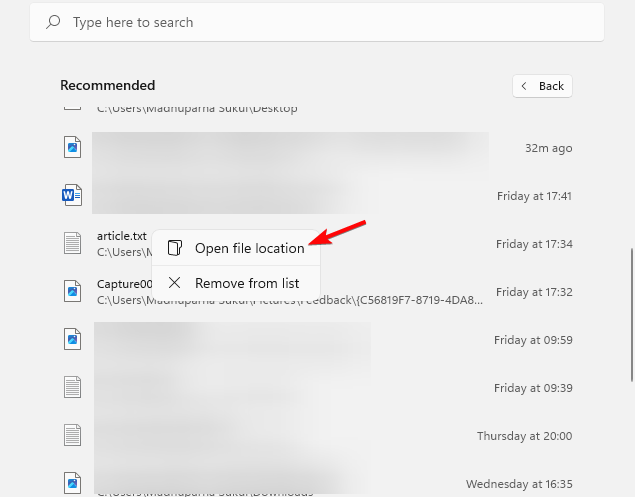
Это быстрый способ, если вы недавно работали с документом.
Что делать, если опция “Открыть расположение файла” отсутствует
Если в контекстном меню не видно опции «Открыть расположение файла», возможные причины и шаги по устранению:
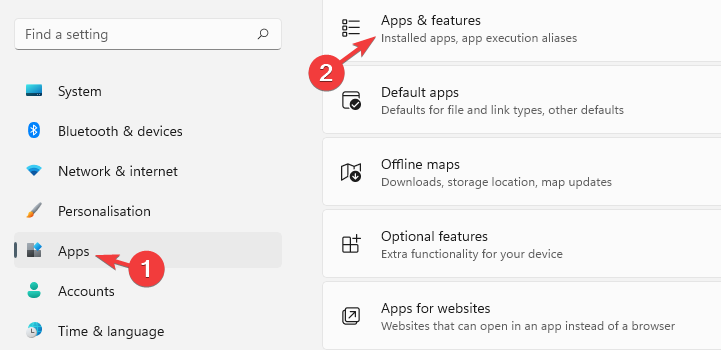
- Программный конфликт: недавно установленное приложение могло изменить контекстное меню. Откройте Win + I → Приложения → Приложения и возможности, найдите недавно установленные приложения и удалите подозрительные.
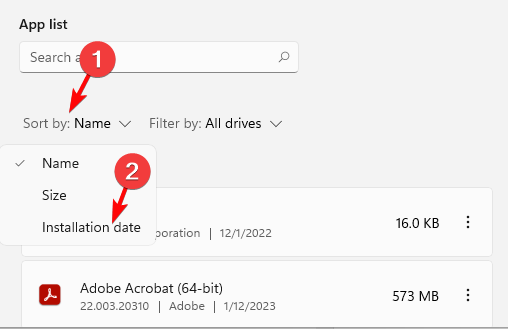
- Сортировка по дате установки: воспользуйтесь сортировкой «Дата установки», чтобы быстрее найти недавно добавленные программы.
- Восстановление системных ассоциаций: выполните sfc /scannow и DISM для проверки целостности системных файлов.
- Создайте новый профиль пользователя и проверьте, доступна ли опция там — если да, проблема в профиле.
- В крайнем случае — восстановление системы до точки до установки проблемного ПО.
Если не хотите удалять программы вручную, сначала создайте точку восстановления и сделайте резервные копии важных данных.
Альтернативные инструменты и подходы
- Everything (voidtools): очень быстрый индексный поиск по файловой системе; показывает полный путь и позволяет открыть папку. (Программа сторонняя, требует установки.)
- PowerShell: команда Get-ChildItem -Path C:\ -Filter “имя*” -Recurse для гибкого поиска по критериям.
- Сторонние менеджеры файлов (Total Commander, XYplorer) — предлагают расширенные фильтры поиска и контекстные действия.
Важно: сторонние утилиты экономят время при больших объёмах данных, но устанавливайте ПО только из доверенных источников.
Устранение неполадок: пошаговый план для системного администратора (SOP)
- Подтверждение проблемы: воспроизведите шаги и снимите скриншоты/логи.
- Проверка ассоциаций оболочки: убедитесь, что shell extensions работают (ShellExView можно использовать для диагностики).
- Запуск sfc /scannow. Если ошибки найдены — выполните DISM /Online /Cleanup-Image /RestoreHealth.
- Отключение недавно установленных расширений контекстного меню.
- Тест в чистой учетной записи. Если в новой учетной записи всё работает — перенос пользовательских данных и удаление повреждённого профиля.
- При необходимости — восстановление из точки восстановления или переустановка проблемного приложения.
Критерии приёмки
- Пункт “Открыть расположение файла” доступен в контекстном меню для большинства файлов и приложений.
- Поиск в Пуске открывает правильную папку при выборе опции.
- Команды в CMD/PowerShell возвращают ожидаемые пути.
Чек‑листы по ролям
Пользователь — базовый чек‑лист:
- Проверьте Пуск → поиск → правый клик.
- Откройте Проводник и выполните поиск по имени.
- Попробуйте раздел «Рекомендуемое».
- Если ничего не помогает — обратитесь к администратору с описанием проблемы и скриншотами.
Администратор — продвинутый чек‑лист:
- Проверить события в «Просмотре событий» на ошибки оболочки.
- Запустить sfc/DISM, проверить расширения оболочки.
- Тестировать в новой учетной записи.
- Подготовить инструкцию для пользователей и план отката.
Decision flowchart (быстрый выбор метода)
flowchart TD
  A[Нужно открыть расположение файла?] --> B{Файл открыт сейчас?}
  B -- Да --> C[Диспетчер задач]
  B -- Нет --> D{Помните имя файла?}
  D -- Да --> E[Поиск в Пуске]
  D -- Частично --> F[Проводник: поиск по папкам]
  D -- Нет --> G[Everything или PowerShell]
  C --> H[Правый клик → Открыть расположение файла]
  E --> H
  F --> H
  G --> H
Тестовые сценарии и критерии приёмки
- Поиск приложения через Пуск: ввод названия → пункт «Открыть расположение файла» виден и открывает папку. (Успех = папка открыта.)
- Поиск документа через Пуск: в правой панели отображается поле “Расположение” и клик по пути открывает папку. (Успех = файл виден в папке.)
- Командная строка: dir “имя” /s находит файл и выводит корректный путь. (Успех = путь присутствует в выводе.)
- Диспетчер задач: для запущенного процесса опция доступна и открывает папку. (Успех = папка открыта с exe.)
- При удалении недавно установленного ПО — пункт в контекстном меню восстанавливается. (Успех = пункт появляется для тестового файла.)
Мини‑глоссарий (1‑строчные определения)
- Путь (path): строка, указывающая расположение файла/папки в файловой системе.
- Shortcut (ярлык): ссылка, ведущая к реальному файлу; может не содержать полного пути.
- Проводник (File Explorer): системный файловый менеджер Windows.
- Контекстное меню: меню, открываемое правым кликом мыши.
Безопасность и конфиденциальность
При работе с системными утилитами (sfc/DISM) используйте права администратора. При удалении программ проверяйте, что это не критические компоненты предприятия. Не устанавливайте сторонние утилиты с непроверенных сайтов.
Заключение
Если вам нужно быстро открыть папку с файлом в Windows 11, обычно проще всего использовать поиск в Пуске или Проводник. Для продвинутых задач используйте Командную строку, PowerShell или сторонние индексные поисковики. Если опция “Открыть расположение файла” пропала — проверьте недавно установленное ПО, целостность системных файлов и профиль пользователя.
Важно: перед серьёзными изменениями (удаление ПО, восстановление системы) создайте точку восстановления и резервные копии данных.
Краткое резюме:
- Поиск в Пуске и Проводник — стандартные и быстрые методы.
- Командная строка и PowerShell пригодны для массового поиска.
- Диспетчер задач полезен для открытых процессов.
- При проблемах последовательно проверьте расширения оболочки, системные файлы и недавно установленное ПО.
Если остались вопросы или нужен сценарий для автоматизации поиска по сети/домену — опишите задачу, и я помогу подготовить скрипт или план действий.

Похожие материалы

Несколько аккаунтов Skype: Multi Skype Launcher

Журнал для работы: повысить продуктивность

Персональные звуки уведомлений на Android

Скачивание шоу Hulu для офлайн‑просмотра

Microsoft Start: персонализированная новостная лента
