
Как отключить App Permission Monitor на Samsung Galaxy Note 8
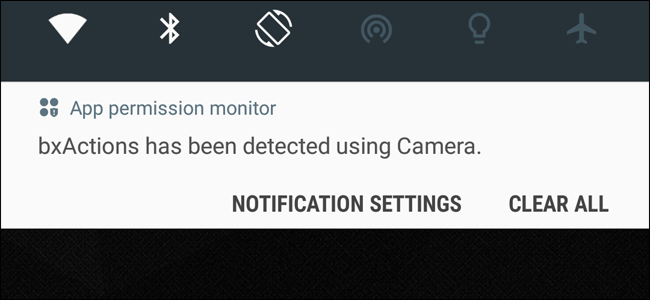
Почему это важно: монитор разрешений помогает заметить подозрительные обращения приложений к чувствительным возможностям устройства, но может генерировать лишние уведомления для честных приложений — особенно если приложение использует разрешение вне типичного сценария (например, фонарик через разрешение камеры).
Что такое App Permission Monitor
App Permission Monitor — это системный инструмент Samsung, который отслеживает использование «важных» разрешений приложений (камера, микрофон, местоположение и т. п.) и уведомляет пользователя, если приложение использует одно из таких разрешений нестандартным способом. Коротко: это защита от злоупотреблений разрешениями.
Когда стоит отключать монитор
- Если одно и то же приложение генерирует уведомление при каждом легитимном использовании (например, включение фонарика через разрешение камеры).
- Если уведомления мешают ежедневно и вы доверяете этим приложениям.
Важно: полностью отключать мониторинг стоит только если вы понимаете риски; лучше сначала добавить исключения для отдельных приложений.
Быстрая инструкция: отключить монитор целиком
- Откройте меню Настройки через шторку уведомлений или иконку шестерёнки.
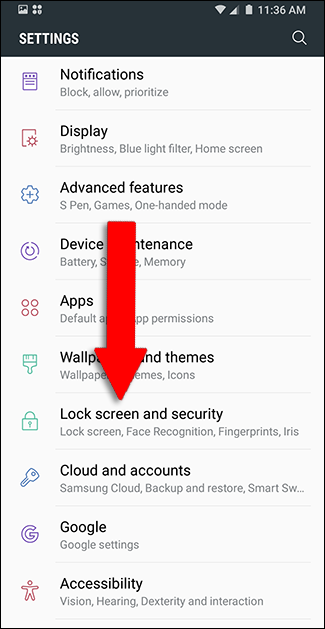
- Перейдите в раздел Экран блокировки и безопасность.
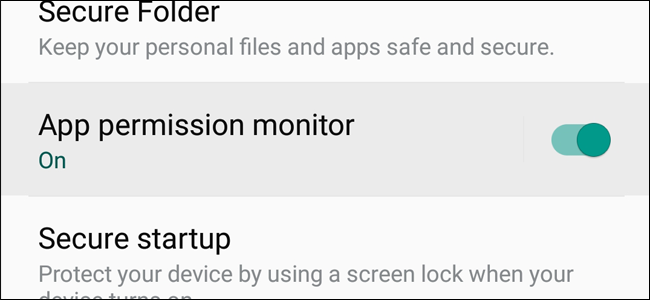
- Найдите пункт Монитор разрешений приложений.
- Отключите переключатель рядом с этим пунктом — монитор перестанет слать уведомления.
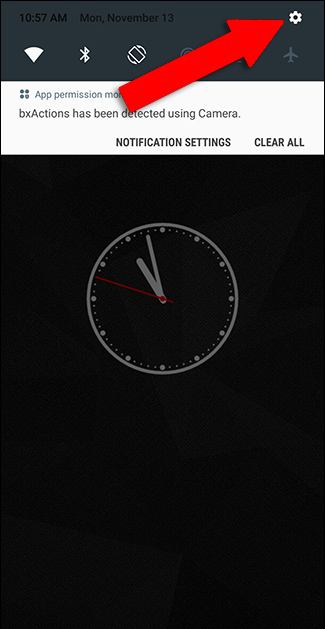
Если хотите сохранить контроль, но убрать лишние уведомления, используйте детальную настройку вместо полного отключения.
Тонкая настройка: игнорировать конкретные приложения
- В разделе Монитор разрешений приложений коснитесь текста «Монитор разрешений приложений» (не переключатель).
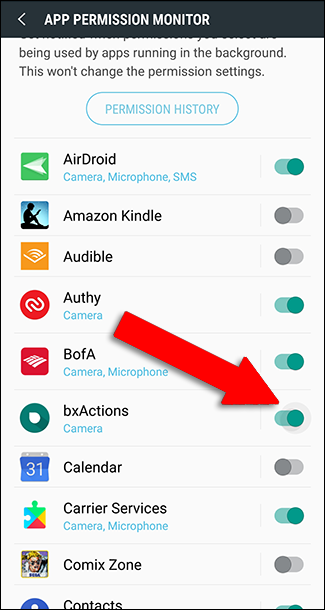
- На открывшемся экране вы увидите общий переключатель и список приложений.
- Переключатель вверху включит или выключит уведомления глобально.
- Чтобы игнорировать конкретное приложение, найдите его в списке и переведите тумблер этого приложения в положение «выключено».
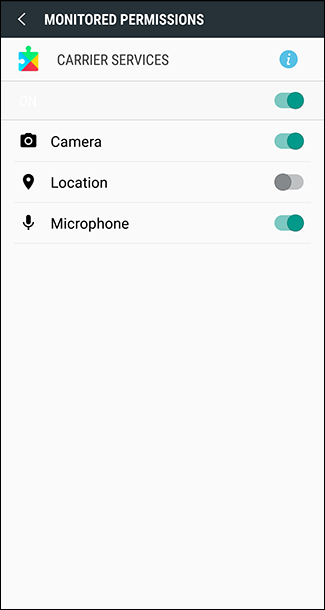
- Для ещё более точного контроля нажмите на название приложения и отключите мониторинг только для отдельных разрешений (например, только для камеры).
Рекомендации по безопасности
- Включайте мониторинг снова, если устанавливаете новое приложение или сомневаетесь в поведении существующего приложения.
- Не отключайте монитор полностью без надобности — он может предупредить о реальных злоупотреблениях.
- Для доверенных утилит (например, кнопка Bixby, переназначающая фонарик) безопаснее выключить монитор только для конкретного приложения и только для соответствующего разрешения.
Важно: если приложение запрашивает лишние разрешения (например, калькулятор с доступом в сеть), удостоверьтесь, что это оправдано, или удалите приложение.
Альтернативные подходы
- Используйте системный менеджер разрешений Android: откройте Настройки → Приложения → Разрешения и вручную заблокируйте или разрешите требуемые права.
- Если нужна автоматизация: некоторые сторонние лаунчеры и менеджеры позволяют гибко управлять поведением приложений и уведомлениями (учтите риски доверия к сторонним инструментам).
Когда монитор может ошибаться — примеры
- Приложение для фонарика использует разрешение Камера, потому что светодиод аппаратно управляется через модуль камеры — уведомления будут появляться, хотя поведение легитимно.
- Утилита, которая фонит фоновые звонки через микрофон, действительно может быть злоумышленной — тогда уведомления полезны.
Быстрая проверка — чеклист для пользователя
- Я доверяю приложению, которое вызывает уведомления.
- Проверил список разрешений приложения через Настройки → Приложения → [Название приложения] → Разрешения.
- Добавил приложение в игнор-лист в Мониторе разрешений или отключил монитор для конкретного разрешения.
- Перезапустил приложение и проверил поведение.
Плейбук: пошаговая инструкция для типичного сценария (фонарик через Bixby)
- Используйте Bixby-кнопку, чтобы вызвать фонарик и дождитесь уведомления Монитора разрешений.
- Откройте Настройки → Экран блокировки и безопасность → Монитор разрешений приложений.
- Нажмите на текст Монитор разрешений приложений и найдите приложение bxActions (или имя вашего приложения).
- Отключите мониторинг для этого приложения или снимите слежение только для разрешения Камера.
- Проверьте: повторное нажатие кнопки не должно вызывать уведомление.
Диагностика и устранение проблем
- Проблема: уведомления продолжают приходить после добавления в игнор-лист.
- Решение: перезагрузите телефон; если не помогает — обновите приложение или систему, затем повторите процедуру.
- Проблема: вы случайно отключили монитор и хотите вернуть настройки по умолчанию.
- Решение: вернитесь в Монитор разрешений приложений и включите глобальный переключатель; проверьте отдельные приложения.
Ментальная модель
Думайте о Мониторе разрешений как о «охраннике»: он кричит при подозрительном поведении. Иногда охранник слишком настойчив — в таких случаях лучше просто указать, кого не проверять, чем убирать охрану целиком.
Критерии приёмки
- Уведомления от проблемного приложения больше не появляются при легитимном использовании.
- Остальные уведомления от Монитора по непредвиденному использованию разрешений продолжают приходить (если монитор включён).
- Настройки применяются сразу после выхода из меню.
Быстрое дерево решений
flowchart TD
  A[Появляются нежелательные уведомления] --> B{Доверяете ли приложению?}
  B -- Да --> C[Откройте Монитор разрешений]
  C --> D{Выключить монитор для приложения?}
  D -- Да --> E[Отключите мониторинг для приложения или разрешения]
  D -- Нет --> F[Отключите монитор полностью]
  B -- Нет --> G[Оставьте монитор включённым и удалите/заметите приложение]
Короткое резюме
App Permission Monitor — полезный инструмент защиты, но при частых ложных срабатываниях удобнее дать исключение конкретным приложениям или разрешениям, чем выключать защиту полностью.
Примечание: всегда проверяйте, какие разрешения запрашивает приложение, прежде чем добавлять его в игнор-лист.

Похожие материалы

Несколько аккаунтов Skype: Multi Skype Launcher

Журнал для работы: повысить продуктивность

Персональные звуки уведомлений на Android

Скачивание шоу Hulu для офлайн‑просмотра

Microsoft Start: персонализированная новостная лента
