
Как исправить распространённые ошибки SteamVR
Введение
SteamVR — это слой совместимости и сервисов Valve, который обеспечивает связь между играми и вашим VR-оборудованием. Определения в одну строку:
- HMD — шлем виртуальной реальности (Head-Mounted Display).
- VR-сервис — системный процесс, который управляет связью с устройством и драйверами.
В этой статье собраны проверенные шаги для устранения самых частых ошибок SteamVR. Материал ориентирован на пользователей Windows, использующих Oculus Quest/Quest 2 (в режиме Link/в remotedesktop), HTC Vive, Vive Pro, Valve Index и другие совместимые шлемы.
Важно: перед любыми изменениями создайте точку восстановления Windows и сделайте резервную копию настроек Steam, если это критично для вас.
Быстрая диагностика и предсказуемая последовательность действий
Перед глубоким тюнингом выполните этот короткий чек-лист (5 минут):
- Полностью закройте SteamVR, выключите и включите шлем, затем запустите SteamVR.
- Проверьте физические соединения (USB, DisplayPort/HDMI, питание). Замените подозрительные кабели.
- Убедитесь, что конфигурация ПК (особенно GPU) соответствует минимальным требованиям VR.
- Перезагрузите ПК и роутер при необходимости.
- Отключите все внешние USB-устройства, кроме клавиатуры и мыши.
Если это не помогло, переходите к разделам ниже.
Частые коды ошибок и что они значат
Факт-бокс — ключевые коды ошибок SteamVR и краткая интерпретация:
- Error 108 — “Headset Not Detected”: шлем не распознаётся системой.
- Error 113 — “Path Registry Not Writable”: недостаточно прав на изменение папок Steam/SteamVR.
- Error 200/208/206/207 — проблемы с драйверами или их калибровкой.
- Error 300/306 — инициализация SteamVR не завершилась.
- Error 301/302 — ошибка подключения/инициализации службы.
- Error 436 — специфическая ошибка, требующая отдельного разбора.
- Error 1101–1112 — USB-ошибки: проверьте питание и кабели.
Эти коды помогут быстрее попасть в нужный раздел устранения неисправности.
Алгоритм полного восстановления (по шагам)
Ниже приведён подробный набор действий. Работайте последовательно — это экономит время и помогает избежать лишних изменений в системе.
1. Обновите или переустановите драйверы GPU
Почему: большинство проблем VR связано с видеодрайверами — несовместимость, повреждение или устаревшая версия.
1.1 Обновление драйвера видеокарты через Device Manager
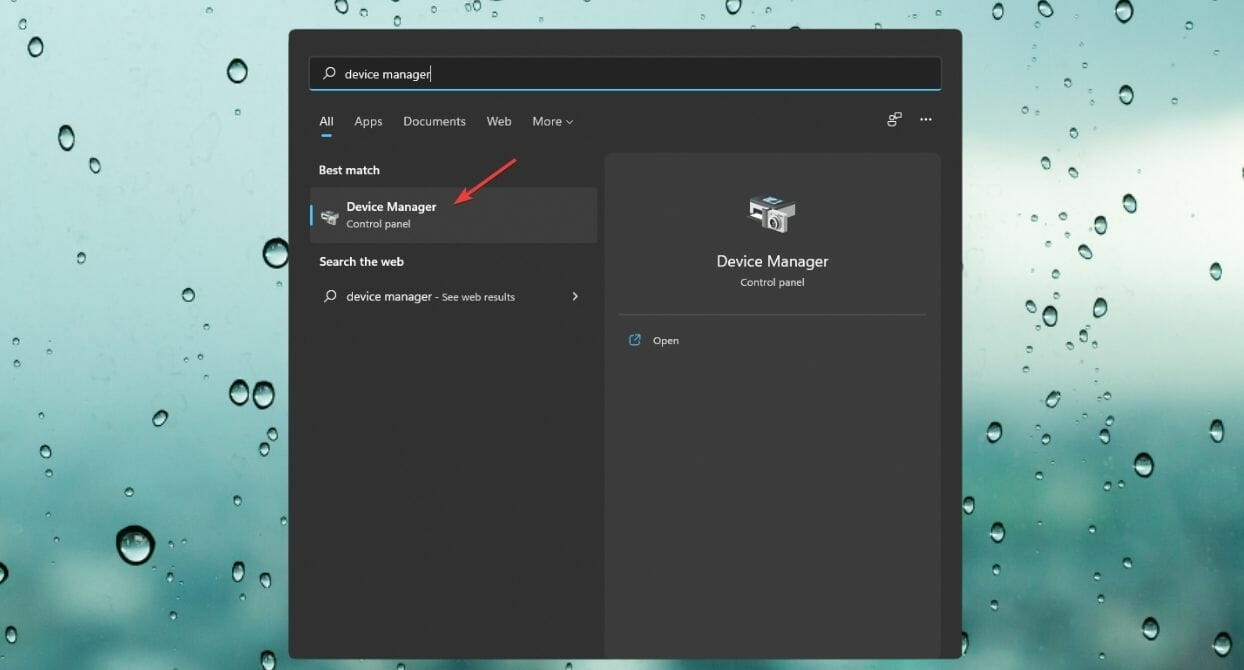
- Откройте меню «Пуск», введите device manager и нажмите Enter.
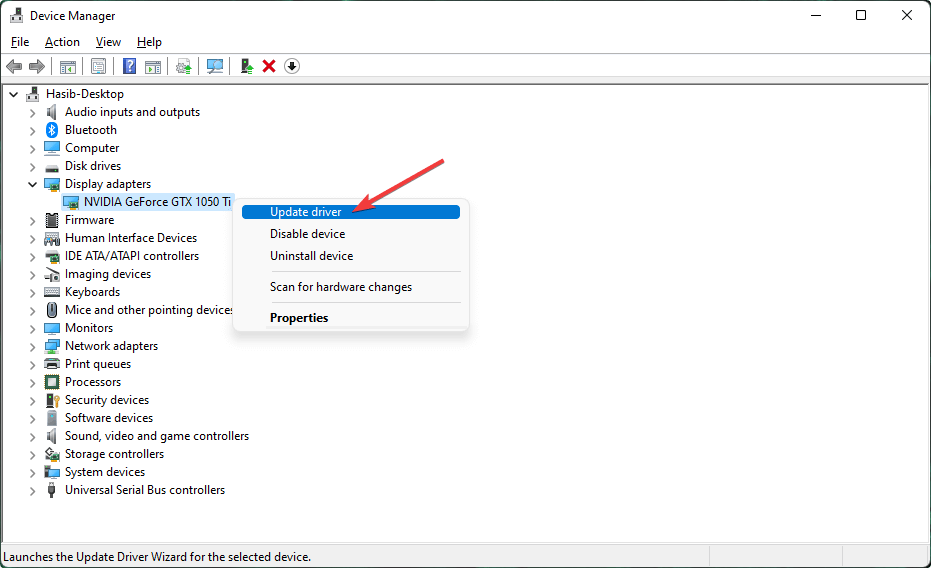
- Разверните разделе «Видеоадаптеры», правой кнопкой мыши нажмите на вашу видеокарту и выберите “Обновить драйвер“.
- Выберите автоматический поиск обновлённого ПО или скачайте драйвер с сайта производителя (NVIDIA, AMD, Intel).
Совет: для стабильности VR часто рекомендуют официальные WHQL-драйверы, а не бета-версии.
1.2 Переустановка через удаление драйвера
- Откройте Device Manager как выше.
- Правой кнопкой по драйверу видеокарты — “Удалить устройство”.
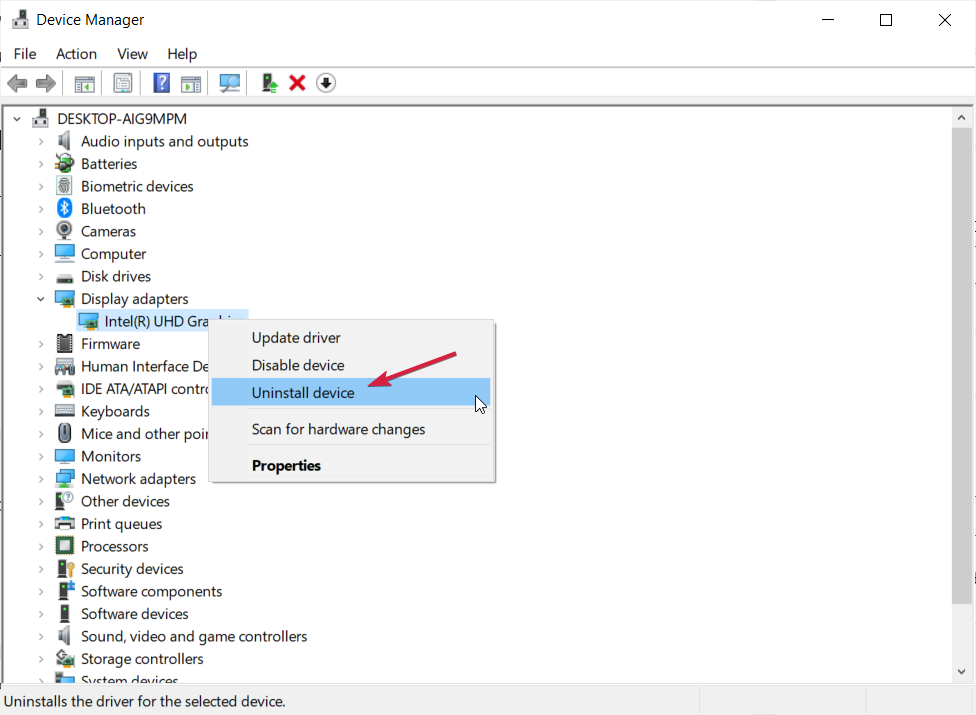
- Отметьте “Попытаться удалить драйвер для этого устройства” и подтвердите.
- Перезагрузите ПК. После перезагрузки система установит стандартный драйвер. Затем установите последнюю версию вручную.
Дополнительно: для полного удаления старых драйверов используйте Display Driver Uninstaller (DDU) в безопасном режиме, если стандартная переустановка не помогла.
Когда это не поможет: если после чистой установки драйвера ошибка остаётся — проблема может быть в оборудовании шлема или USB/кабеле.
2. Установите последние обновления Windows
- Нажмите Win + I — откройте “Параметры”.
- Раздел “Центр обновления Windows” — “Проверить наличие обновлений”.
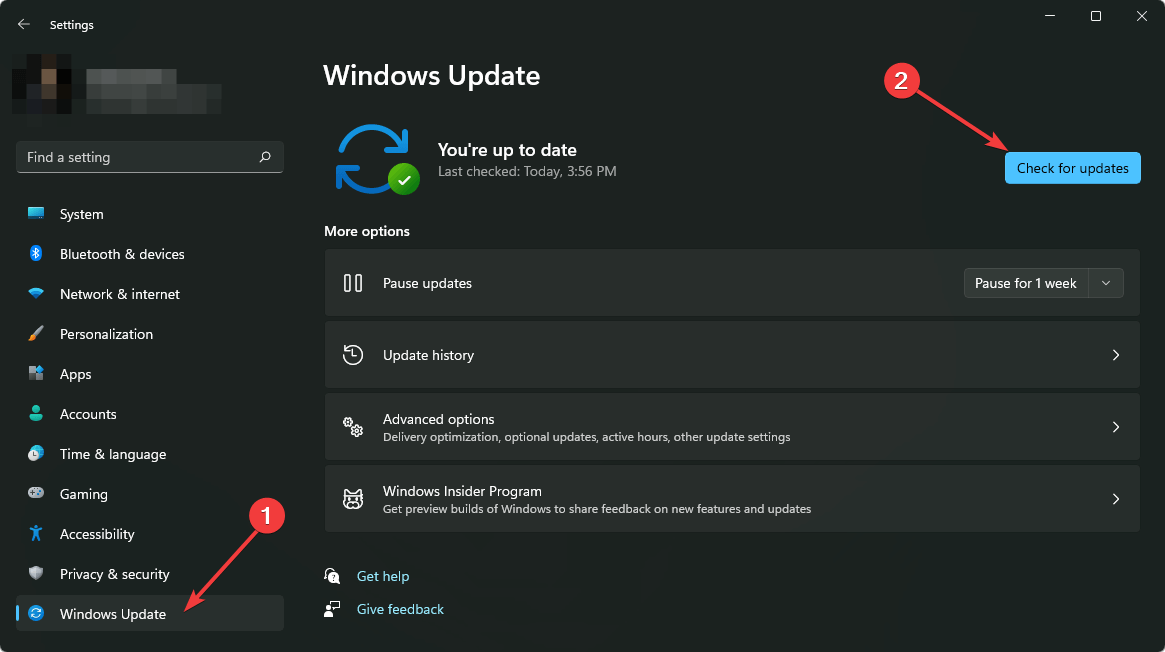
Некоторые обновления Windows включают компоненты плат и драйверов, которые влияют на работу USB и отображение.
3. Запустите SteamVR от имени администратора
- Найдите ярлык Steam или исполняемый файл Steam.exe.
- Правой кнопкой мыши — “Запуск от имени администратора”.
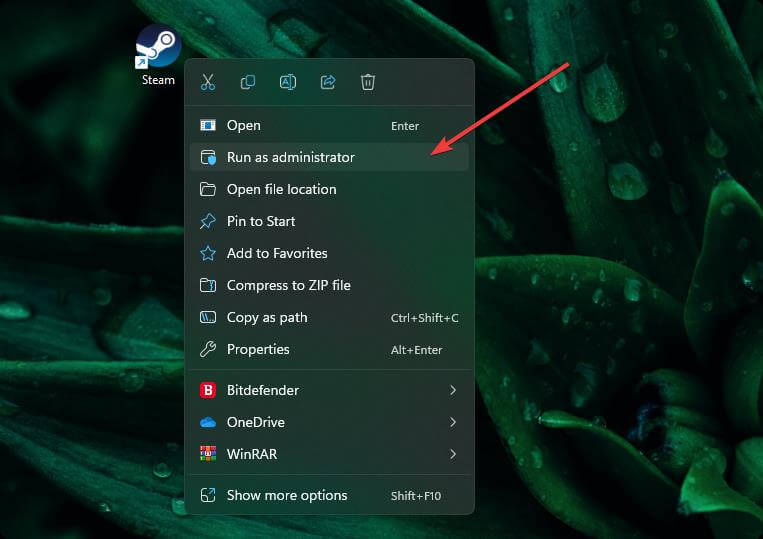
Права администратора иногда необходимы для записи настроек или доступа к устройствам.
4. Проверьте права на папки Steam/SteamVR
- Откройте проводник (Win + E).
- Перейдите в папку SteamVR:
C:\Program Files (x86)\Steam\steamapps\common\SteamVR. - Правой кнопкой мыши по пустому месту — “Свойства”.
- Снимите галочку “Только для чтения”, если она установлена, и примените изменения.
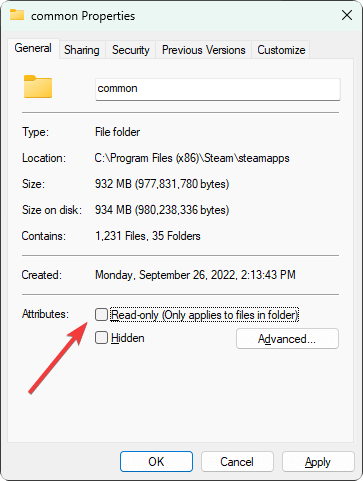
Если нужно, измените разрешения безопасности, добавив вашу учётную запись с полными правами.
5. Переподключите шлем и сбросьте USB-устройства SteamVR
- Отключите шлем от ПК.
- Отключите все дополнительные USB-устройства.
- Откройте SteamVR и перейдите в “Настройки”.
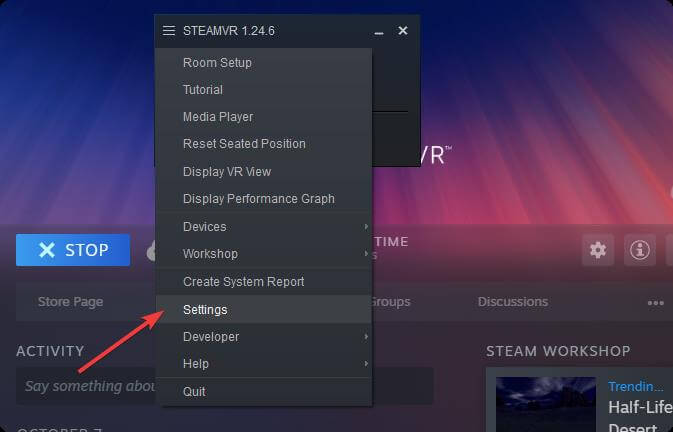
- Нажмите “Сброс” и выберите “Удалить все USB-устройства SteamVR”.
- Подключите шлем заново — драйверы установятся автоматически.
Примечание: при использовании USB-хабов подключайте шлем напрямую в порты на материнской плате.
6. Запустите Steam в режиме совместимости (если старое ПО)
- Правой кнопкой по ярлыку Steam — “Свойства”.
- Вкладка “Совместимость” — включите “Запускать программу в режиме совместимости” и выберите раннюю версию Windows.
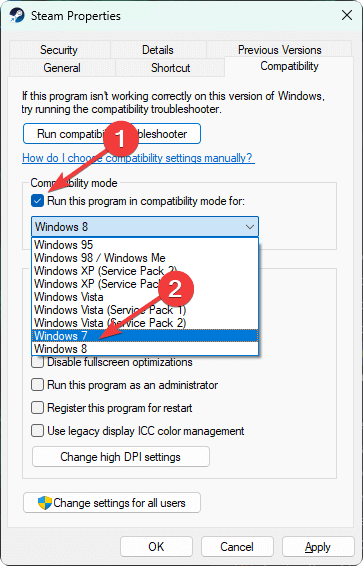
Это помогает в редких случаях с устаревшими драйверами или программным обеспечением, рассчитанным на старые версии ОС.
7. Перезапустите службу VR (vrserver.exe)
- Нажмите Ctrl + Alt + Del — откройте Диспетчер задач.
- Найдите процесс vrserver.exe, выделите его и нажмите “Завершить задачу”.
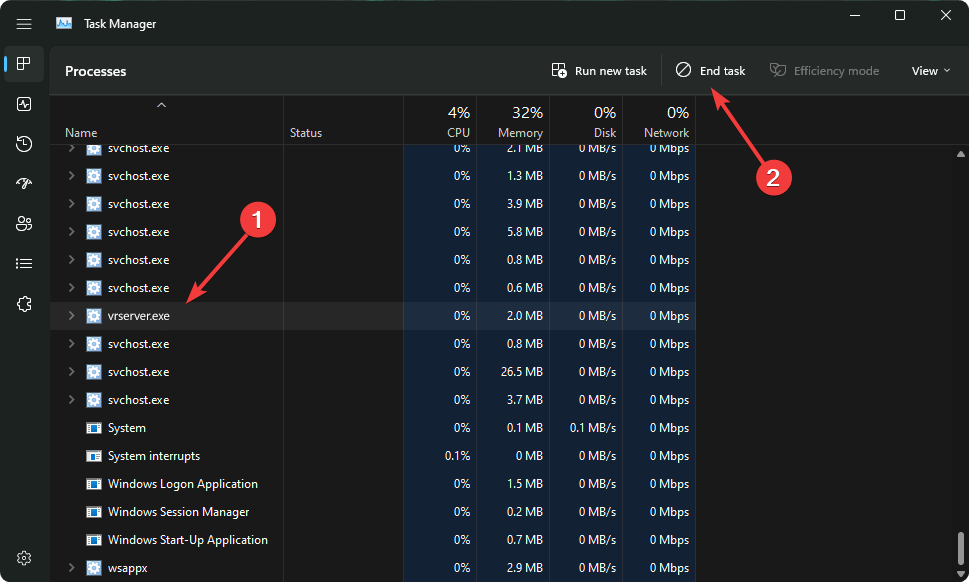
- Запустите SteamVR снова.
Это принудительно перезапустит фоновую службу, часто устраняя сбои и залипшую инициализацию.
8. Переустановите SteamVR
- Откройте Steam.
- В библиотеке правой кнопкой по SteamVR — “Управление” — “Удалить”.
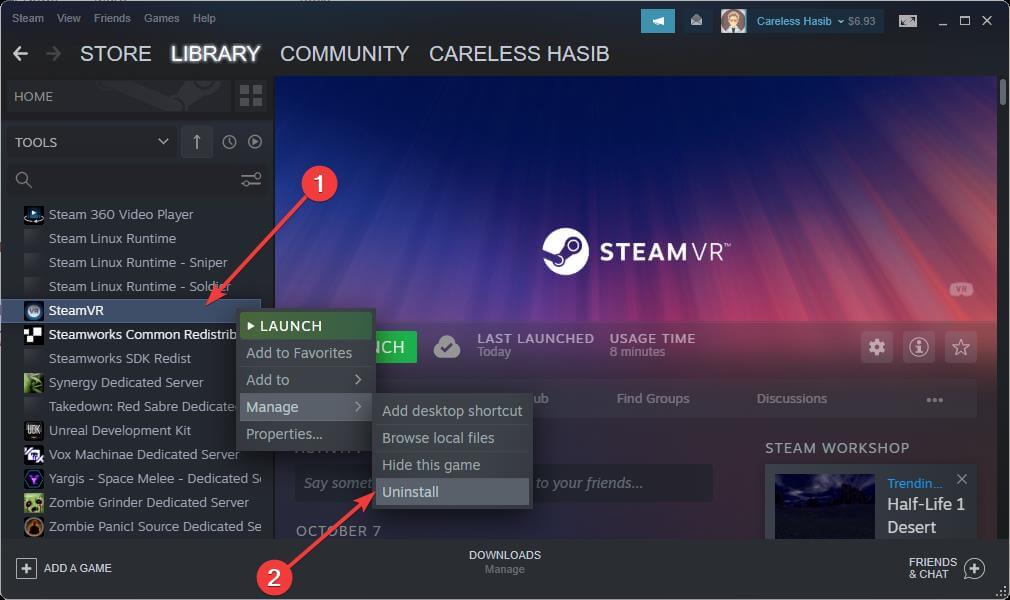
- Скачайте и установите SteamVR заново.
Переустановка очищает повреждённые файлы и восстанавливает системные компоненты SteamVR.
9. Удалите конфликтующее ПО (game booster и т. п.)
- Откройте “Параметры” — “Приложения” — “Установленные приложения”.
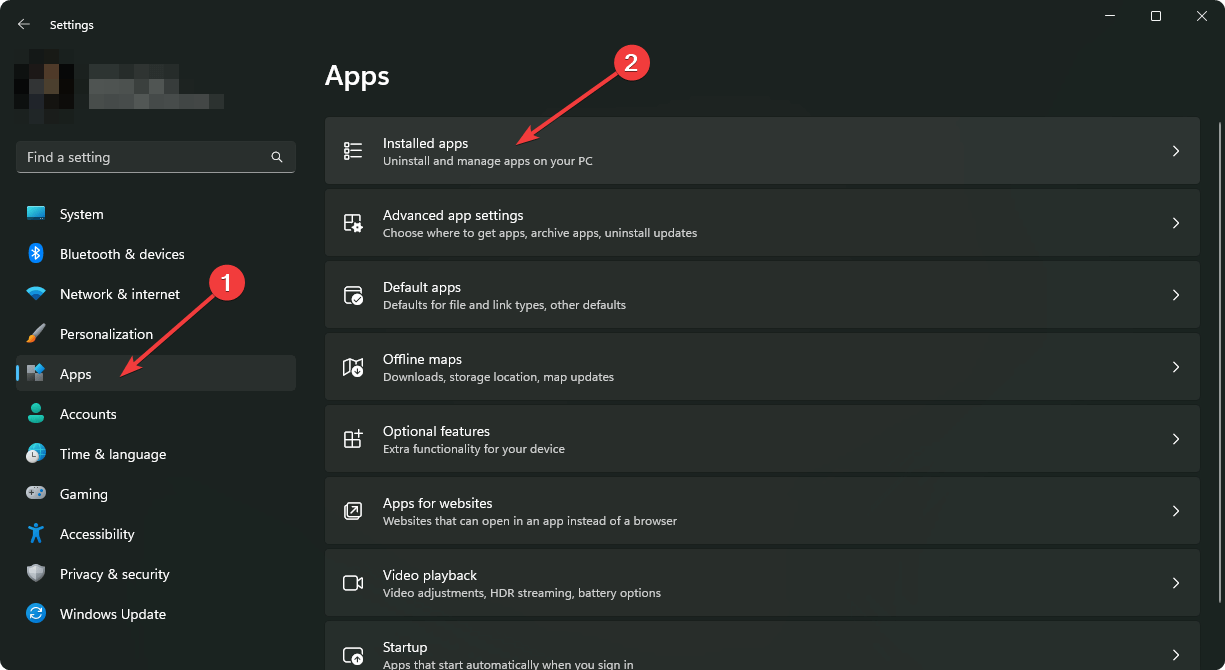
- Найдите программу-оптимизатор (game booster) и удалите её.
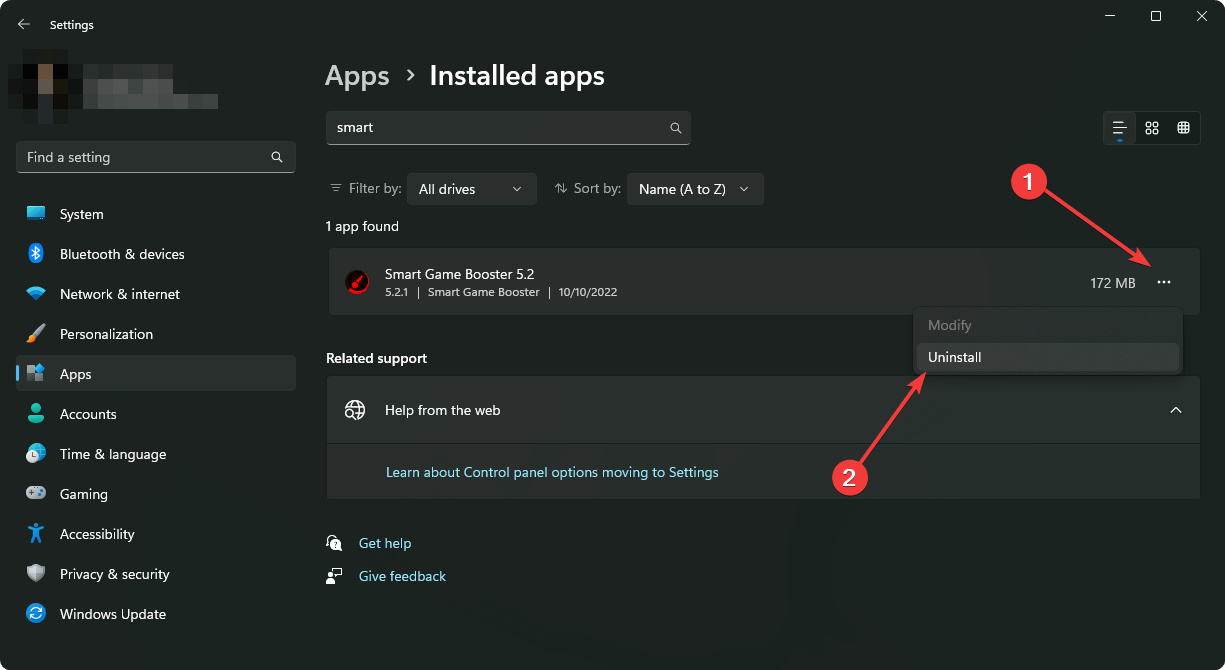
Game booster часто вмешивается в приоритеты процессов и распределение ресурсов, что может конфликтовать с VR-сервисами.
10. Удалите файл настроек SteamVR
- Откройте проводник и перейдите в:
C:\Program Files (x86)\Steam\config. - Найдите файл steamvr.vrsettings и удалите его.
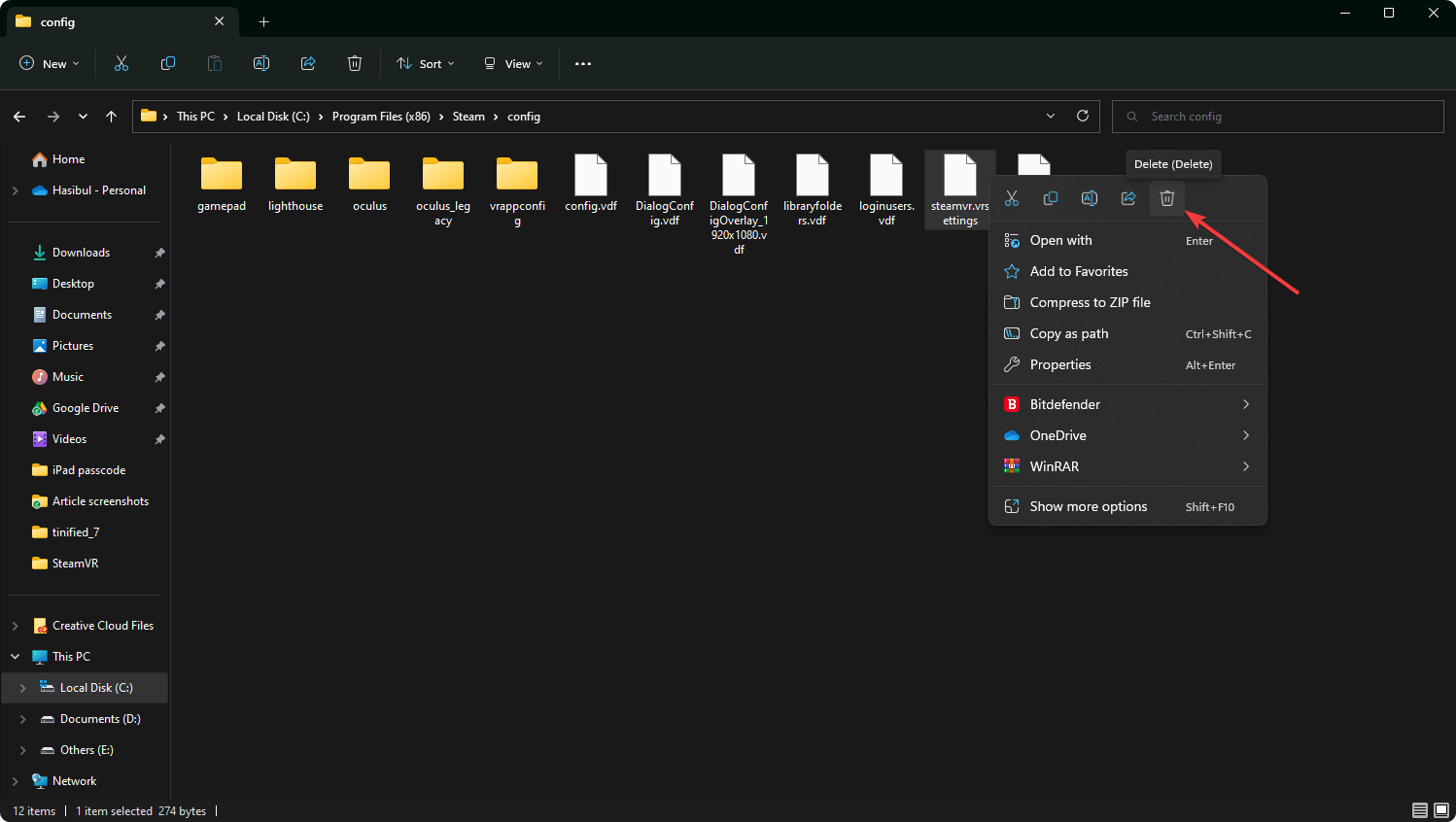
Файл настроек будет создан заново со стандартными значениями при следующем запуске SteamVR.
Диагностика проблем с Oculus Quest 2 и SteamVR
Короткий ответ: да, SteamVR совместим с Oculus Quest 2 через Oculus Link/Virtual Desktop или Air Link. Для работы нужны:
- Последняя версия приложения Oculus для ПК.
- Кабель Link с поддержкой передачи данных (или качественное Wi‑Fi для Air Link).
- Включённые опции разработчика и разрешения на доступ к данным при первом подключении.
Если SteamVR не видит Quest 2, проверьте: кабель, порт USB, драйверы Oculus, и убедитесь, что на шлеме разрешено подключение к ПК.
Подробнее: для специфичных проблем с Quest 2 смотрите нашу отдельную инструкцию по подключению и отладке SteamVR + Quest.
Дополнительные подходы и альтернативы
- Альтернативный стек: используйте OpenXR-средства и драйверы OpenXR вместо собственного SteamVR runtime, если игра поддерживает OpenXR напрямую.
- Временное решение: запустите игру в режиме без VR или используйте пасмурную совместимость (VR-эмуляторы), если нужно срочно поиграть.
- Аппаратная проверка: если проблема аппаратная (мерцание, отсутствие изображения), подключите шлем к другому ПК для проверки.
Контрпример: обновление драйверов не поможет, если кабель DisplayPort повреждён или шлем физически сломан.
Дерево принятия решений (Mermaid)
flowchart TD
  A[SteamVR не запускается] --> B{Проверили кабели и питание?}
  B -- Нет --> C[Проверить кабели, подключить напрямую]
  B -- Да --> D{Система видит шлем?}
  D -- Нет --> E[Проверить USB порты, драйверы Oculus/USB]
  D -- Да --> F{Есть код ошибки?}
  F -- Да --> G[Искать по коду в списке ошибок]
  F -- Нет --> H[Перезапустить vrserver, обновить драйверы]
  G --> I{Ошибка 108 или USB-код}
  I -- 108 --> E
  I -- USB --> E
  H --> J[Если не помогло — удалить steamvr.vrsettings и переустановить]
  J --> K[Если и это не помогло — тест на другом ПК]
Роль‑ориентированные чек-листы
Игрок — быстрый чек-лист (5 минут):
- Перезагрузить ПК и шлем.
- Подключить шлем напрямую к портам на материнской плате.
- Отключить сторонние оптимизаторы/оверлей‑программы (Discord, MSI Afterburner).
- Запустить SteamVR от имени администратора.
- Проверить обновления GPU и Windows.
Системный администратор — расширенный чек-лист (30+ минут):
- Проверить журналы событий Windows на ошибки драйверов/USB.
- Использовать DDU для полной очистки видеодрайверов.
- Проверить питание USB портов (особенно на ноутбуках и хабах).
- Запустить тесты на другом ПК и с другим кабелем.
- Проверить совместимость BIOS/UEFI и включение функций PCIe/legacy, если применимо.
Критерии приёмки
- SteamVR запускается без ошибок и остаётся в рабочем состоянии 10+ минут с активным шлемом.
- HMD обнаруживается системой и отображение идёт с минимальными потерями кадров.
- USB-ошибки (1101–1112) исчезли, если раньше были.
Если хотя бы один пункт не выполнен, проблема считается нерешённой.
Тесты и приёмочные условия
Минимальные тест-кейсы для проверки исправления:
- Тест 1: Запуск SteamVR и отображение в HMD — пройти 5‑минутную демо‑сцену.
- Тест 2: Повторное подключение шлема после перезапуска ПК без ошибок.
- Тест 3: Проверка устройств в SteamVR — все контроллеры и трекеры видны.
Критерии приёмки: все тесты выполнены успешно без вмешательства оператора.
Безопасность и конфиденциальность
- При использовании стороннего ПО (DDU, оптимизаторы) загружайте приложения только с официальных сайтов.
- Не делитесь лог-файлами, если в них есть персональные пути или ID. При необходимости удаляйте личные данные перед публикацией логов.
Когда обратитесь в поддержку производителя
Обратитесь в поддержку, если:
- Шлем не включается физически или не подаёт питание.
- На другом ПК шлем тоже не работает — это указывает на аппаратную неисправность.
- После всех программных шагов проблема сохраняется и производитель рекомендует диагностику/ремонт.
Совместимость и миграция
Совет по миграции на новую видеокарту: перед заменой GPU создайте список установленных драйверов и используйте DDU для очистки старых драйверов. После установки новой карты — сразу установите рекомендованный драйвер от производителя.
Локальные особенности для России и СНГ:
- При покупке кабелей обращайте внимание на сертификацию качества и толщину проводников — дешёвые кабели часто вызывают USB/DisplayPort ошибки.
- Для удалённого использования (Air Link/Virtual Desktop) убедитесь в стабильности локальной сети: 5 ГГц Wi‑Fi, роутер с поддержкой QoS и высокой пропускной способностью.
Шаблон отчёта об ошибке (для тех, кто отправляет тикет в поддержку)
- Описание проблемы: что происходит, шаги для воспроизведения.
- Модель шлема и контроллеров.
- Версия Windows, модель GPU и версия драйвера.
- Логи SteamVR (ссылка или прикреплённый файл).
- Какие шаги уже выполнены и их результаты.
Используйте этот шаблон, чтобы ускорить диагностику техподдержкой.
Резюме
- Большинство проблем SteamVR решаются обновлением/переустановкой драйверов, проверкой прав папок и перезапуском vrserver.exe.
- Для USB‑ошибок проверьте кабели и порты, используйте прямое подключение к материнской плате.
- При аппаратных симптомах обязательно протестируйте шлем на другом ПК и обратитесь в поддержку производителя.
Если у вас остались вопросы или вы хотите, чтобы мы добавили инструкции для конкретной модели шлема — напишите в комментариях.
Краткие ключевые действия:
- Перезагрузка → Проверка кабелей → Обновление драйверов → Сброс настроек SteamVR → Переустановка SteamVR.
Понравилась статья? Оставьте отзыв или предложите дополнительные советы в комментариях.

Похожие материалы

Несколько аккаунтов Skype: Multi Skype Launcher

Журнал для работы: повысить продуктивность

Персональные звуки уведомлений на Android

Скачивание шоу Hulu для офлайн‑просмотра

Microsoft Start: персонализированная новостная лента
