
Сброс настроек Ubuntu с помощью dconf и восстановление резервной копии

Кратко
dconf позволяет вернуть настройки Ubuntu к состоянию «из коробки», при этом вы можете заранее сохранить все текущие конфигурации в файл и восстановить их позже. В статье описаны шаги создания резервной копии, сброса и восстановления, а также когда этот метод не сработает и какие есть альтернативы.
Быстрые ссылки
- Создание резервной копии
- Сброс Ubuntu к настройкам по умолчанию
- Восстановление настроек из резервной копии
Если нужно вернуть систему к заводским настройкам, но не хочется терять личные конфиги — dconf подходит идеально. Этот инструмент управляет низкоуровневыми настройками GNOME и других приложений рабочего стола. Экспорт базы dconf позволяет сохранить текущую конфигурацию и при необходимости вернуть её обратно.
Для примеров в статье использовалась Ubuntu 22.04 с окружением GNOME. Инструкции применимы и к другим версиям GNOME, которые используют dconf для хранения настроек.
Создание резервной копии
Перед любыми изменениями сначала создайте резервную копию настроек. Мы используем dconf для конфигурации рабочего стола. Откройте терминал и выполните:
dconf dump / > ~/dconf-backup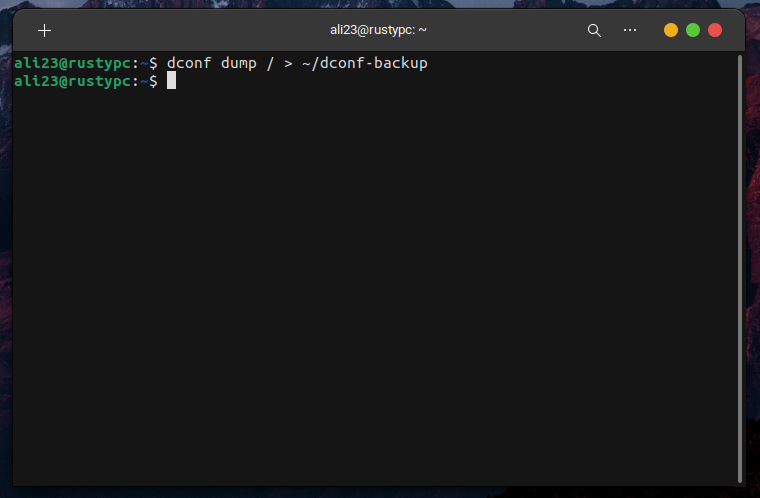
Команда создаст файл с именем dconf-backup в вашем домашнем каталоге. В нём будут все настройки, которые хранит база dconf. Если нужно сохранить только часть настроек (например, настройки GNOME), укажите соответствующую ветку:
dconf dump /org/gnome/ > ~/gnome-settings-backup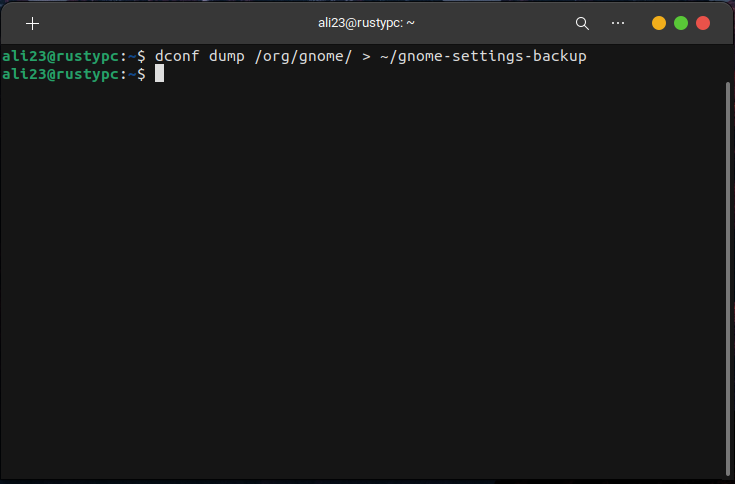
После создания файла проверьте его содержимое:
cat ~/dconf-backup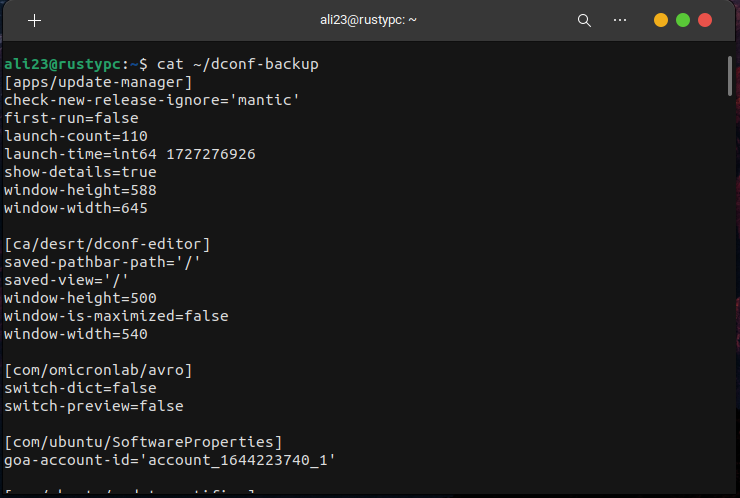
Сохраните копию резервной копии на внешнем диске или в облаке. Это убережёт вас, если что-то пойдёт не так при сбросе.
Важно: dconf хранит конфигурации приложений и рабочего стола. Он не сохраняет файлы пользователя, пакеты, или системные изменения, внесённые вне dconf.
Сброс Ubuntu к настройкам по умолчанию
Когда резервная копия готова, можно сбросить настройки. Чтобы очистить все пользовательские настройки в базе dconf, выполните:
dconf reset -f /Эта команда удалит пользовательские ключи в dconf. Настройки GNOME и приложений, использующих dconf, вернутся к значениям по умолчанию. Чем больше у вас кастомизаций, тем заметнее будет эффект.
Если не нужно сбрасывать всё, указывайте конкретную ветку. Пример: только настройки внешнего вида и рабочего стола GNOME:
dconf reset -f /org/gnome/desktop/После сброса некоторые приложения может потребоваться перезапустить, а в редких случаях — выйти из сессии и войти снова.
Восстановление настроек из резервной копии
Если вы хотите вернуть ранее сохранённые настройки, используйте команду dconf load. Предположим, резервная копия называется dconf-backup и лежит в домашней папке:
dconf load / < ~/dconf-backupДля восстановления только ветки GNOME используйте тот же приём, но с путём к нужной ветке:
dconf load /org/gnome/ < ~/gnome-settings-backupПосле загрузки проверьте рабочий стол, внешний вид, раскладку клавиатуры и настройки приложений, чтобы убедиться в успешном восстановлении.
Когда dconf не поможет
- Системные файлы или пакеты изменены вручную. dconf не управляет /etc, автозагрузкой демонов или установленными пакетами.
- Конфигурации приложений, не использующих dconf (например, приложения, хранящие настройки в ~/.config/
или отдельных бинарных форматах). - Проблемы с правами доступа или повреждённая база dconf. В таких случаях нужно восстановление из системных резервных копий или создание нового пользователя.
Альтернативные подходы
- dconf-editor — графический редактор для просмотра и редактирования базы dconf. Удобен для точечных изменений.
- gsettings — обёртка над dconf для чтения/записи отдельных ключей (полезно в скриптах).
- Создание нового пользователя — быстрый способ получить «чистую» среду без сброса аккаунта текущего пользователя.
- Полная переустановка пакетов рабочего стола или системы — крайняя мера, если конфигурация нарушена глубоко.
Мини‑методика восстановления (коротко)
- Создайте резервную копию: dconf dump / > ~/dconf-backup
- Проверьте и сохраните файл в безопасном месте.
- Сбросьте настройки: dconf reset -f /
- При необходимости загрузите резервную копию: dconf load / < ~/dconf-backup
- Перезапустите приложения или выйдите из сессии.
Чек‑лист по ролям
Для домашнего пользователя:
- Сделать резервную копию dconf.
- Сохранить копию в облаке.
- Сбросить только нужные ветви.
Для системного администратора:
- Собирать резервные копии пользователей централизованно (скрипты rsync + dconf dump).
- Прогонять тест восстановления на контрольных аккаунтах.
- Обеспечить доступность резервов и контроль версий.
Для разработчика приложений:
- Документировать, где сохраняются настройки приложения (dconf или не dconf).
- Предусмотреть миграцию настроек между версиями.
Матрица рисков и смягчения
Риск: Потеря нестандартных настроек приложений, не использующих dconf.
- Смягчение: Проверить документацию приложения и сделать отдельную резервную копию ~/.config.
Риск: Повреждённая база dconf.
- Смягчение: Создать новый пользовательский профиль и сравнить поведение; использовать системные резервные копии.
Риск: Непредвидённые изменения поведения после восстановления.
- Смягчение: Тестировать восстановление на тестовом аккаунте до применения в продакшне.
Критерии приёмки
- Файл резервной копии успешно создан и читается (cat ~/dconf-backup выводит данные).
- После сброса интерфейс вернулся к ожидаемому стандартному виду.
- После восстановления конкретные настройки (обои, тема, горячие клавиши) совпадают с сохранёнными.
Короткий глоссарий
- dconf — низкоуровневый хранилище конфигураций для GNOME и других приложений.
- dconf dump — экспорт ключей dconf в текстовый файл.
- dconf load — импорт ключей из файла в базу dconf.
- dconf reset -f — удаление ключей в указанной ветке dconf.
Соображения по безопасности и приватности
- Файлы резервных копий содержат пользовательские настройки, иногда включая пути к личным данным или токены в конфигурации. Храните резервные копии в защищённом месте.
- Не загружайте резервные копии в публичные репозитории.
- При командной работе ограничьте доступ к резервным копиям только уполномоченным администраторам.
Примеры отказов и что делать
Если восстановление не возвращает часть настроек:
- Проверьте, были ли эти настройки изначально управляемы dconf.
- Проверьте файлы в ~/.config и другие места, где приложение может хранить свои настройки.
Если после dconf reset интерфейс стал нестабилен:
- Выйдите и войдите в сессию.
- Если проблема остаётся — создайте новый тестовый пользователя и сравните поведение.
Итог
dconf даёт управляемый и быстрый способ вернуть настройки рабочего стола GNOME к исходным и вернуть их позже из резервной копии. Он хорош для конфигураций, которые dconf действительно хранит. Для полной «фабричной» переустановки системы могут потребоваться дополнительные шаги: резервное копирование пользовательских файлов, переустановка пакетов или создание нового системного профиля.
Ключевые действия: сделайте резервную копию, храните её безопасно, сбросьте нужные ветви dconf и при необходимости восстановите через dconf load. Тестируйте процедуру на отдельной учётной записи, прежде чем применять на рабочей машине.

Похожие материалы

Несколько аккаунтов Skype: Multi Skype Launcher

Журнал для работы: повысить продуктивность

Персональные звуки уведомлений на Android

Скачивание шоу Hulu для офлайн‑просмотра

Microsoft Start: персонализированная новостная лента
