
Как визуализировать миры Minecraft в стиле Google Earth с помощью Mapcrafter
Быстрые ссылки
- Обзор Mapcrafter
- Установка и конфигурация MapCrafter
- Запуск рендера и просмотр результата
- Советы по производительности и устранению проблем
Обзор: что такое Mapcrafter и зачем он нужен
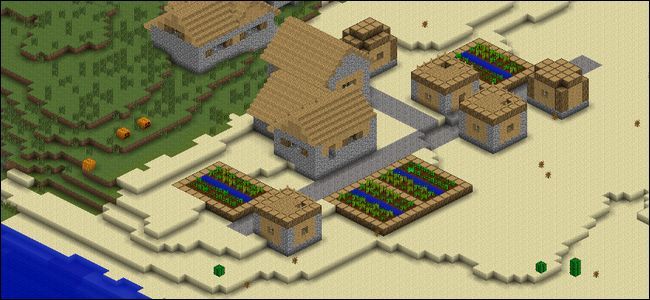
Mapcrafter — это утилита, которая берёт сохранённый мир Minecraft (папку saves) и генерирует интерактивную визуализацию в виде веб-карты с трёхмерной проекцией и возможностью масштабирования. Это не мод для игры и не инструмент для улучшения геймплея — это средство для просмотра и демонстрации миров вне игрового клиента. Mapcrafter особенно полезен, если вы хотите:
- показать свой мир друзьям через веб-браузер;
- проанализировать покрытие исследованных чанков;
- создать красивую «снимковую» визуализацию построек и ландшафтов.
Определение: чанк — блок данных карты Minecraft размером 16×16 блоков по горизонтали (вертикально — по высоте мира).
Важно: Mapcrafter рендерит только те чанки, которые уже сохранены в мир-файле. Если вы ещё не исследовали область в игре — её не будет в рендере.
Предварительные требования и подготовка
- Компьютер с Windows, Linux или macOS. Официально инструмент создавался под Linux; релизы Windows могут быть помечены как экспериментальные.
- Папка сохранения мира Minecraft (папка saves/[имя_мира]).
- Немного свободного места на диске для вывода (зависит от числа чанков).
- Базовое умение пользоваться терминалом/командной строкой и редактировать текстовые файлы.
Совет: для первых тестов используйте небольшой тестовый мир, чтобы процесс рендера занял минуты, а не часы.
Установка MapCrafter (краткий практический план)
Ниже — ориентир по установке для Windows, Linux и macOS. Детали и официальные сборки можно найти на странице проекта, но здесь — развёрнутые шаги, проверенные на практике.
Windows (пошагово)
Скачайте архив mapcrafterdist.zip для Windows.
Распакуйте содержимое в удобную папку, например C:/Tools/MapCrafter/ или в личный каталог с инструментами.
Внутри папки MapCrafter создайте две папки: worlds и output.
Пример структуры:
- /MapCrafter/
- /MapCrafter/worlds/
- /MapCrafter/output/
Скопируйте содержимое папки saves/[имямира] в /MapCrafter/worlds/[имямира]/ — то есть внутрь новой подпапки, соответствующей названию мира.
Пример: если ваш мир называется MyWorld, скопируйте файлы из .minecraft/saves/MyWorld в /MapCrafter/worlds/MyWorld
- В корне /MapCrafter/ создайте файл конфигурации render.conf (см. раздел Конфигурация).
Linux и macOS
Для Linux/macOS инструкция похожа: распакуйте релиз, создайте директории worlds и output, поместите содержимое save в подпапку worlds и создайте render.conf. На Linux вероятно потребуется дать права на исполнение бинарю (chmod +x mapcrafter).
Конфигурация: пример render.conf и разбор полей
Создайте файл render.conf в корне папки MapCrafter. Ниже пример конфигурации, адаптированный к структуре, описанной выше:
output_dir = output

[world:myworld]
input_dir = worlds\myworld

[map:map_myworld]
name = My World
world = myworld
Пояснение полей:
- output_dir — директория, куда будут складываться результаты (HTML, JS, папки карт).
- [world:имя] — блок, указывающий источник мира. Пара world связывает данную запись с map-блоком.
- input_dir — путь к папке с файлами мира относительно корня MapCrafter.
- [map:имя] — конфигурация одной визуальной карты.
- name — читаемое имя карты, которое отобразится в интерфейсе.
- world — ссылка на блок world, указывающая, откуда брать чанки.
Можно создать несколько пар [world]/[map] в одном render.conf, чтобы рендерить несколько миров подряд.
Примечание: обратные слэши () используются в Windows-пути; на Linux/macOS используйте прямые слэши (/).
Запуск рендера
Откройте командную строку (cmd) или PowerShell в каталоге MapCrafter и выполните:
Mapcrafter.exe -c render.confНа Linux/macOS команда может быть просто ./mapcrafter -c render.conf или mapcrafter -c render.conf, в зависимости от способа установки.
Во время рендера утилита выводит прогресс в текстовом режиме (ASCII-индикаторы), количество обработанных чанков и примерное оставшееся время. По завершении она сообщает итоговое время рендера.
Просмотр результата
После успешного рендера в папке output появится подпапка, соответствующая настройке [map:…], а также файл index.html и JavaScript-ассеты. Откройте index.html в любом современном браузере, чтобы увидеть интерактивную карту.
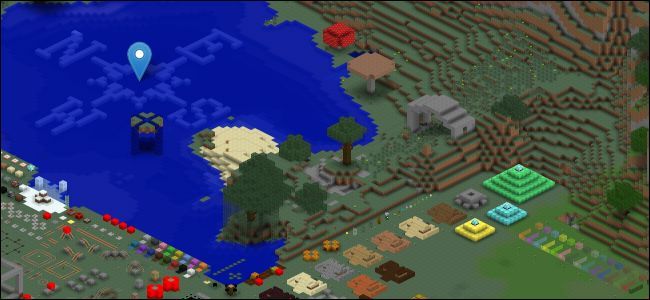
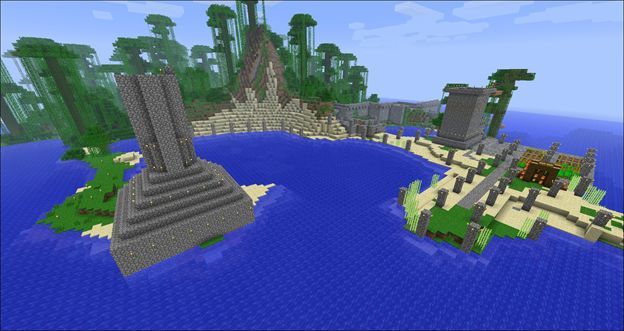
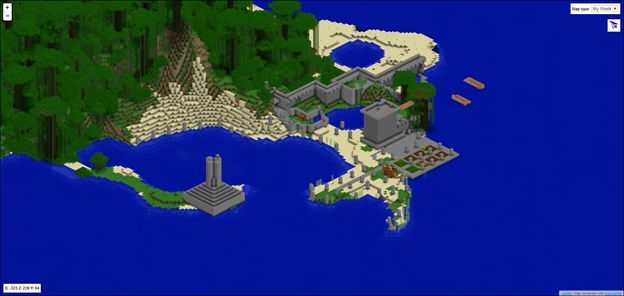
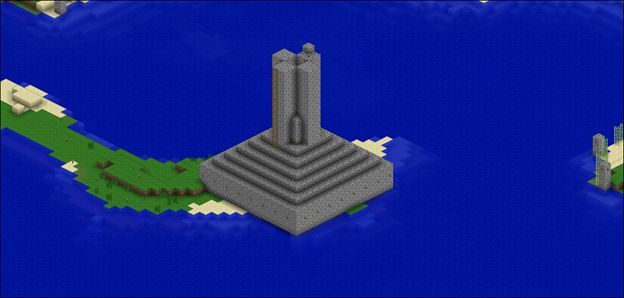
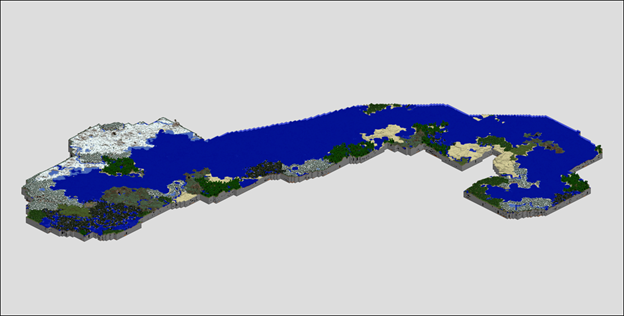
Ниже — сравнение: слева — вид мира в игре, справа — тот же мир, визуализированный Mapcrafter.
Навигация и масштабирование
Mapcrafter позволяет приблизиться на небольшую высоту (например ~60 блоков над уровнем моря) и рассмотреть постройки «с воздуха», а также отдаляться так, чтобы увидеть все исследованные чанки.
Практические советы по оптимизации и масштабированию
- Начните с небольшого мира, пока разбираетесь с конфигом.
- Если хотите рендерить большой мир, включите рендер поядер (если поддерживается) или разбивайте рендеры на регионы.
- Убедитесь, что целевая машина имеет достаточно оперативной памяти и свободного места: временные файлы и кеши могут вырастать в размере.
- Для ночных длительных рендеров используйте планировщик задач/cron и лог-файлы, чтобы отслеживать процесс.
Частые проблемы и методы их решения
«Ничего не отображается в index.html»
- Проверьте, что в output/ появилась папка map_myworld с папками tiles и ассетами.
- Проверьте правильность input_dir и output_dir в render.conf.
«Mapcrafter выдает ошибки при запуске на Windows»
- Убедитесь, что вы распаковали все файлы и запускаете из той директории, где лежит render.conf.
- Проверьте права доступа и отсутствие блокировки антивирусом.
«Рендер идёт слишком долго»
- Используйте небольшой мир для теста; уменьшите зону рендера (если конфигурация позволяет ограничивать границы).
- Закройте другие тяжелые приложения.
«Некорректные материалы/текстуры»
- Mapcrafter использует свою систему стилизации блоков; если цвета кажутся странными — проверьте версии Minecraft и Mapcrafter: иногда требуется обновлённый парсинг для новых блоков.
Когда Mapcrafter не подходит (контрпример)
- Если вы хотите интерактивно изменять мир в браузере и синхронизировать изменения обратно в мир — Mapcrafter не даёт такой функциональности.
- Для постоянного публичного хостинга карты с частыми обновлениями может быть целесообразнее использовать более сложные серверные пайплайны и CDN.
Альтернативные подходы и инструменты
- Dynmap — плагин/мод, который рендерит карту в реальном времени прямо с сервера и подходит для публичных карт серверов.
- Minecraft Overviewer — ещё один генератор веб-карт с собственными шаблонами и опциями.
Выбор инструмента зависит от целей: статическая красивая съёмка мира (Mapcrafter) vs. динамическая карта для сервера (Dynmap).
Краткая методология: шаги «от нуля до карты»
- Скопировать save-папку в MapCrafter/worlds/[имя].
- Создать render.conf с правильными путями.
- Запустить Mapcrafter (локально или на мощной машине).
- Открыть output/index.html и проверить карту.
- При необходимости скорректировать стили/ограничения и перерендерить.
Роль‑ориентированные чек‑лист‑задачи
- Для творца (архитектор): выбрать зоны интереса и уменьшить область для быстрого предпросмотра.
- Для администратора сервера: автоматизировать рендер через скрипты и планировщик, чистить папку output перед новым рендером.
- Для дизайнера презентации: экспортировать скриншоты высокого разрешения, подготовить аннотации рядом с index.html.
Критерии приёмки
- index.html открывается и отображает карту в браузере без ошибок JS.
- Видимые ключевые структуры (замки, дороги) корректно отрендерены и узнаваемы.
- Количество чанков в рендере соответствует ожидаемому объёму explored-секций мира.
Безопасность и приватность
- Mapcrafter обрабатывает локальные файлы мира; если вы планируете публиковать картографию в интернете, подумайте о приватности: кто будет иметь доступ, не раскрывает ли карта тайные базы или координаты.
- При публикации удалите чувствительные области (например, приватные хранилища) или ограничьте доступ страницей с паролем.
Краткая сводка и рекомендации
Mapcrafter — отличный инструмент, если вам нужна статичная, красивая и интерактивная визуализация мира Minecraft в браузере. Он требует небольшой руки в конфигурации и понимания работы с файлами, но итоговые результаты часто стоят вложенного времени.
Ключевые рекомендации:
- Используйте тестовый мир для освоения workflow.
- Записывайте конфигурации для разных миров, чтобы запускать пакетные рендеры.
- Храните результаты в отдельном каталоге и регулярно делайте бэкапы.
Mapcrafter не для всех, но если вы фанат Minecraft и хотите получить красивую, интерактивную карту своего мира — скачайте утилиту и попробуйте настроить render.conf: финальный результат обычно стоит первоначальных усилий.

Похожие материалы

Несколько аккаунтов Skype: Multi Skype Launcher

Журнал для работы: повысить продуктивность

Персональные звуки уведомлений на Android

Скачивание шоу Hulu для офлайн‑просмотра

Microsoft Start: персонализированная новостная лента
