
Как сделать 3D-рендеры ваших построек в Minecraft с помощью Chunky
Быстрая навигация
- Что такое Chunky
- Установка и базовая настройка
- Пошаговый рабочий процесс рендера
- Советы по оптимизации и экономии времени
- Когда Chunky не подходит и альтернативы
- Критерии приёмки и контроль качества
- Роли и контрольные списки
- Короткое объявление для соцсетей
Что такое Chunky
Chunky — это рендер-движок для Minecraft, ориентированный на визуализацию небольших участков (чанков) с высоким качеством освещения и материалов. В отличие от картографических инструментов, которые покрывают большие площади мира, Chunky фокусируется на детальном, близком рендере: идеален для демонстрации архитектурных деталей, сцен и постановочных кадров.
Определение в одно предложение: Chunky — оффлайн-пакет для фотореалистичного рендера Minecraft-чанков с управлением камерой, светом и текстурами.
Установка и базовая настройка
- Скачайте кросс-платформенный бинарный пакет с официального сайта Chunky. Для Windows есть инсталлятор, но универсальный Java-бандл работает на всех ОС.
- Распакуйте архив в понятную папку и запустите файл chunky.jar.
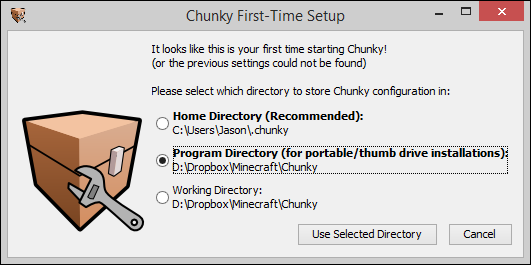
- При первом запуске установщик попросит указать директорию для установки и путь к папке с миром Minecraft. По умолчанию лончер предлагает стандартную папку данных Minecraft, но вы можете указать любую.
- Выделите Chunky достаточный объём оперативной памяти в интерфейсе запуска — больше памяти ускорит рендеры больших сцен, но не забудьте оставить ОС запас.
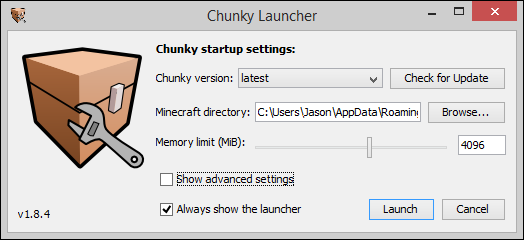
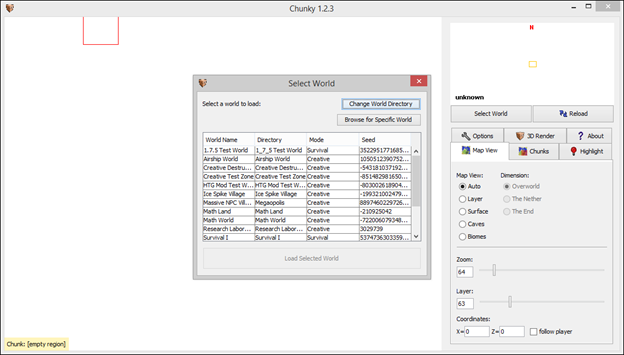
- Нажмите Launch — откроется экран выбора мира. Выберите мир из списка или используйте «Browse for Specific World» для указания нестандартной папки.
Пошаговый рабочий процесс рендера
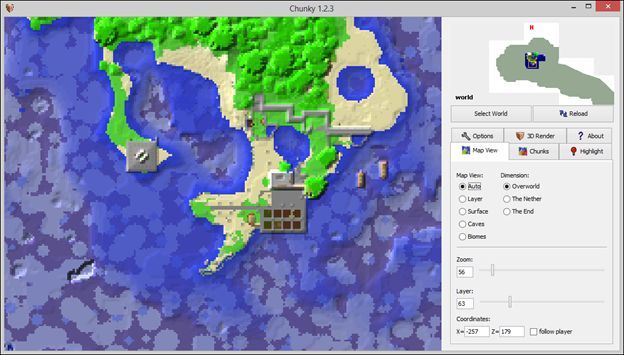
- Загрузите мир — он отобразится в топ-даун режиме. Найдите интересующую постройку и отметьте соответствующие чанки кликом.
Создайте новую сцену: нажмите New Scene, подтвердите расположение папки сцены (по умолчанию /scenes/).
Перейдите в панель Render Controls и Preview. Для начала не трогайте все настройки — оптимально изменить только несколько основных параметров:
- Projection в закладке Camera — для «игровой» перспективы переключите на Parallel, чтобы можно было свободно приближать и отдалять сцену.
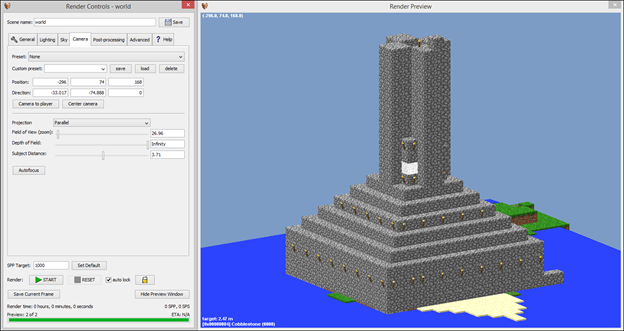
- Размер холста (Canvas) на вкладке General — начинайте с небольших разрешений для пробных прогонов.
- Количество итераций/семплов — чем выше, тем чище изображение, но дольше рендер.
Нажмите START — в процессе рендер выглядит «шумным»: это нормальная поэтапная отрисовка кадра.
Сохраните результат после завершения. По умолчанию сцены и выходные файлы лежат в подпапке scenes вашего каталога Chunky.
Пример: небольшой 3x3 чанковый рендер башни занял около 10 минут, тогда как рендер всего комплекса 18x18 чанков занял примерно 1.5 часа на той же машине — рост времени обусловлен увеличением площади и сложностью освещения.
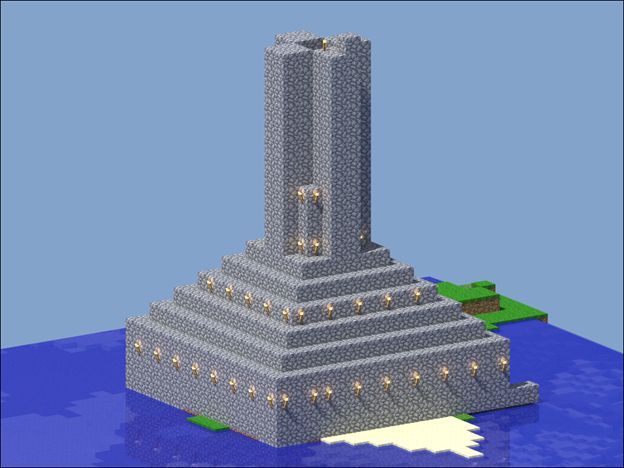
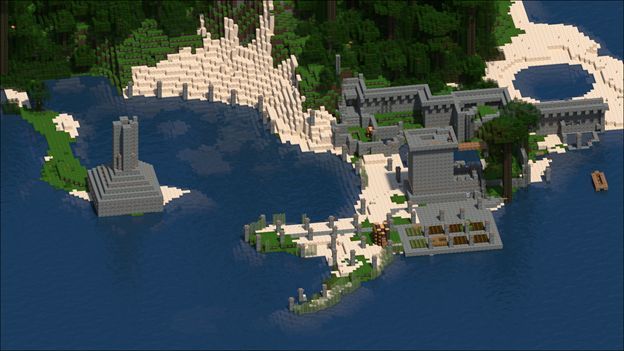
Настройки камеры, света и материалов — быстрые рекомендации
- Проекция: Parallel для контроля зума и ощущения «игрока», Perspective для драматичной перспективы.
- Композиция: используйте правило третей, расположите точку интереса не по центру.
- Освещение: меняйте угол солнца и время дня, чтобы подчеркнуть форму. Добавление внутриигровых источников света меняет настроение сцены.
- Текстуры: поддерживаются пользовательские пакеты ресурсов — они существенно меняют финальный вид.
Оптимизация времени рендера и качества
- Минимизируйте область рендера для тестов.
- Увеличивайте семплы постепенно: сначала 100–500 для теста, потом 2k–10k для финала в зависимости от шума.
- Выделяйте Chunky больше оперативной памяти, если система позволяет.
- Для финального рендера выбирайте целевое разрешение: крупные постеры требуют высоких DPI и соответственно большего времени.
Важно: оптимизация — это баланс времени и качества. Маленький протестированный рендер экономит часы по сравнению с запуском большого финального рендера без проверки.
Когда Chunky не подходит и альтернативы
Когда не стоит использовать Chunky:
- Если нужно быстро сгенерировать карту всего мира — тогда лучше Mapcrafter или подобные картографические инструменты.
- Если вам нужен интерактивный экспорт в 3D-движок (например, Blender), рассмотрите Mineways + Blender.
- Для анимации персонажей или комплексных кинематографических сцен могут быть удобнее инструменты, ориентированные на анимацию.
Альтернативные подходы:
- Mapcrafter — генерация карт больших областей в режиме «карта мира».
- Mineways + Blender — экспорт модели участка для продвинутой постобработки и анимации.
- Специализированные моды/плагины и внешние рендер-пайплайны для профессиональных студий.
Три сценария использования и ментальные модели
- Быстрый превью: маленький холст, низкие семплы, цель — проверить композицию.
- Промежуточный обход: средний холст, средние семплы, проверить освещение и текстуры.
- Финальный рендер: высокое разрешение, много семплов, детальная постобработка.
Модель принятия решений: «Область × Семплы × Время» — если увеличиваете одну величину, готовьтесь линейно/суперлинейно увеличивать время рендера.
Критерии приёмки
Чтобы считать рендер «приемлемым», проверьте:
- Уровень шума в тенях и на поверхностях — не должен мешать деталям.
- Яркость и контраст — важные детали должны быть читаемы.
- Отсутсвие артефактов в текстурах и по краям блоков.
- Композиция и кадрирование — главное не срезано по краю.
Роли и контрольные списки
Для строителя (создатель сцены):
- Подготовить область: убрать лишние объекты, настроить свет.
- Убедиться, что текстуры совместимы и есть лицензия на использование.
- Отметить чанки и создать сцену.
Для художника/визуализатора:
- Выбрать проекцию и композицию.
- Настроить время дня и дополнительные источники света.
- Выполнить тестовый рендер и проверить шум.
Для администратора сервера/архивиста:
- Создать резервную копию мира перед экспортом.
- Убедиться, что выделено достаточно ресурсов для рендера.
Отладка и частые проблемы
- Шум и «зернистость»: запустите больше итераций/семплов и/или уменьшите область рендера.
- Долго рендерится большая сцена: разбейте сцену на несколько рендеров и объедините в постобработке.
- Неправильные текстуры: проверьте соответствие версий текстурного пака и Minecraft.
Примечание: если у вас мало оперативной памяти или слабый процессор, сначала делайте тесты с низкими параметрами.
Мини-методология для регулярных рендеров
- Подготовка мира: аккуратность построек, оптимизация меша (убрать лишние блоки).
- Настройка сцены: выбор чанков, создание новой сцены.
- Тесты: 1–3 быстрых рендера для композиции и света.
- Финал: высокий семпл, финальное разрешение, экспорт и базовая коррекция цвета в редакторе.
- Архивация: сохраняйте настройки сцены и итоговые файлы для повторного рендера.
Короткое объявление для соцсетей (100–200 слов)
Chunky — простой способ превратить ваши лучшие постройки в Minecraft в фотореалистичные изображения. Выберите чанки, настройте камеру, свет и текстуры, и Chunky отрисует сцену с высоким качеством. Подходит для оформления обоев, публикаций и портфолио. Начните с маленьких тестов, чтобы быстро найти желаемый стиль, затем запускайте финальные рендеры на высоких настройках. Идеально для архитекторов, визуализаторов и креативных команд.
Примеры галереи и вдохновение
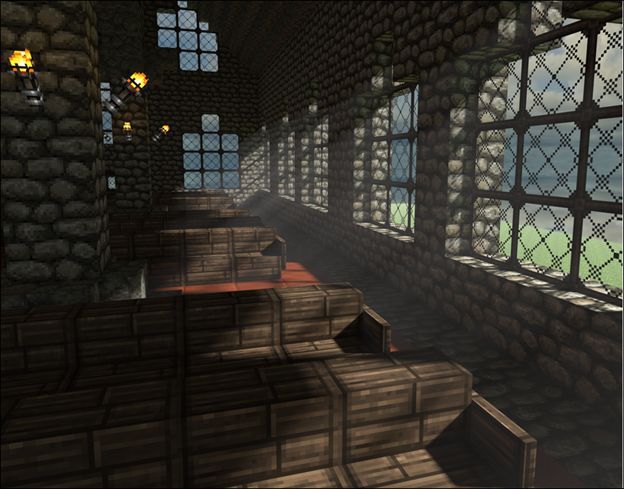
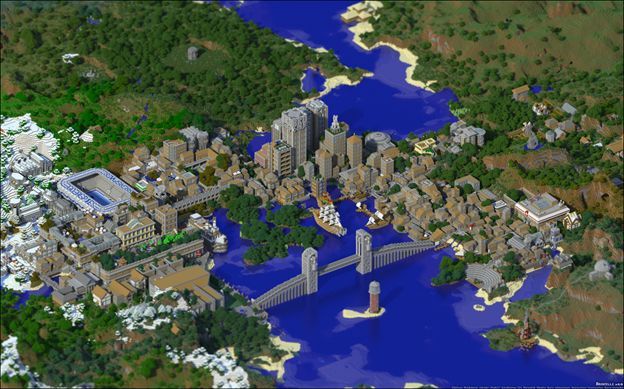
Ниже — несколько работ из галереи Chunky, показывающих разные подходы: камерная атмосфера интерьера и масштабные панорамы городов.
Итоги
Chunky — мощный инструмент для тех, кто хочет превращать Minecraft-постройки в качественные изображения. Он лучше подходит для детальных сцен и отдельных построек, чем для генерации карт целых миров. Рабочий процесс прост: установка, выбор чанков, настройка камеры и холста, тестовые рендеры и финальный рендер. Оптимизируйте область рендера и количество семплов, чтобы получить нужный баланс между временем и качеством.
Ключевые советы:
- Всегда делайте быстрые пробные рендеры.
- Экспериментируйте с текстурными паками и временем дня.
- Для больших сцен делите задачу на части.
Важно: сохраняйте резервные копии мира и сцены, чтобы можно было воспроизвести или доработать рендер позже.
Краткий чеклист перед финальным рендером:
- Область и чанки отмечены верно
- Камера и композиция утверждены
- Тестовый рендер прошёл приемку по шуму и свету
- Выделена достаточная память и время для финала
Сохраните ваш результат и делитесь в портфолио — красивые рендеры заставят вашу постройку выглядеть профессионально и привлекательно.

Похожие материалы

Несколько аккаунтов Skype: Multi Skype Launcher

Журнал для работы: повысить продуктивность

Персональные звуки уведомлений на Android

Скачивание шоу Hulu для офлайн‑просмотра

Microsoft Start: персонализированная новостная лента
