
Как использовать именованные диапазоны в Google Sheets

Кратко
Именованные диапазоны дают человеку-читателю и формулам понятные имена вместо ссылок вида A1:B10. Это упрощает чтение формул, уменьшает ошибки и облегчает поддержку совместных таблиц. В статье — пошаговые способы создания, редактирования и удаления именованных диапазонов, советы по использованию в формулах и проверки при распространённых ошибках.
Быстрые ссылки
- Что такое именованные диапазоны?
- Использование поля имени
- Меню именованных диапазонов
- Применение именованного диапазона в формулах
Что такое именованные диапазоны?
Именованный диапазон — это пользовательское имя, которое вы присваиваете группе ячеек. Одно предложение: именованный диапазон связывает человекочитаемое имя с набором ячеек (колонкой, строкой или произвольным блоком).
Преимущества:
- Формулы становятся понятнее (например, =MEDIAN(Продажи) вместо =MEDIAN(A2:A100)).
- Упрощённое навигационное выделение ячеек.
- Централизованное изменение диапазона без правки всех формул.
Ограничения:
- Имя не заменяет адресацию в других файлах автоматически.
- Имена чувствительны к правилам синтаксиса: не начинаются с цифры, без пробелов (можно использовать подчеркивания).
Важно: именованный диапазон не удаляет исходные ссылки (A1 и т. п.) — он добавляет дополнительный слой удобства.
Использование поля имени
Поле имени — самый быстрый способ. Это прямоугольное поле слева от строки формул, которое показывает ссылку на текущий выделенный диапазон.
Шаги:
- Откройте нужную таблицу Google Sheets.
- Выделите строку, столбец или блок ячеек.
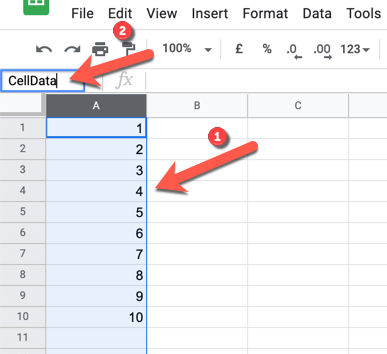
- Нажмите в поле имени слева от строки формул, удалите текущую ссылку (например, A:A) и введите читаемое имя, например Sales_2025.
- Нажмите Enter — имя сохранится.
Советы:
- Для пробелов используйте нижние подчёркивания или верблюжийРегистр (CamelCase).
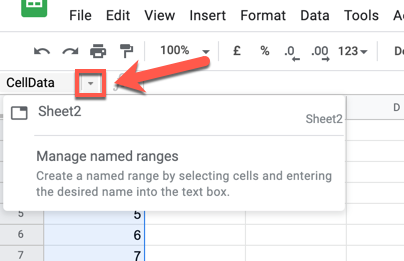
- Нажатие стрелки справа от поля имени показывает список всех именованных диапазонов и их ссылки.
Меню именованных диапазонов
Меню даёт больше контроля: вы можете просматривать, редактировать и удалять имена, а также корректировать сам диапазон.
Добавление нового именованного диапазона
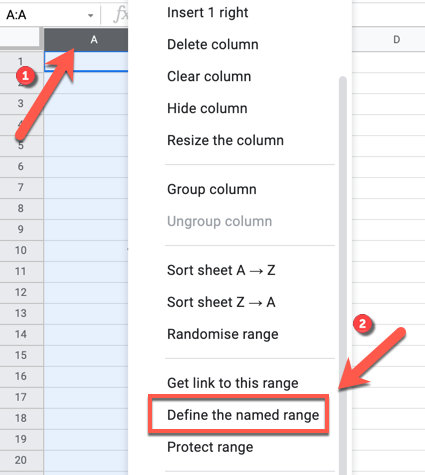
- Выделите ячейки, строку или столбец.
- Щёлкните правой кнопкой и выберите «Определить именованный диапазон» в контекстном меню.
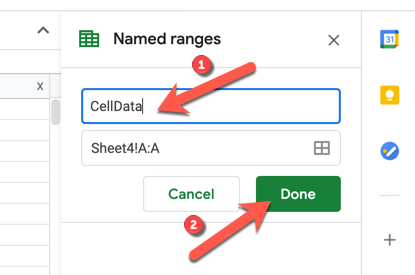
- Откроется панель “Именованные диапазоны” справа. Введите имя в поле и при необходимости настройте диапазон вручную.
- Нажмите “Готово”.
Редактирование и удаление имен
- Откройте панель “Именованные диапазоны” (правый сайдбар).
- Наведите курсор на нужное имя и нажмите “Изменить”.
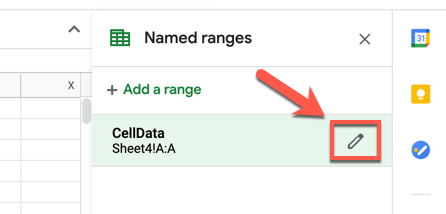
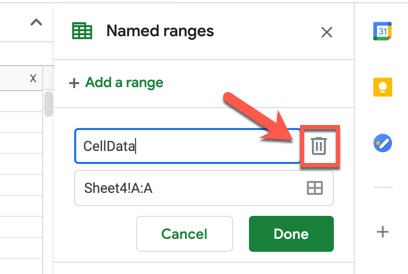
- Измените имя или диапазон. Для удаления нажмите кнопку “Удалить” и подтвердите действие в появившемся окне.
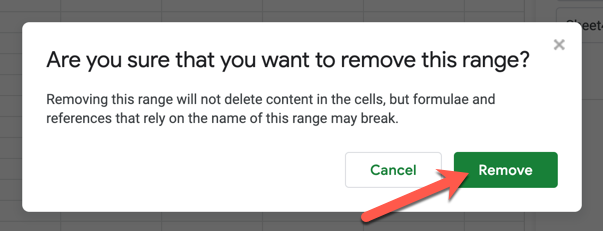
Примечание: при удалении имени все формулы, которые ссылались на это имя, начнут использовать обычные адреса диапазонов или выдавать ошибку, если ссылка потеряна.
Применение именованного диапазона в формулах
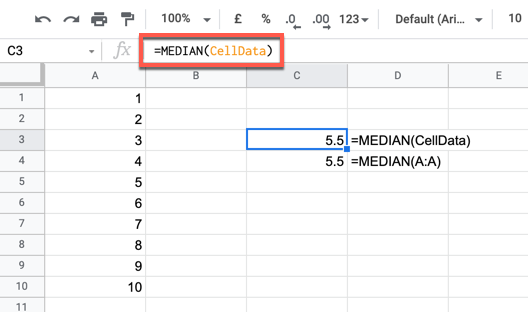
После создания имени вы можете использовать его непосредственно в формулах. Пример:
=MEDIAN(CellData)Если CellData — это весь столбец A, то в формуле можно было бы использовать и A:A, и CellData — оба варианта дадут одинаковый результат. Именованные диапазоны особенно полезны в сложных формулах, когда адреса A1:B100 трудно воспринимать.
Советы по использованию в формулах:
- Имена работают в большинстве функций (SUM, AVERAGE, MEDIAN, VLOOKUP, QUERY и т. д.).
- В QUERY можно использовать именованные диапазоны вместо ссылок A1:B10, если синтаксис запроса соответствует диапазону.
- Для динамических таблиц сочетайте именованные диапазоны с формулами типа OFFSET или FILTER.
Когда именованные диапазоны не подходят
- Если диапазон часто меняет размер и у вас нет механизма для автоматического его обновления (лучше использовать динамические формулы, FILTER или таблицы).
- Если данные находятся в другом файле; именованный диапазон не действует между файлами (требуется IMPORTRANGE или объединённая таблица).
- Когда нужен локальный временный адрес — простая ссылка A1 быстрее и очевиднее при одноразовой операции.
Альтернативные подходы
- FILTER и UNIQUE: для динамических выборок или выделения подмножества данных без ручного обновления имени.
- IMPORTRANGE: для работы с диапазонами в другом документе.
- Диапазоны-таблицы (Structured ranges) в Excel — в Google Sheets аналогичных встроенных таблиц нет, но можно имитировать через именованные диапазоны и QUERY.
Быстрая методика внедрения (мини‑метод)
- Проведите ревизию: определите повторяющиеся диапазоны в формулах.
- Дайте понятные имена (делайте коротко и описательно: Sales_Q1, PricesEUR).
- Замените адреса в ключевых формулах на имя.
- Протестируйте: проверьте, что формулы работают и ссылки обновляются.
- Документируйте соглашения по именам (внутри таблички или в отдельном листе).
Чек-листы для ролей
Автор таблицы:
- Выбрать стабильные диапазоны для имен.
- Прописать соглашение по именованию и примеры.
- Создать не менее 3 тестовых формул, использующих имена.
Тот, кто получает таблицу:
- Проверить, что имена понятны и не конфликтуют с локальными правилами.
- Запустить тесты по ключевым формулам.
- По возможности, не удалять имена без подтверждения автора.
Администратор/ИТ:
- Настроить управление доступом к документу.
- Мониторить использование IMPORTRANGE и внешних ссылок.
Контроль качества и тесты
Критерии приёмки:
- Все критические формулы используют именованные диапазоны или документированно объяснены.
- Изменение диапазона в панели именованных диапазонов корректно меняет результаты формул.
- Отсутствуют конфликты имён между листами (одинаковые имена не должны быть использованы для разных диапазонов без явной причины).
Примеры тестов:
- Измените границы именованного диапазона и проверьте 5 ключевых формул.
- Удалите имя (в тестовой копии) и проверьте, какие формулы ломаются.
Безопасность и совместная работа
- Имена — это метаданные документа. При экспорте в CSV имён не останется, останутся только адреса.
- При совместном доступе участники с правом редактирования могут менять и удалять имена. Контролируйте права доступа.
- Личные или конфиденциальные данные не стоит выносить в общего доступа без соответствующих прав.
Краткий словарь
- Именованный диапазон: связь между именем и набором ячеек.
- Поле имени: интерфейсное поле для быстрого задания имени диапазона.
- Панель “Именованные диапазоны”: сайдбар для управления именами.
Быстрая диагностика проблем
- Формула возвращает #NAME? — проверьте, не удалено ли имя.
- Результаты не обновляются — возможно, вы зафиксировали диапазон статически; попробуйте использовать динамический диапазон через FILTER или INDIRECT.
- Конфликты имён — переименуйте с добавлением префикса (например, TeamA_Sales).
flowchart TD
  A[Нужно ли повторно ссылаться на диапазон?] -->|Да| B[Использовать именованный диапазон]
  A -->|Нет| C[Оставить обычные адреса A1]
  B --> D{Диапазон статичен?}
  D -->|Да| E[Создать имя вручную]
  D -->|Нет| F[Использовать FILTER/динамический диапазон]
Итог
Именованные диапазоны — простой и мощный инструмент для повышения читаемости и сопровождаемости таблиц Google Sheets. Они особенно полезны в больших или совместно используемых документах, где одно понятное имя уменьшает количество ошибок и упрощает правки.
Краткий чек: найди повторяющиеся диапазоны, дай им описательные имена, проверь и задокументируй соглашения по именованию.

Похожие материалы

Несколько аккаунтов Skype: Multi Skype Launcher

Журнал для работы: повысить продуктивность

Персональные звуки уведомлений на Android

Скачивание шоу Hulu для офлайн‑просмотра

Microsoft Start: персонализированная новостная лента
