
Удаление Trovi / Conduit / Search Protect — полное руководство
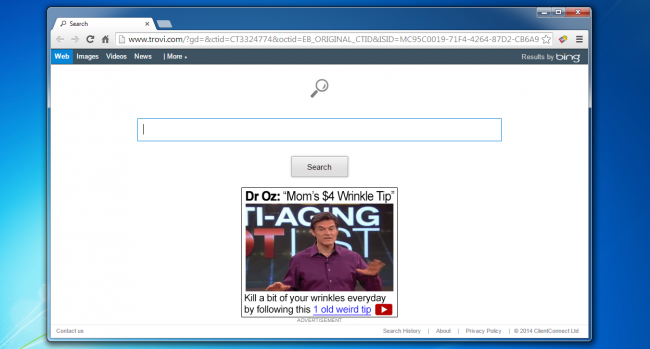
Быстрые ссылки
- Как вы могли заразиться
- Удаление Trovi / Search Protect
- Использование Google Chrome Software Removal Tool
- Очистка настроек Internet Explorer
- Сканирование системы Malwarebytes
Если ваш компьютер захвачен вредоносным ПО, которое мешает менять домашнюю страницу, велика вероятность заражения Trovi Search Protect (раньше известного как Conduit). Ниже — подробная инструкция по обнаружению, удалению и проверке.
Как вы могли заразиться
Обычно установка происходит при загрузке бесплатных программ с сайтов, которые объединяют в инсталлятор дополнительные элементы. Пользователь соглашается с длинной лицензией или «галочкой», не читая условия, и вместе с нужной программой устанавливается PUP (potentially unwanted program) — в нашем случае Search Protect.

Почему это именно вредоносное ПО, а не просто «рекомендованный компонент»? Оно не устанавливается как обычное расширение браузера и часто перехватывает процессы через Windows API, модифицирует поведение браузера и вставляет перенаправления/рекламу. Эти техники не применяются законными приложениями.
Важно: такие инсталляторы обычно включают законные пункты в лицензионных соглашениях и предоставляют опцию удаления, но способы установки и скрытность делают их опасными для конфиденциальности и стабильности системы.
Удаление Trovi / Search Protect — пошагово
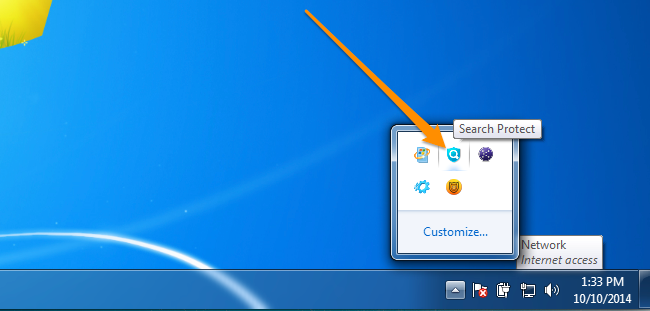
- Найдите и откройте панель Search Protect (иконка в системном трее). Важно сначала вернуть настройки браузера через панель, иначе при удалении программа может сохранить нежелательные параметры.
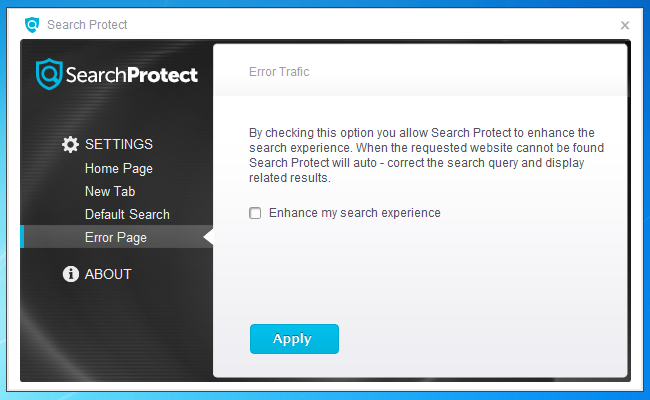
- В панели верните домашнюю страницу (Home Page) к Google или другой предпочитаемой.

- Смените страницу новой вкладки (New Tab) на «Browser Default» или стандартную для вашего браузера.

- Установите поиск по умолчанию обратно на «Browser default search engine» или нужный вам поисковик.

- Снимите галочку с «Enhance my search experience» — эта опция не улучшает поиск.
- Откройте Панель управления → «Удаление программ» (Programs and Features) и найдите Search Protect. Нажмите Uninstall. Удаляйте также другие похожие записи (например, SaveSense или элементы с именами, связанными с Conduit/Trovi).

Примечание: после деинсталляции может потребоваться перезагрузка. Но на этом работа не заканчивается — остаются следы в браузерах и в реестре.
Использование Google Chrome Software Removal Tool (SRT)
Если вы используете Chrome, загрузите и запустите Google Software Removal Tool — он автоматически находит и удаляет нежелательные программы, влияющие на Chrome. После удаления Chrome предложит сбросить настройки — согласитесь, если вам важна чистота профиля.
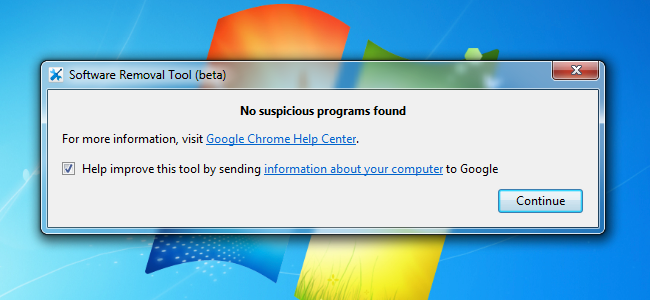
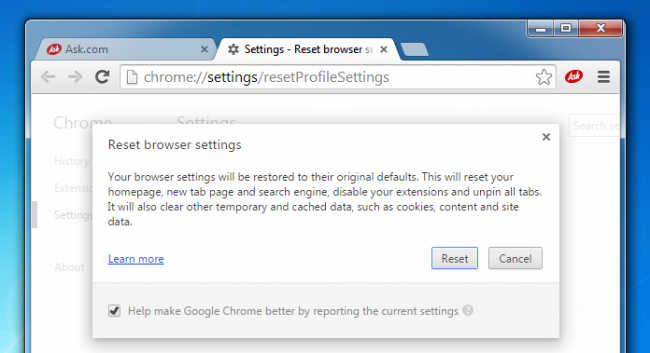
Совет: при сбросе настроек Chrome ваши закладки сохранятся, но для сайтов потребуется повторный вход.
Очистка Internet Explorer (IE)
В Internet Explorer откройте меню «Сервис» → «Управление надстройками» (Manage Add-ons). Переключитесь на «Поставщики поиска» (Search Providers) и удалите Trovi/Conduit, установите нужный провайдер.

Для Edge и Firefox: войдите в настройки поиска/надстроек и удалите подозрительные элементы. В Firefox используйте «about:preferences#search» и «about:addons».
Сканирование Malwarebytes — лучший инструмент для adware/spyware
Антивирусы традиционно ориентированы на вирусы и трояны — они хуже работают с рекламным ПО и похитителями браузера. Malwarebytes — один из надёжных инструментов для обнаружения и удаления adware/PUP.
- Скачайте Malwarebytes с официального сайта и установите.
- Запустите «Scan Now» (Сканировать сейчас) и дождитесь завершения.

- Нажмите «Apply Actions» (Применить действия) для удаления найденного.
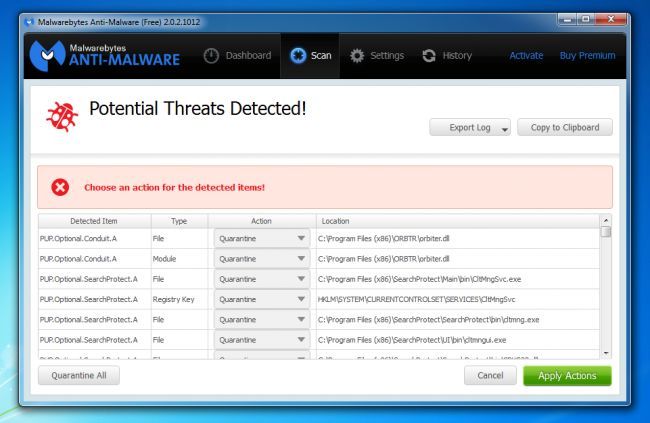
- Перезагрузите компьютер и повторите сканирование, если потребуется.
Важно: бесплатная версия удаляет найденные объекты при сканировании. Платная версия даёт проактивную защиту, но не обязательна для очистки.
Важное: запускайте сканирование в безопасном режиме, если элементы не удаляются обычным способом. Безопасный режим загружает минимальный набор драйверов и мешает автозапуску вредоносных компонентов.
Что делать, если после удаления проблема возвращается
Если после удаления Trovi/Conduit настройки снова портятся, выполните следующие действия:
- Проверьте автозагрузку (msconfig или Диспетчер задач → Автозагрузка) на подозрительные элементы.
- Используйте Process Explorer, чтобы найти процессы, которые перехватывают адреса браузера.
- Выполните полное сканирование несколькими сканерами (Malwarebytes + AdwCleaner + HitmanPro). Не используйте неизвестные «очистители».
- В крайнем случае — восстановите систему к контрольной точке до заражения или создайте новый профиль пользователя и перенесите данные вручную.
Альтернативные подходы и дополнительные инструменты
- AdwCleaner (Malwarebytes) — лёгкий инструмент для удаления adware и PUP.
- HitmanPro — облачный сканер для резервной проверки.
- Process Explorer — для анализа активных процессов и обнаружения внедрений.
- Ручная очистка реестра (только опытным пользователям) — искать упоминания Conduit/Trovi/Search Protect в HKLM\Software и HKCU\Software.
Важно: ручное редактирование реестра опасно — сделайте экспорт веток перед изменением.
Ментальные модели и эвристики для предотвращения повторного заражения
- Модель доверия: если сайт использует агрессивные предложения и галочки по умолчанию для доп. ПО — не доверяйте. Скачивайте ПО только с официального сайта разработчика.
- Принцип наименьших привилегий: работайте под обычной учетной записью, а не под администратором.
- Разделение функций: для банков и критичных сервисов используйте отдельный профиль/браузер без расширений.
Роль‑ориентованные чек-листы
Для домашнего пользователя:
- Вернуть настройки браузера через панель Search Protect
- Удалить Search Protect через Панель управления
- Прогнать Malwarebytes + AdwCleaner
- Перезагрузить ПК и проверить результат
Для IT‑поддержки:
- Собрать лог процессов (Process Explorer)
- Проверить автозагрузку и задачи планировщика
- Просканировать с несколькими специализированными сканерами
- Вернуть систему из резервной копии при необходимости
Для системного администратора / SOC:
- Проверить массовые инсталляции в сети (вендор, MSI-пакеты)
- Отключить доступ к ресурсам распространения PUP
- Настроить политику запрета установки ПО через GPO
Мини‑методология: Diagnose → Contain → Remove → Verify → Prevent
- Diagnose: зафиксируйте симптомы и соберите логи.
- Contain: ограничьте заражённое устройство (отключите от сети, при необходимости).
- Remove: деинсталлируйте, прогоните SRT, Malwarebytes.
- Verify: убедитесь, что настройки восстановлены и процесс не возвращается.
- Prevent: обновите политики, обучите пользователя, установите адекватный EDR/антивирус.
Критерии приёмки
- Домашняя страница и поиск возвращены к желаемым настройкам.
- В списке установленных программ нет Search Protect / Conduit / Trovi.
- Malwarebytes/AdwCleaner не находят активных троянов/PUP.
- После перезагрузки изменения не возвращаются в течение 48 часов.
Инцидент‑рукбук и откат (runbook)
- Создайте резервную копию важных данных.
- Выполните шаги удаления (панель → деинсталляция → SRT → Malwarebytes).
- Если браузер продолжает вести себя неправильно — создайте новый профиль браузера и импортируйте закладки.
- Если проблема массовая в сети — откатить на контрольную точку/образ до момента заражения.
Тестовые сценарии (Test cases)
- TC1: После удаления и перезагрузки домашняя страница на месте — ожидание: URL домашней страницы совпадает с заданным.
- TC2: Попытка установить подозрительный инсталлятор в песочнице — ожидание: без явного согласия дополнительное ПО не устанавливается.
- TC3: Скан Malwarebytes на чистой системе — ожидание: ноль обнаружений.
Глоссарий (одна строка)
- PUP: потенциально нежелательная программа, может изменять поведение браузера без явной пользы.
- SRT: Software Removal Tool от Google для очистки Chrome от посторонних программ.
- Adware: ПО, которое показывает рекламу или перехватывает трафик.
Когда этот подход не срабатывает
- Если вредоносное ПО закрепилось в системных драйверах или службах — потребуется углублённая очистка, загрузка в безопасном режиме или восстановление образа системы.
- Если заражение массовое в корпоративной сети — локальных действий недостаточно; требуется сетевой аудит и блокировка источника распространения.
Риски и рекомендации по безопасности
- Никогда не доверяйте инсталляторам с агрегаторов без проверки SHA256 или подписи издателя.
- Для критичных рабочих станций запретите установка стороннего ПО через политику.
Короткое резюме
- Сначала используйте панель Search Protect, чтобы вернуть настройки браузера.
- Удалите программу через Панель управления и прогоните Google SRT (для Chrome).
- Обязательно просканируйте систему Malwarebytes и перезагрузите ПК.
- Если проблема возвращается — проверьте автозагрузку, используйте Process Explorer и рассмотрите восстановление системы.
Итог: последовательность Diagnose → Contain → Remove → Verify → Prevent минимизирует риск повторного заражения и поможет вернуть браузер в нормальное состояние.

Похожие материалы

Несколько аккаунтов Skype: Multi Skype Launcher

Журнал для работы: повысить продуктивность

Персональные звуки уведомлений на Android

Скачивание шоу Hulu для офлайн‑просмотра

Microsoft Start: персонализированная новостная лента
