
Удаление лишних пробелов в Google Таблицах

Быстрые ссылки
- Удалить пробелы через Trim Whitespace
- Удалить пробелы через функцию TRIM
Если в данных Google Таблиц появились лишние пробелы — после импорта, при ошибочном нажатии пробела или вставке — это может мешать формулам, проверке данных и внешнему виду таблицы. Ниже — пошагово, когда что использовать, а также полезные приёмы для частых исключений.
Удалить пробелы через Trim Whitespace
Если нужно убрать лишние пробелы прямо в тех же ячейках (без создания новых столбцов), используйте инструмент Trim Whitespace.
- Выделите ячейки с текстом, в которых нужно убрать пробелы.
- В меню выберите Data > Trim whitespace.

После выполнения появится всплывающее сообщение с количеством обработанных ячеек. Нажмите OK, и лишние пробелы исчезнут.
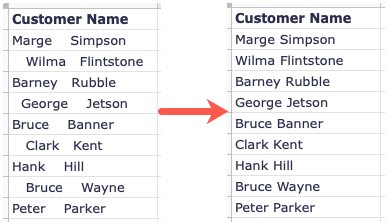
Важно: этот инструмент изменяет выделенные ячейки на месте. Если нужно сохранить исходные данные — сначала сделайте копию столбца.
Удалить пробелы через функцию TRIM
Функция TRIM удобна, когда вы хотите сохранить исходный столбец и вывести очищенные значения в отдельный столбец.
Удалить пробелы из ячейки
Выберите ячейку для результата (например, B2) и введите формулу, заменив A2 на свою ссылку:
=TRIM(A2)Нажмите Enter: в ячейке B2 появится текст из A2 без начальных, повторяющихся и конечных пробелов.
Удалить пробелы из конкретного текста
Можно применять TRIM к текстовой строке прямо в формуле:
=TRIM(" Marge Simpson ")Результат — “Marge Simpson” (пробелы приведены к единственному между словами, начальные/концевые пробелы удалены).
Частые сложности и как их решить
- Не все «видимые» пробелы одинаковы. Часто вставляемый текст содержит неразрывные пробелы (NBSP, CHAR(160)), которые функция TRIM не удаляет. Если вы видите, что пробелы остались после TRIM, попробуйте заменить NBSP на обычный пробел:
=TRIM(SUBSTITUTE(A2, CHAR(160), " "))Эта формула сначала заменит все CHAR(160) на обычные пробелы, затем TRIM уберёт лишние пробелы и вокруг, и повторяющиеся между словами.
- Если нужно полностью удалить все пробелы (напр., чтобы получить слитную строку), используйте:
=SUBSTITUTE(A2, " ", "")- Для сложных массовых преобразований (удалить табы, новые строки, регулярные шаблоны) подойдёт REGEXREPLACE:
=REGEXREPLACE(A2, "\s+", " ")Эта формула заменит любой набор пробельных символов (табуляции, переносы, несколько пробелов) одним пробелом.
Быстрые правила-эвристики (Mental models)
- Trim Whitespace = in-place очистка выделения (удобно для быстрой правки).
- TRIM() = безопасная фильтрация с созданием нового столбца (удобно при верификации/откате).
- SUBSTITUTE + CHAR(160) = решение для неразрывных пробелов.
- REGEXREPLACE = универсальная мощь для сложных шаблонов.
Роль‑ориентированные чек-листы
Для аналитика данных:
- Сделать копию столбцов перед массовыми изменениями.
- Прогнать TRIM по текстовым полям перед агрегацией.
- Проверить наличие CHAR(160) и убрать их.
Для контент‑редактора:
- Использовать TRIM для единообразия отображения.
- Проверить визуально строки с длинными словами и заменами символов.
Для разработчика/автоматизатора:
- В формулах используйте комбинацию SUBSTITUTE+TRIM или REGEXREPLACE.
- Учитывайте кодировку при импорте данных (UTF‑8/CP1251 и т.д.).
Критерии приёмки
- В результате применения TRIM или Trim Whitespace в ячейках нет начальных и конечных пробелов.
- Между словами остался только один пробел.
- Неразрывные пробелы удалены (если это требовалось).
- Формулы и проверки данных, зависящие от точного совпадения строк, проходят тесты.
Примеры тестовых случаев
- Вход: “ alpha beta “ → Ожидаемый: “alpha beta”
- Вход: строка с NBSP (CHAR(160)) → Ожидаемый: использовать SUBSTITUTE+TRIM, получить нормальные пробелы
- Вход: “one\ttwo\nthree” с табами/переносами → Ожидаемый: REGEXREPLACE(…, “\s+”, “ “) → “one two three”
Альтернативные подходы
- Скрипт Google Apps Script: автоматическая очистка при вставке/импорте.
- ETL на стороне источника: лучше удалять мусор ещё при экспорте данных.
Краткое итоговое резюме
Trim Whitespace — быстрое in-place решение для удаления лишних пробелов. TRIM — безопасный способ очистки с выводом результата в новую ячейку. Для неразрывных пробелов используйте SUBSTITUTE с CHAR(160), а для сложных шаблонов — REGEXREPLACE. Перед массовыми правками делайте резервные копии данных.
Важно: всегда проверяйте изменения на небольшом наборе строк, чтобы избежать потери нужных символов или форматирования.

Похожие материалы

RDP: полный гид по настройке и безопасности

Android как клавиатура и трекпад для Windows

Советы и приёмы для работы с PDF

Calibration в Lightroom Classic: как и когда использовать

Отключить Siri Suggestions на iPhone
