
Как удалить Antivirus Live и другие фальшивые антивирусы

Короткое руководство — шаги в порядке выполнения
- Перезагрузите ПК и нажимайте F8, чтобы войти в «Безопасный режим с поддержкой сети».
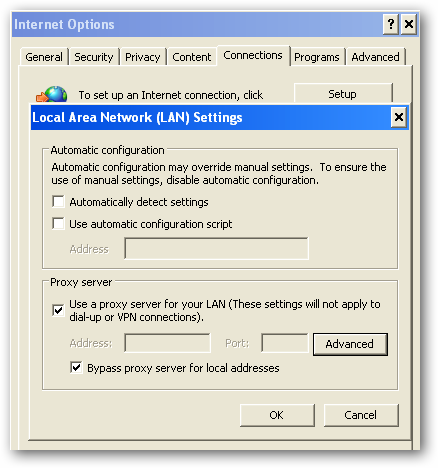
- Убедитесь, что браузер может выходить в интернет — удалите подложенный прокси в настройках.
- Установите и запустите SuperAntiSpyware (портативная версия предпочтительна). Обновите сигнатуры и выполните полный скан.
- Перезагрузитесь снова в безопасном режиме и установите Malwarebytes. Обновите и выполните полный скан, удалите найденные объекты.
- Перезагрузитесь в обычный режим, установите или обновите антивирус (Microsoft Security Essentials или аналог) и выполните финальный полный скан.
- Просканируйте съёмные носители (USB-флешки), которые вы использовали в процессе.
Важно: фальшивые антивирусы блокируют реальные утилиты и меняют настройки сети. Работайте в безопасном режиме и восстанавливайте настройки прокси до установки средств удаления.
Подготовка: вход в безопасный режим и первичная проверка
- Перезагрузите компьютер. Непосредственно перед загрузкой Windows многократно нажимайте F8.
- Выберите «Безопасный режим с поддержкой сети». Это позволит установить и обновить антивирусные утилиты.
Если F8 не работает (новые версии Windows), используйте средства восстановления системы через установочный носитель Windows или выберите «Дополнительные параметры загрузки» в среде восстановления.
Устранение подмены прокси и восстановление доступа в интернет
Фальшивые антивирусы часто устанавливают ложный прокси в Internet Explorer / системных настройках, чтобы блокировать обновления. Без интернета вы не сможете скачать или обновить инструменты.
- Откройте «Свойства обозревателя» → вкладка «Подключения» → «Настройки сети» → снимите галочку с прокси или вручную удалите адрес прокси-сервера.
- Если интерфейс заблокирован, попробуйте сбросить параметры сети командой в PowerShell/Командной строке (в безопасном режиме):
netsh winsock reset
netsh int ip reset
ipconfig /flushdns- После сброса перезагрузите компьютер в безопасном режиме с поддержкой сети и проверьте доступ.
Сканирование и удаление — рекомендуемые инструменты и порядок
Последовательность инструментов важна: некоторые утилиты найдут части угрозы, другие — дополнительные следы.
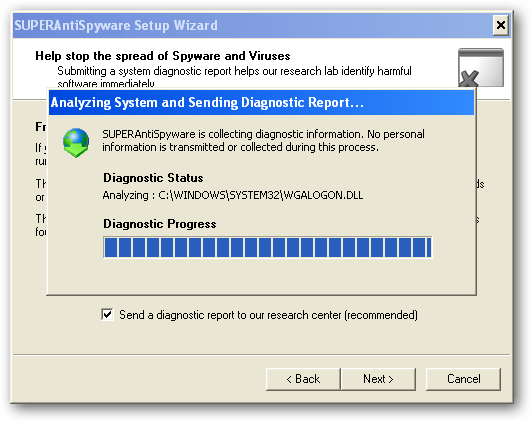
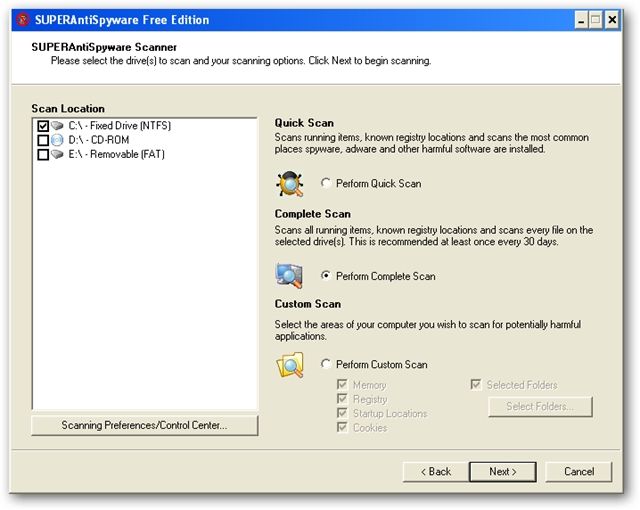
- SuperAntiSpyware (портативная или установочная версия).
- Обновите определения (Check for Updates).
- Запустите полный (Complete) скан на всех дисках.

- После завершения удаления перезагрузитесь в безопасном режиме и установите Malwarebytes.
- Обновите модуль (Update).
- Выполните полный скан и удалите все обнаруженные объекты.
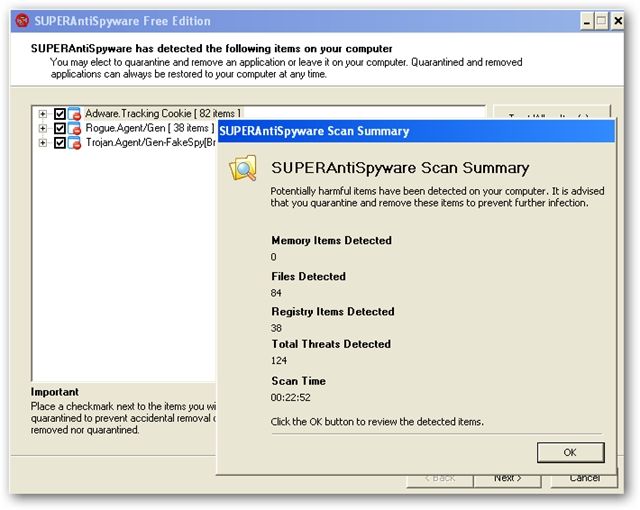
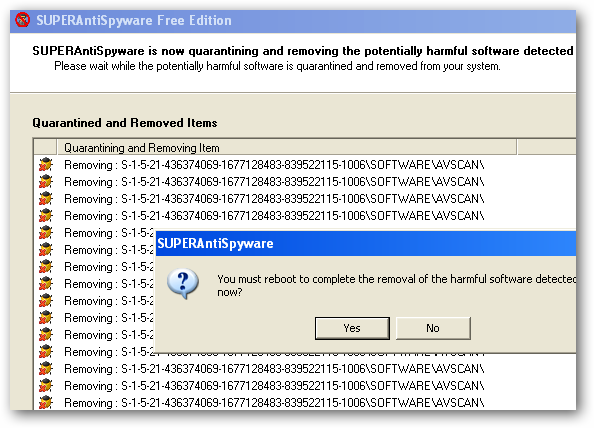

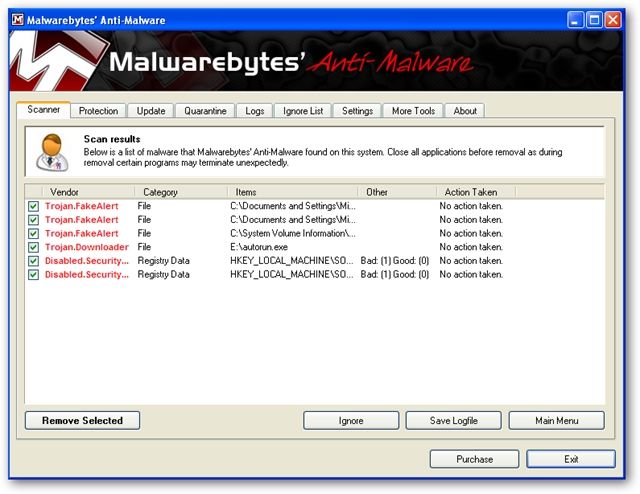
- Финальная проверка: установите/обновите ваш обычный антивирус (Microsoft Security Essentials или эквивалент) и выполните ещё один полный скан в нормальном режиме.
Примечание: разные утилиты дополняют друг друга. Одна может пропустить объекты, которые найдёт другая.
Если безопасный режим заблокирован или запуск невозможен
Иногда вредоносное ПО блокирует безопасный режим. В таких случаях:
- Попробуйте создать загрузочную антивирусную флешку с помощью другого компьютера (Windows Defender Offline, Kaspersky Rescue Disk и т.п.).
- Используйте ComboFix или специализированные утилиты на усмотрение продвинутого пользователя (только с проверенных источников).
- При отсутствии опыта обратитесь к специалисту: неправильные действия могут повредить систему.
Контрпример: если система полностью отказывает в отклике (BSOD, коррумпированные файлы загрузки), восстановление может требовать переустановки ОС и восстановления данных из резервных копий.
SOP: Пошаговый план действий (короткий playbook)
- Сохраните важные данные (если возможно копированием в отдельный носитель).
- Загрузитесь в безопасном режиме с поддержкой сети.
- Удалите прокси/сбросьте сетевые настройки.
- Запустите SuperAntiSpyware — обновление → полный скан → удаление.
- Перезагрузитесь в безопасном режиме → установите Malwarebytes → обновление → полный скан → удаление.
- Перезагрузитесь в обычный режим → установите антивирус → полный скан.
- Просканируйте все внешние носители.
- Проверьте автозагрузку (msconfig или диспетчер задач → Автозагрузка) и службы на предмет неизвестных элементов.
Роли и чек-лист: быстрые инструкции для дом. пользователя и IT-специалиста
Домашний пользователь:
- Вход в безопасный режим с поддержкой сети.
- Скачивание SuperAntiSpyware и Malwarebytes с официальных сайтов.
- Полные сканирования и перезагрузки между ними.
- Просканировать флешки.
IT-специалист:
- Подготовить загрузочную антивирусную среду (offline rescue).
- Проверить автозагрузку, Scheduled Tasks и реестр на автозапуск вредоносных модулей.
- Проанализировать логи и сетевые настройки.
- При необходимости восстановить MBR/BCD и проверить целостность системных файлов (sfc /scannow).
Критерии приёмки — как понять, что система чиста
- После всех сканирований утилиты не обнаруживают угроз.
- Нет навязчивых всплывающих окон с требованием оплаты.
- Браузер загружает страницы корректно, прокси не выставлен.
- Антивирус при полном сканировании не сообщает о найденных угрозах.
Когда методика не сработает — типичные причины
- Вредоносное ПО модифицировало загрузочную запись (MBR/UEFI).
- Активно работает rootkit, скрывающий процессы и файлы.
- Отсутствует возможность доступа к сети и безопасному режиму.
В этих случаях используют загрузочные диски, специализированные rootkit-сканеры или полную переустановку ОС.
Контроль безопасности и профилактика после очистки
- Обновите Windows, браузеры и плагины.
- Включите автоматические обновления антивируса.
- Настройте регулярные полные сканирования.
- Делайте резервные копии важных файлов на отдельный носитель или в облако.
- Осторожно относитесь к вложениям и сомнительным сайтам.
Мини-методология: как подходить к удалению вредоносного ПО
- Сохраните данные.
- Оцените степень блокировки (есть ли доступ к сети и безопасному режиму).
- Восстановите сетевой доступ.
- Удаляйте поэтапно с разными инструментами.
- Контролируйте автозагрузку и сетевые настройки.
- Подтвердите чистоту сканированием другими решениями.
Модель зрелости защиты (кратко)
- Уровень 0: Нет резервных копий, нет антивируса.
- Уровень 1: Есть антивирус, нет обновлений/резервных копий.
- Уровень 2: Автоматические обновления, регулярные сканы, резервные копии.
- Уровень 3: Разграничение прав, резервирование, план реагирования на инциденты.
Потери и риски (качественно)
- Вредоносное ПО может привести к утечке учётных данных, шифрованию файлов или блокировке системы.
- Чем быстрее вы действуете — тем ниже риск потери данных.
Быстрый чек-лист для проверки после удаления
- [] Проверить, что всплывающие окна исчезли.
- [] Обновить все сканеры и запустить полный скан.
- [] Просканировать все внешние носители.
- [] Проверить автозагрузку и планировщик задач.
- [] Сделать резервную копию чистых данных.
FAQ — частые вопросы
Как восстановить доступ, если F8 не открывает безопасный режим?
Используйте среду восстановления Windows через установочную флешку и выберите «Устранение неполадок» → «Дополнительные параметры» → «Параметры загрузки». Там доступна загрузка в безопасный режим.
Можно ли удалить Antivirus Live без переустановки Windows?
В большинстве случаев да — при условии, что система способна загрузиться в безопасном режиме и не повреждён загрузчик. При серьёзных повреждениях может потребоваться восстановление системы или переустановка.
Нужно ли форматировать флешку, если она использовалась на заражённом ПК?
Да. Лучше отсканировать флешку несколькими инструментами и при подозрении на заражение отформатировать и заново записать данные из чистой резервной копии.
Заключение
Удаление фальшивого антивируса требует методичного подхода: вход в безопасный режим, восстановление сетевых настроек, последовательное использование несколько инструментов сканирования и финальная проверка надёжным антивирусом. Если вы не уверены в своих действиях или проблема сохраняется, обратитесь к профессиональному специалисту по восстановлению систем.
Краткое резюме
- Действуйте в безопасном режиме с поддержкой сети.
- Восстановите интернет (удалите фальшивый прокси).
- Используйте SuperAntiSpyware → Malwarebytes → антивирус.
- При отсутствии результата — загрузочные антивирусные носители или помощь специалиста.
Словарь (1 строка)
- Фальшивый антивирус: программное обеспечение, представляющееся защитой, но требующее оплаты за фиктивные угрозы.
FAQ JSON-LD ниже соответствует разделу FAQ выше

Похожие материалы

Несколько аккаунтов Skype: Multi Skype Launcher

Журнал для работы: повысить продуктивность

Персональные звуки уведомлений на Android

Скачивание шоу Hulu для офлайн‑просмотра

Microsoft Start: персонализированная новостная лента
