
Как удалить PUABundler: Win32/MediaGet — полное руководство
Total AV поставляется со всеми инструментами безопасности для защиты ваших данных и конфиденциальности, включая:
- Проверку загрузок, установок и исполняемых файлoв на наличие вирусов и угроз
- Блокировку нежелательной рекламы и планирование умных проверок
- Шифрование подключения на Windows, Mac, iOS и Android
Не пропустите действующие скидки! Приобретите TOTAL AV сегодня!
Что такое PUABundler: Win32/MediaGet?
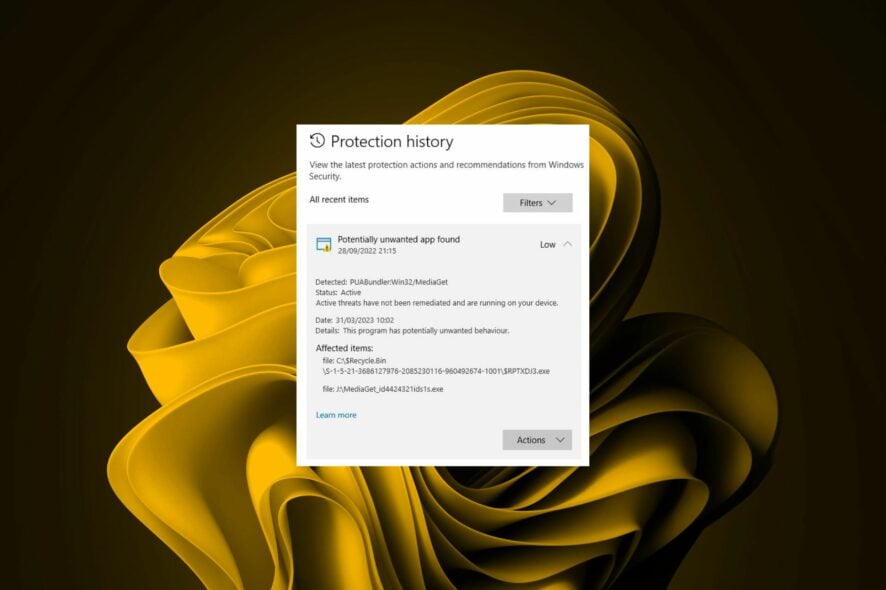
PUABundler: Win32/MediaGet — это разновидность рекламного ПО и потенциально нежелательных приложений (PUA). Одной строкой: PUA — это программа, которая может работать легально, но часто устанавливается без явного согласия пользователя и ухудшает поведение компьютера.
PUABundler обычно распространяется через сайты с бесплатным софтом и поддельные установщики: злоумышленники упаковывают полезную программу вместе с рекламой или дополнительными модификаторами и вводят пользователя в заблуждение.
Возможные имена файлов и вариации, под которыми программа может скрываться:
- agario-powerups.zip
- agario-powerups-bot-hilesi_id1130881ids1s.exe
- MediaGet.exe
- index2[1].exe
- MediaGet2.exe
- half_open_limit_fix_4.2.exe
- MediaGet (1).exe
- uTorrent.exe
- mediaget-2-01-2525-es-en-br-fr-de-it-win.exe
Признаки присутствия PUABundler на компьютере:
- Программы и модули, которые запускаются при старте без вашего ведома
- Установка драйверов или служб, которых вы не устанавливали
- Повышенная загрузка CPU или фоновые неизвестные процессы
- Изменения в работе браузера: всплывающие окна, перенаправления, лишние расширения
Важно: даже если угрозы не подписываются словом “вирус” антивирусом, PUA всё равно может нарушать приватность и безопасность. Ниже — последовательный план удаления.
Пошаговое руководство по удалению PUABundler: Win32/MediaGet
1. Сканирование — сначала браузер, затем система
Подход: начните с простого встроенного сканера браузера (если есть), затем запустите глубокий системный сканер.
1.1 Сканирование браузера (на примере Chrome)
- Откройте Chrome и нажмите на три вертикальные точки в правом верхнем углу.
- Выберите Настройки.

- Нажмите Сброс и очистка, затем выберите Очистить компьютер.

- Нажмите кнопку Найти рядом с Поиск вредоносного ПО.

- Дождитесь окончания сканирования и удалите найденные рекомендации.
Примечание: не все браузеры имеют встроенный сканер. Если вашего браузера нет в списке — переходите к системной проверке.
1.2 Полное системное сканирование
- Нажмите на значок меню Пуск, найдите Безопасность Windows и откройте приложение.

- Перейдите в раздел Защита от вирусов и угроз.

- Нажмите Быстрая проверка под Текущие угрозы.

- Если угроз не найдено, выберите Параметры сканирования (Scan options).

- Выберите Полное сканирование, затем нажмите Сканировать сейчас.

- Дождитесь окончания проверки и перезагрузите систему.
Важно: если встроенный сканер не удалил PUA, используйте сторонний антивирус / антишпион. Рекомендуемые варианты: Microsoft Defender, Malwarebytes, Bitdefender, Kaspersky, Total AV — без утверждений о лучшем рейтинге, просто как примеры проверенных продуктов.
2. Сброс настроек браузера
Сброс вернёт настройки браузера к исходным и удалит изменения, внесённые PUA.
- Откройте браузер (например, Chrome) и нажмите три точки в правом верхнем углу.
- Выберите Настройки.
- Нажмите Сброс и очистка, затем выберите Восстановить настройки по умолчанию.

- Подтвердите действие, выбрав Сбросить настройки.

Сброс удалит расширения, поисковые провайдеры и стартовые страницы, но не избавит от файлов и драйверов на уровне системы. После сброса проверьте браузер на нормальное поведение.
3. Удаление браузера и чистая переустановка
Если сброс не помог, деинсталлируйте браузер и установите заново из официального источника.
- Нажмите клавишу Windows и откройте Параметры.

- Выберите Приложения, затем Приложения и возможности.

- Найдите браузер (например, Google Chrome), нажмите на три точки и выберите Удалить.
- Подтвердите удаление и перезагрузите компьютер.
После удаления вручную проверьте папки с остатками:
- %AppData%\<имя_браузера> (например, C:\Users\%USERNAME%\AppData\Roaming)
- %LocalAppData%\<имя_браузера>
- C:\Program Files\ и C:\Program Files (x86)\
Удалите оставшиеся папки и затем загрузите официальный установщик с сайта производителя или из Microsoft Store. Не используйте сторонние сайты загрузки.
Дополнительные шаги для продвинутых пользователей и системных администраторов
Если базовые шаги не помогли, выполните дополнительные проверки и очистки вручную.
Проверка автозагрузки и служб:
- Откройте Диспетчер задач (Ctrl+Shift+Esc) → вкладка “Автозагрузка” → отключите неизвестные элементы.
- Откройте services.msc и найдите подозрительные службы. Отключайте только после проверки.
Проверка планировщика задач:
- Откройте Планировщик задач (taskschd.msc) и просмотрите задания на наличие неизвестных запусков.
Поиск нежелательных расширений вручную:
- В браузерах перейдите на страницу управления расширениями и удалите всё подозрительное.
Очистка реестра (только для опытных пользователей):
- Перед изменениями сделайте резервную копию реестра.
- Используйте regedit и ищите ключи по именам файлов или по ключам производителей, оставленным PUA.
Полный офлайн-скан с загрузочного носителя:
- Некоторые PUA защищаются от удаления, пока Windows запущена. Запустите антивирус со съемного носителя и просканируйте систему в офлайн-режиме.
Восстановление системы:
- Если есть точка восстановления до заражения, рассмотрите откат системы.
Важно: ручные операции несут риск повредить систему. Если вы не уверены — обратитесь к специалисту.
План действий (Playbook) — быстрое руководство
- Немедленно отключите устройство от интернета (снижение утечки данных).
- Запустите сканирование браузера и системы (раздел 1).
- Сбросьте настройки браузера (раздел 2).
- Деинсталлируйте браузер и удалите остаточные папки (раздел 3).
- Выполните офлайн-сканирование и проверьте автозагрузку/службы.
- При сохранении проблемы — сделайте резервную копию важных данных и планируйте чистую установку Windows.
Критерии приёмки:
- Системные сканеры не находят угроз.
- Браузер загружается без нежелательных перенаправлений и рекламы.
- Нет неизвестных автозагрузок и незнакомых служб.
- Загрузка CPU и сетевой трафик в норме.
Решение для разных ролей
- Домашний пользователь: следуйте шагам 1–3 и используйте антивирус. Если не помогает — обратитесь к знакомому ИТ-специалисту.
- Офисный пользователь: свяжитесь с IT-отделом и передайте устройство для централизованной проверки.
- Системный администратор: выполните офлайн-сканирование, проверьте групповые политики и распределённые установщики ПО.
Ментальные модели и когда этот план не сработает
Ментальная модель: относитесь к PUA как к паразиту — он может скрывать процессы и файлы, изменять автозагрузку и переписывать настройки. Если стандартные инструменты не помогают, значит компонент активно защищает себя (rootkit-степень) — потребуется офлайн-инструментарий или переустановка.
Когда этот план может не сработать:
- Если заражение дошло до уровня загрузчика или MBR/UEFI.
- Если PUA сменил ключевые системные файлы или драйверы. В этих случаях единственный надёжный путь — чистая установка системы с форматированием диска.
Быстрая справка: что делать сразу после обнаружения
- Отключите сеть.
- Сохраните копии важных личных файлов на внешний носитель, проверив их антивирусом.
- Запустите сканирование из безопасного режима или с загрузочного носителя.
- Если сомневаетесь — сделайте резервную копию образа диска перед кардинальными действиями.
Решение «если ничего не помогает»
- Сохраните резервные копии (файлы, пароли, данные), но не копируйте исполняемые файлы.
- Подготовьте установочный носитель Windows (официальный образ Microsoft).
- Выполните чистую установку с форматированием системного раздела.
- После установки обновите систему и установите надёжный антивирус. Восстанавливайте только проверенные данные.
Факты и советы по профилактике
- Всегда загружайте программы с официальных сайтов или магазинoв приложений.
- Читайте условия установки: снимайте галочки с дополнительных предложений.
- Регулярно обновляйте ОС и браузеры.
- Используйте надёжные расширения-блокировщики рекламы и антифишинговые плагины.
Важно: регулярные резервные копии (вне сети или в зашифрованном облаке) сокращают потери при серьёзных заражениях.
Decision flowchart (при выборе метода удаления)
flowchart TD
  A[Обнаружено поведение PUA] --> B{Появляются ли изменения в браузере только?}
  B -- Да --> C[Сканирование браузера и сброс]
  B -- Нет --> D[Полное системное сканирование]
  C --> E{Проблема решена?}
  D --> E
  E -- Да --> F[Мониторинг 7 дней и профилактика]
  E -- Нет --> G[Офлайн-сканирование и проверка автозагрузки]
  G --> H{Удалось удалить?}
  H -- Да --> F
  H -- Нет --> I[Резервные копии и чистая установка Windows]
Итог
PUABundler: Win32/MediaGet — нежелательное и потенциально вредоносное программное обеспечение, которое чаще всего приходит в комплекте с бесплатным софтом. Самые надёжные шаги: сканируйте браузер и систему, сбросьте и при необходимости переустановите браузер, удалите остаточные файлы и расширения, примените офлайн-сканирование и, при отсутствии результата, выполните чистую установку Windows. Профилактика и осторожная загрузка программ снизят риск повторного заражения.
Если у вас остались вопросы или вы хотите описать конкретный случай (имена файлов, поведение системы), оставьте сообщение в комментариях — постараемся помочь.

Похожие материалы

Несколько аккаунтов Skype: Multi Skype Launcher

Журнал для работы: повысить продуктивность

Персональные звуки уведомлений на Android

Скачивание шоу Hulu для офлайн‑просмотра

Microsoft Start: персонализированная новостная лента
