
Как искать папки и создавать поисковые папки в Outlook
Краткое определение
Индексация — процесс, при котором Outlook и Windows создают базу данных писем и папок, чтобы поиск возвращал результаты быстро и точно.
Почему поиск по папкам в Outlook может не работать
Если важное письмо исчезло в папках, поиск должен помочь. Когда поиск не работает, чаще всего причина в одном из следующих факторов:
- Неправильная или отключённая индексация. Индексация создаёт структуру данных, по которой выполняются поисковые запросы. Если она выключена — результатов не будет.
- Устаревшая версия Outlook. Обновления исправляют ошибки поиска и улучшают совместимость с индексатором Windows.
- Повреждённый индекс поиска. При большом объёме писем база индекса может стать неконсистентной и выдавать пустые или неполные результаты.
- Неправильные параметры поиска. Фильтры, ограничивающие область поиска (например, только текущая папка), могут скрывать нужные письма.
- Повреждение приложения Outlook. Проблемы с реестром, дополнениями или вредоносным ПО могут нарушить работу поиска.
Важно: сначала проверьте индексацию и область поиска — это решает большинство проблем быстро.
Быстрая таблица проверок (чеклист перед углублённой диагностикой)
- Проверьте, что Outlook включён в индекс поиска Windows.
- Обновите Outlook и Windows до последних патчей.
- Убедитесь, что вы ищете во всех почтовых ящиках или в правильной папке.
- Попробуйте веб-версию Outlook (outlook.office.com) — если поиск там работает, проблема в клиенте.
- Отключите сторонние надстройки и перезапустите Outlook.
Как искать папку по имени в Outlook — пошагово
1. Стандартный поиск (настройки области поиска)
- Откройте Outlook.
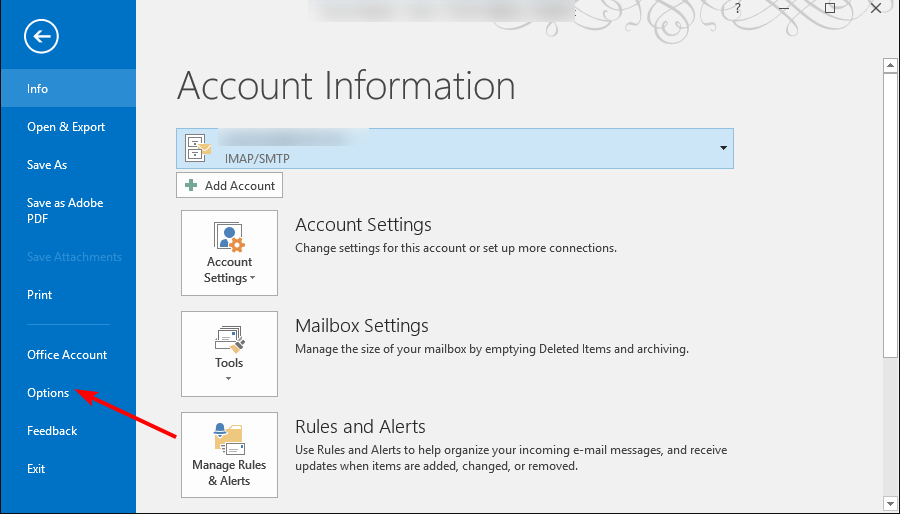
- Нажмите «Файл», затем выберите «Параметры».
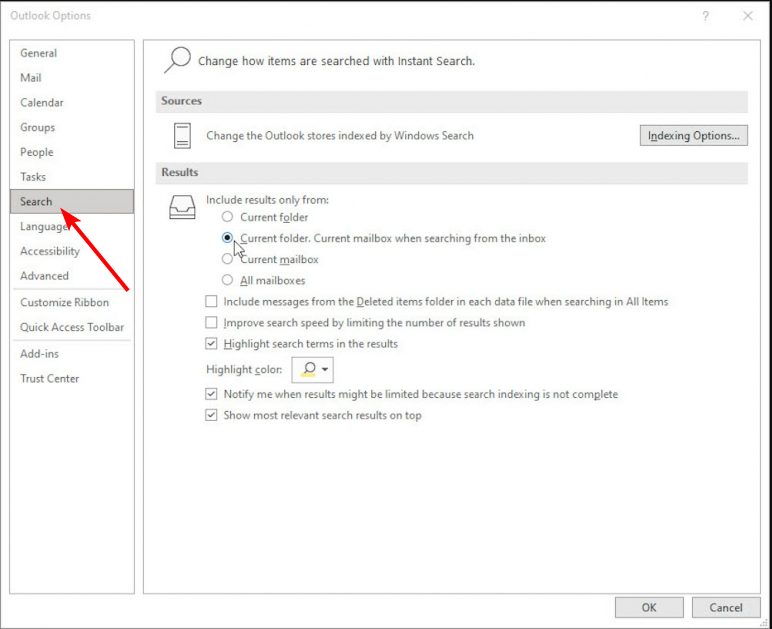
- В окне «Параметры Outlook» выберите раздел «Поиск».
- В блоке «Результаты» укажите, куда нужно искать: «Текущая папка» или «Все почтовые ящики», затем нажмите «ОК».
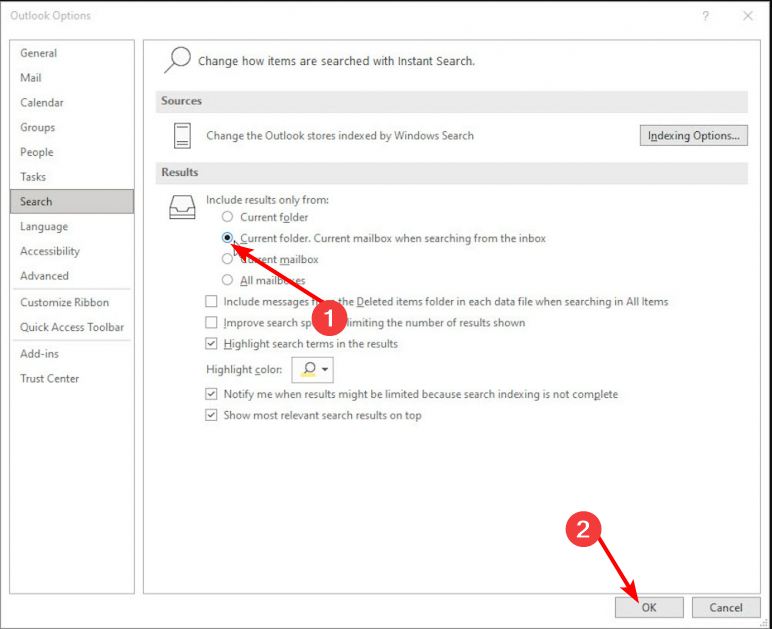
Пояснение: область поиска ограничивает объём данных. Если вы ищете во всех почтовых ящиках, поиск будет дольше, но полнее.
2. Создание настраиваемой поисковой папки
- Откройте Outlook.
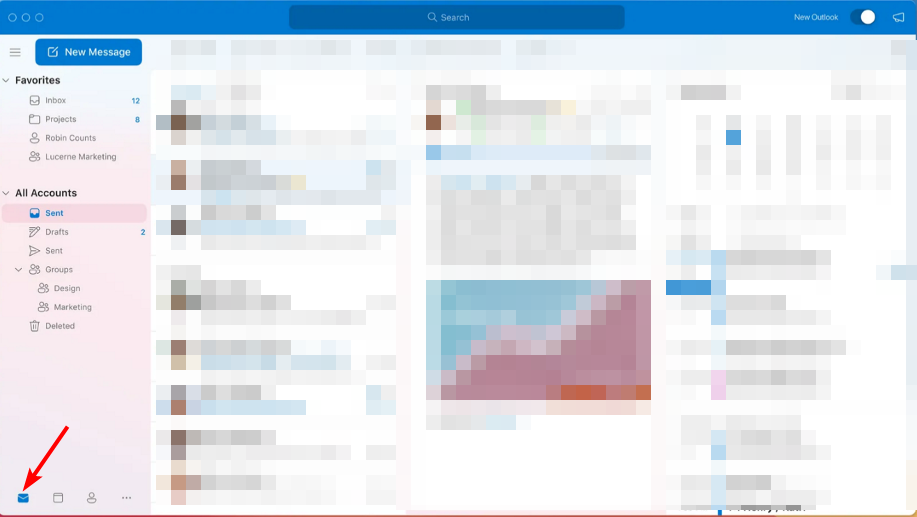
- Нажмите на значок «Почта» внизу слева.
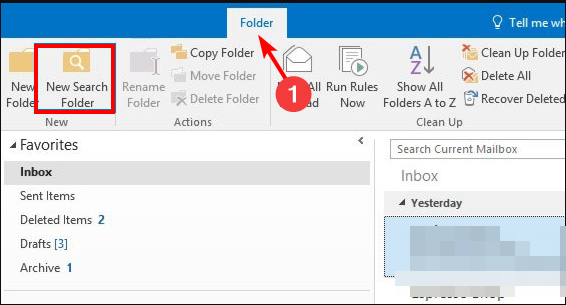
- Перейдите на вкладку «Папка» в верхнем меню и выберите «Новая поисковая папка».
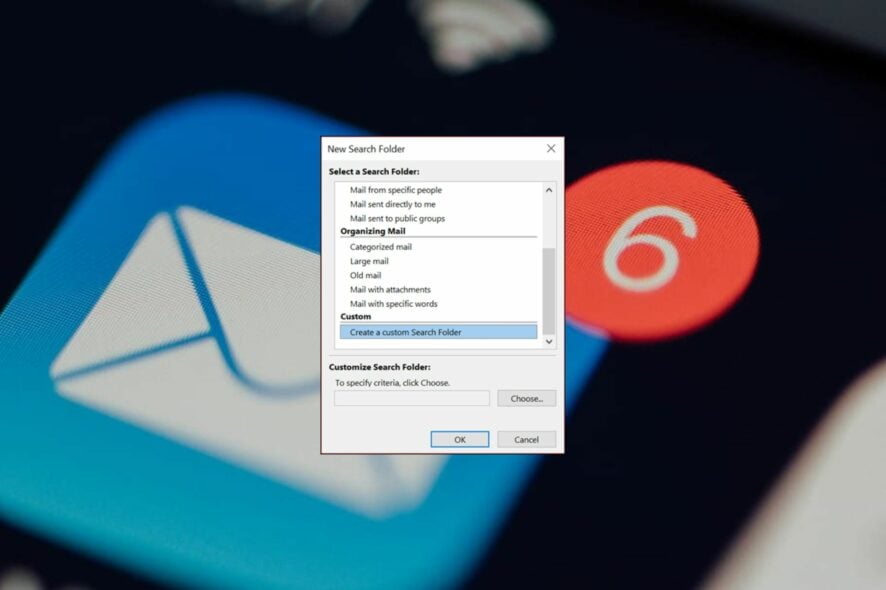
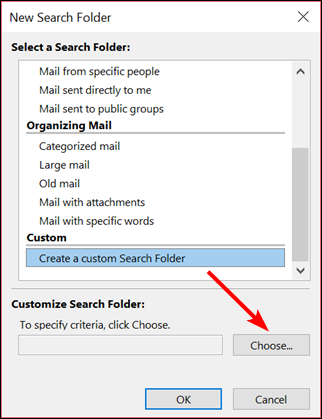
- В диалоге «Новая поисковая папка» выберите «Создать настраиваемую поисковую папку», задайте имя и нажмите «ОК».

- Нажмите «Выбрать» в разделе «Настройка поисковой папки», чтобы задать критерии поиска.
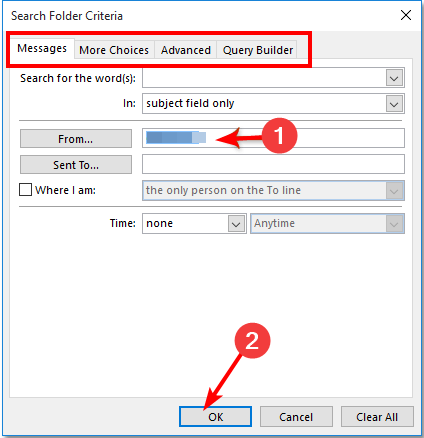
- В окне «Критерии поисковой папки» пройдитесь по вкладкам, выберите нужные условия и нажмите «ОК».
- Возвращайтесь в панель поисковых папок и откройте созданную папку, чтобы увидеть собранные сообщения.
Пояснение: поисковая папка — виртуальная коллекция писем, соответствующих критериям. Она не переносит письма, а создаёт умный фильтр.
Важно: поисковые папки удобны для повторяющихся запросов (например, все письма от конкретного человека или все непрочитанные письма в проекте).
Когда поисковые папки и поиск не помогут — альтернативы
- Использовать веб‑версию Outlook. Веб-клиент иногда использует другой движок поиска и отражает текущие серверные индексы.
- Пользоваться системным поиском Windows (Search) по почтовым файлам, если использован локальный профиль .ost/.pst и он индексирован.
- Экспортировать нужные папки в PST и искать локально в сторонних инструментах (только для продвинутых пользователей).
- Применять дополнительные фильтры и расширенный синтаксис поиска (например, from:, subject:, received:), чтобы сузить результаты.
Устранение неполадок: пошаговый план (Runbook)
- Проверьте версию Outlook и обновите приложение.
- Проверьте статус индексации: откройте «Параметры индексации» в Windows и убедитесь, что Outlook входит в источники.
- Если индексация не завершена или показаны ошибки — выполните перестроение индекса (Rebuild). Это может занять время.
- Попробуйте веб‑версию Outlook. Если поиск там возвращает результаты, проблема в клиенте или локальном индексе.
- Отключите все надстройки (File → Options → Add-ins) и перезапустите Outlook.
- Если ничего не помогло, выполните восстановление Office через Панель управления или «Программы и компоненты».
- При подозрении на повреждённый профиль создайте новый профиль в «Почта» (Control Panel → Mail → Show Profiles) и подключите аккаунт заново.
Критерии приёмки
- Поисковый запрос находит ожидаемые письма при указанных фильтрах.
- Поисковая папка собирает письма по заданным критериям.
- Веб-версия и локальный клиент возвращают согласованные результаты.
Советы и полезные приёмы
- Используйте операторы поиска: from:имя, to:адрес, subject:тема, hasattachment:yes, received:>=01/01/2024.
- Сохраняйте часто используемые критерии как поисковую папку — это экономит время.
- Если вы работаете с несколькими аккаунтами, указывайте «Все почтовые ящики» для глобального поиска.
- Регулярно проверяйте состояние индексации — особенно после крупных переносов писем.
Модель мышления: как работает поиск в Outlook (простой образ)
- Индексатор читает заголовки и содержимое писем и создаёт базу данных.
- Пользователь вводит запрос — движок обращается к индексу, а не к каждому письму.
- Результаты возвращаются быстро, если индекс актуален и область поиска правильна.
Если индекс повреждён — движок не найдёт данные, даже если письма физически присутствуют.
Когда этот способ не сработает (контрпримеры)
- Если письма хранятся только на сервере и серверный индекс устарел — локальный клиент может выдавать неполные результаты.
- При частичном/ошибочном переносе писем (например, во время импорта PST) индекс может не успеть обновиться.
- Если письмо было навсегда удалено с сервера и из резервных копий — его не восстановить через поиск.
Рекомендации по безопасности и приватности
- Индексация обрабатывает содержимое писем локально. Если вы работаете с конфиденциальной информацией на общедоступном устройстве, отключайте индексацию или используйте защищённый профиль.
- При удалении поисковых папок помните: удаляется только виртуальная папка, а не сами сообщения.
Роль‑ориентированные чеклисты
Администратор:
- Проверить политики индексации на уровне домена.
- Убедиться, что групповые обновления Office применены.
- Настроить резервное копирование почтовых ящиков.
Пользователь:
- Проверить область поиска и фильтры.
- Создать поисковую папку для часто повторяющихся запросов.
- Перезапустить Outlook и проверить веб‑версию.
Поддержка/Helpdesk:
- Запросить скриншоты и логи индексации.
- Попробовать восстановление профиля и перестроение индекса.
- Предложить временное решение: поиск через веб‑интерфейс.
Шаблон быстрых действий (SOP) для восстановления поиска
- Спросить: «Поиск не находит письма во всех папках или в одной?»
- Если в одной — проверить свойства и права доступа у этой папки.
- Если глобальная проблема — проверить индексацию Windows.
- Перестроить индекс, дождаться завершения и проверить снова.
- Если не помогло — создать новый профиль Outlook и подключить почту заново.
Мини‑глоссарий
- Поисковая папка: виртуальная папка, собирающая письма по критериям.
- Индекс: внутренняя база данных для быстрого поиска.
- OST/PST: форматы локального хранения почты Outlook.
Итог
Поиск в Outlook — мощный инструмент, если правильно настроен. Начните с проверки индексации и области поиска, затем создайте настраиваемые поисковые папки для повторяющихся запросов. Если поиск перестал работать, используйте пошаговый план восстановления: перестройка индекса, отключение надстроек, проверка веб‑версии и, в крайнем случае, восстановление профиля.
Важно: прежде чем удалять или экспортировать данные, создайте резервную копию профиля или PST-файла.
Если у вас остались вопросы или вы хотите конкретные команды поиска для своей ситуации — опишите кейс в комментариях, и я помогу составить точный запрос.

Похожие материалы

Несколько аккаунтов Skype: Multi Skype Launcher

Журнал для работы: повысить продуктивность

Персональные звуки уведомлений на Android

Скачивание шоу Hulu для офлайн‑просмотра

Microsoft Start: персонализированная новостная лента
