
Что делать, если история буфера обмена Windows 11 не работает
Краткое содержание
- Быстрые действия: включить «Историю буфера обмена», обновить Windows, перезапустить Проводник, очистить данные.
- Продвинутые: включить политику «Allow Clipboard History», исправить реестр, выполнить чистую загрузку.
- Предотвращение: резервная копия реестра, проверка конфликтов сторонних приложений, инструкции для IT.
Что такое история буфера обмена
История буфера обмена — встроенная функция Windows 11, которая хранит до 25 скопированных элементов (текст, изображения, GIF, символы, эмодзи) и позволяет вставлять их повторно через сочетание клавиш Windows + V. Коротко: это быстрый мультиелементный буфер для вставки.
Важно: если работа вставки одного элемента (Ctrl+C → Ctrl+V) сохраняется, но Windows + V не работает — вероятнее всего проблема именно с историей, а не с базовой функцией буфера.
Быстрые проверки перед углублённой диагностикой
- Убедитесь, что сочетание клавиш Windows работает в других местах.
- Попробуйте нажать Windows + V сразу после перезагрузки.
- Проверьте, не установлены ли сторонние менеджеры буфера обмена (они могут перехватывать сочетание Windows + V).
Поэтапное руководство по исправлению
1. Убедитесь, что «История буфера обмена» включена в Параметрах
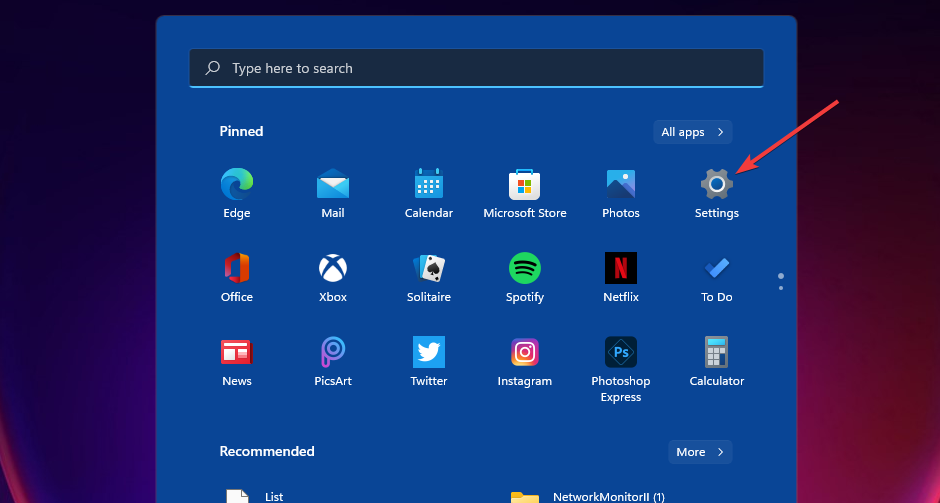
- Нажмите кнопку Пуск на панели задач.
- Откройте приложение «Параметры».
- В меню слева выберите «Буфер обмена».
- Если переключатель «История буфера обмена» выключен — включите его.
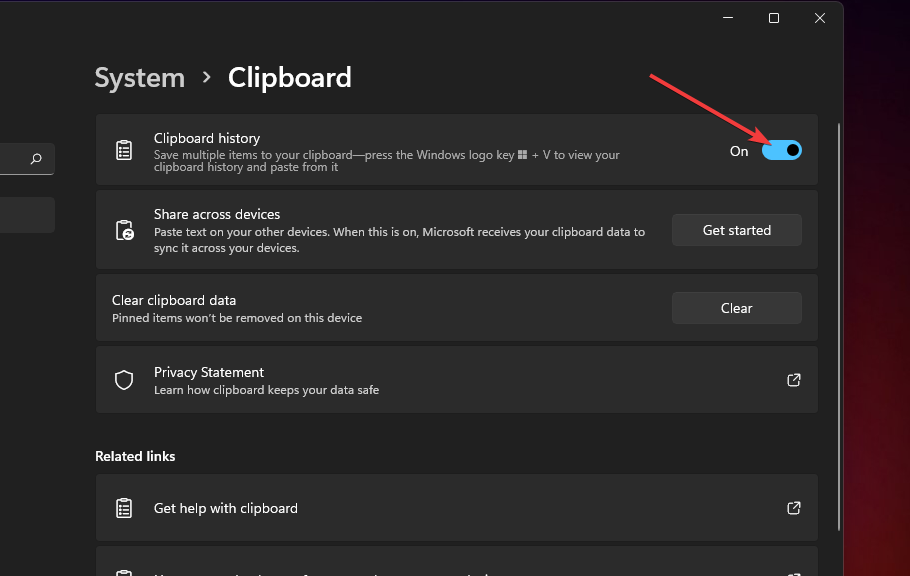
- Нажмите Windows + V: должно появиться всплывающее окно истории. Если нет — перейдите к следующему шагу.
2. Обновите Windows 11
Простой, но часто эффективный шаг — установить последние обновления. Обновления исправляют ошибки компонентов и служб, отвечающих за функции интерфейса.
NOTE: Некоторым пользователям помог пакет-обновление KB5006746. Вы можете скачать его вручную с каталога Microsoft Update или установить через системный Центр обновлений.
- Нажмите Windows + I, чтобы открыть «Параметры».
- Перейдите в раздел «Центр обновления Windows».
- Нажмите «Проверить наличие обновлений».
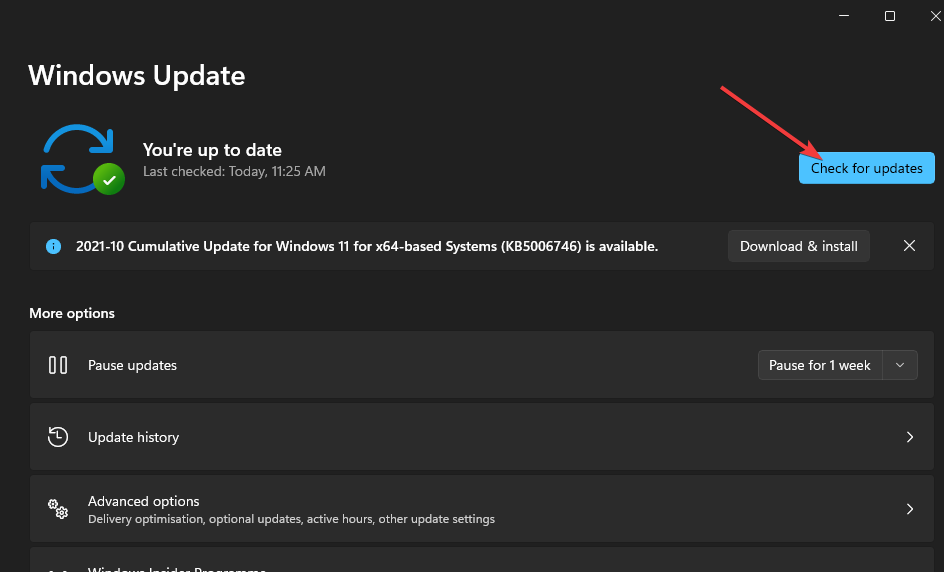
- Если доступно обновление, нажмите «Загрузить и установить», затем перезагрузите систему.
3. Перезапустите процесс Проводника (Explorer)
Иногда интерфейсные функции залипают из-за зависших экземпляров explorer.exe.
- Нажмите значок поиска (лупа) на панели задач.
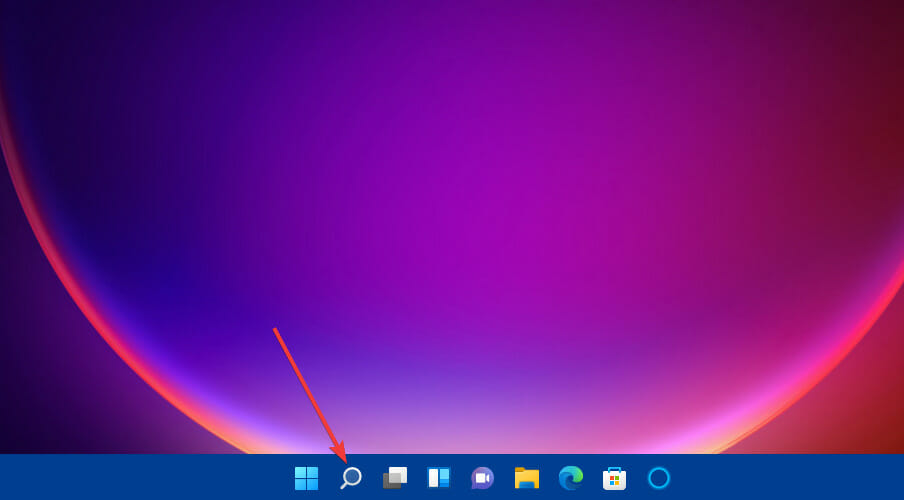
- Введите «Диспетчер задач» и откройте его.
- На вкладке «Процессы» выберите процесс «Проводник Windows» (Windows Explorer).

- Нажмите «Перезапустить». После перезапуска проверьте Windows + V.
4. Очистите данные истории буфера обмена
Иногда повреждённые или конфликтные клипы мешают нормальной работе.
- Откройте «Параметры» → «Система» → «Буфер обмена».
- Нажмите «Очистить» в разделе «Очистить данные буфера обмена».
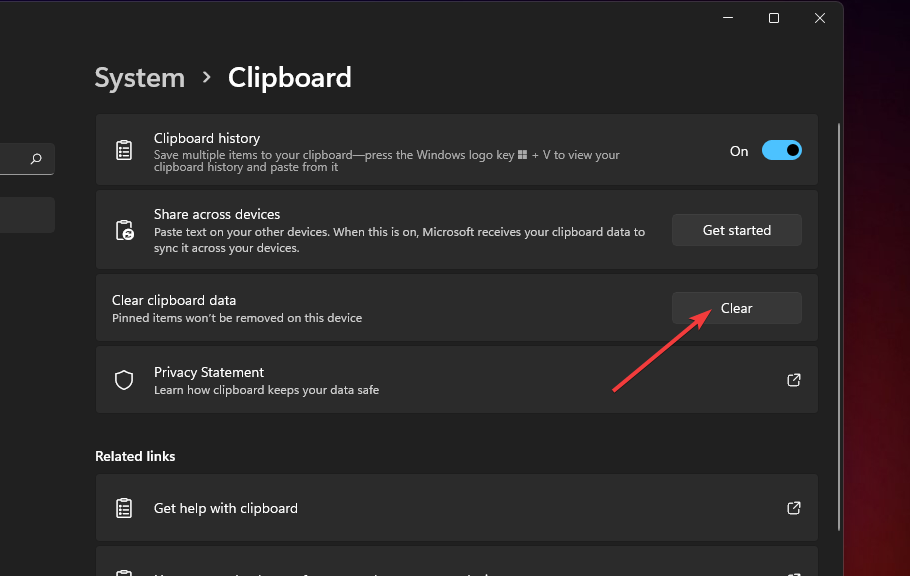
- Перезагрузите компьютер через Пуск → Питание → Перезагрузка.
Важно: Очистка удаляет только локальные фрагменты истории; если вы синхронизировали клипы через облако, проверьте соответствующие настройки.
5. Включите политику «Allow Clipboard History» через Редактор групповой политики
(Только в редакциях Windows с gpedit.msc — Pro, Enterprise, Education)
- Щёлкните правой кнопкой по кнопке Пуск и выберите «Выполнить».
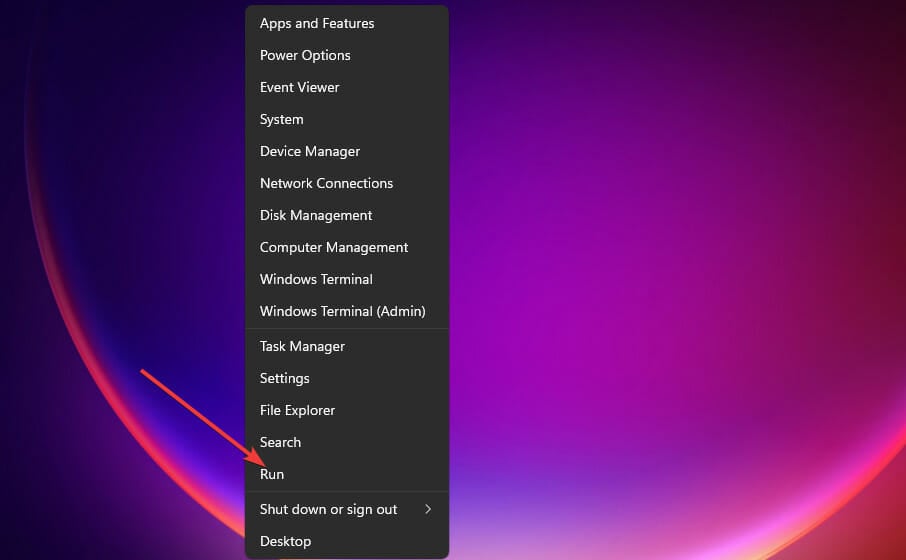
- Введите
gpedit.mscи нажмите OK. - В дереве слева разверните Computer Configuration → Administrative Templates.
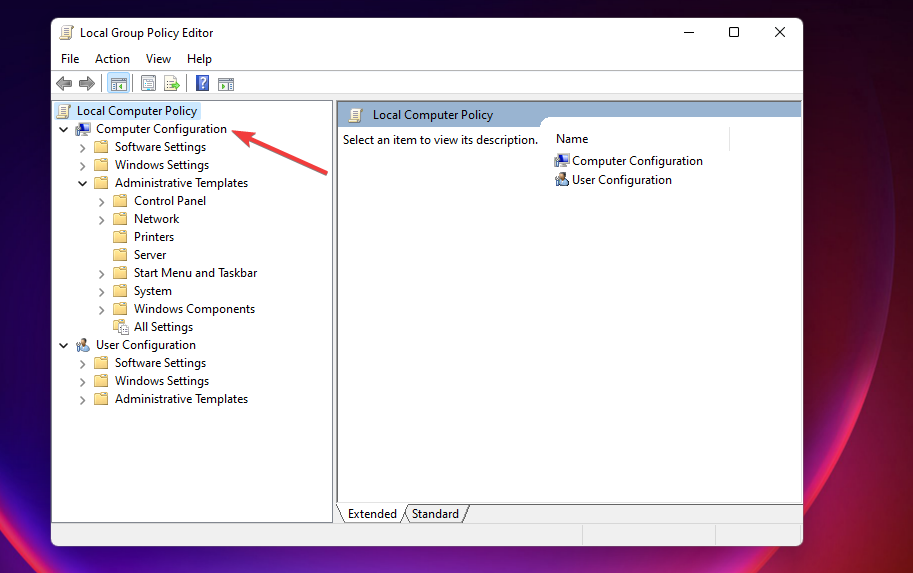
- Перейдите в System → OS Policies и найдите Allow Clipboard History.
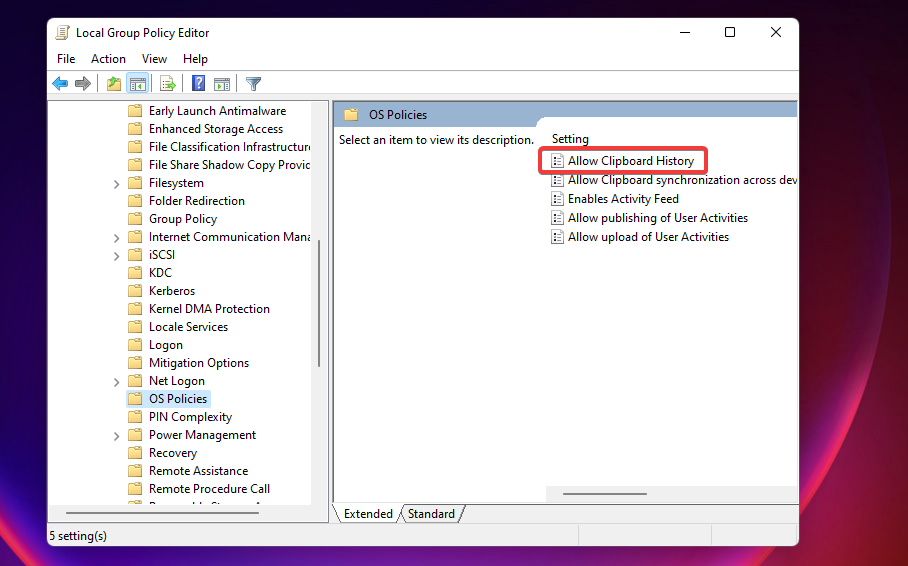
- Откройте параметр, установите «Enabled», нажмите Apply → OK.
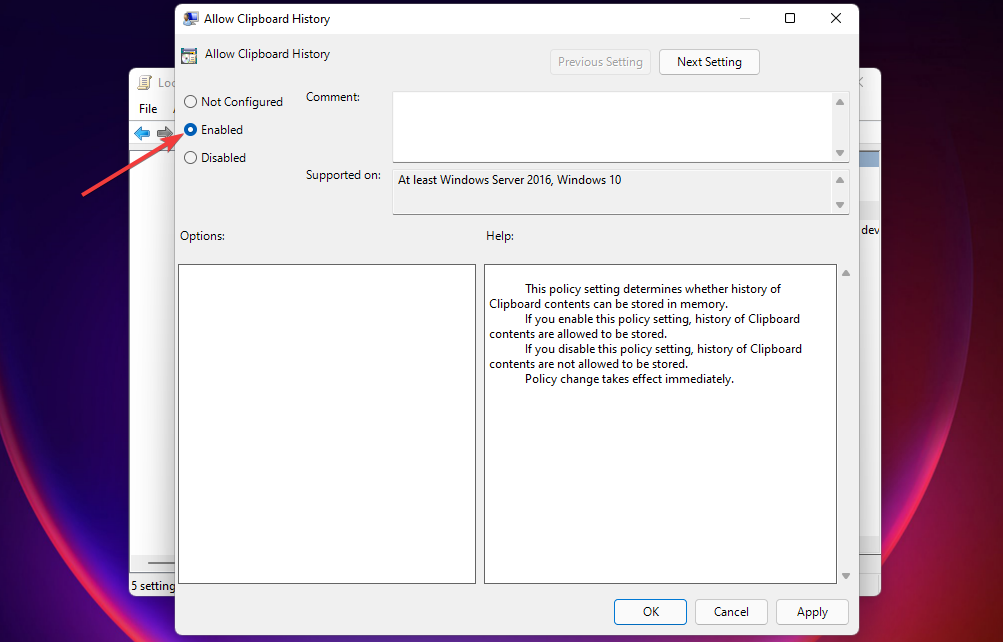
- Перезагрузите компьютер и проверьте работу Windows + V.
Примечание: в доменных средах групповые политики могут задаваться централизованно — уточните у администратора домена.
6. Правка реестра (если нет доступа к gpedit.msc)
Если у вас домашняя редакция Windows и нет gpedit.msc, можно добавить ключ в реестре. Перед изменением реестра выполните резервную копию (Экспорт раздела).
- Откройте «Выполнить» и введите
regedit. - Перейдите к ветке:
Computer\HKEY_LOCAL_MACHINE\SOFTWARE\Policies\Microsoft\Windows\System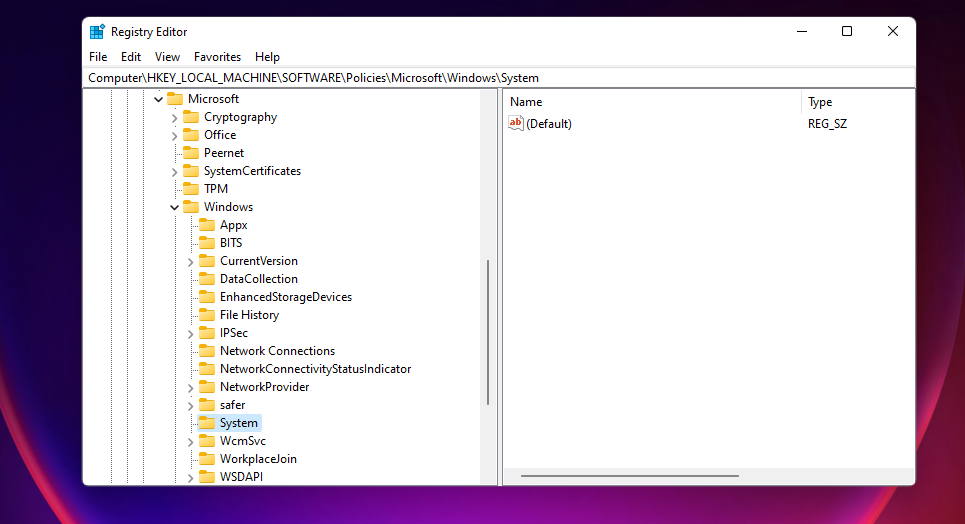
- Щёлкните правой кнопкой по ветке System → New → DWORD (32-bit) Value.
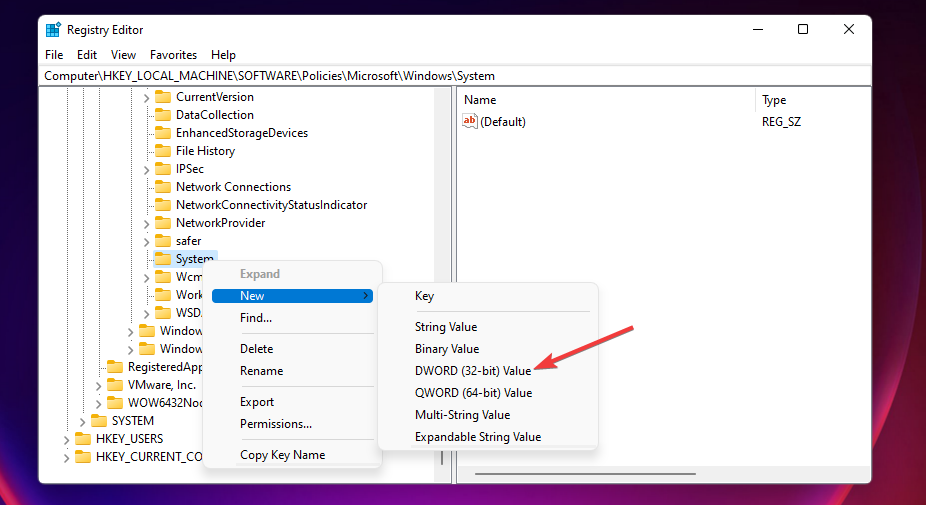
- Назовите новый ключ
AllowClipboardHistory. - Дважды щёлкните ключ и задайте значение
1.
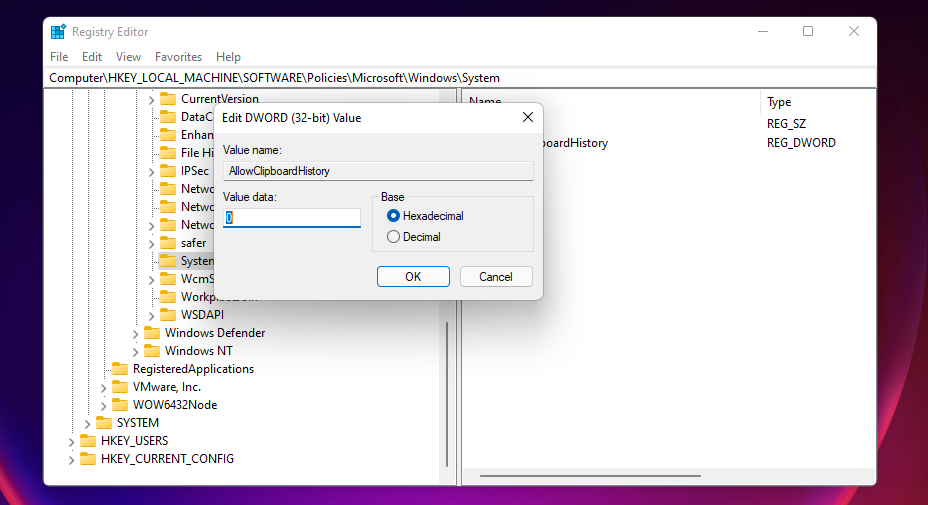
- Перезагрузите систему.
Важно: Изменения в реестре требуют осторожности — неверные правки могут нарушить систему. Перед правкой создайте точку восстановления.
7. Выполните чистую загрузку Windows 11
Чистая загрузка помогает выявить стороннюю программу или службу, конфликтующую с сочетанием клавиш или самой функцией истории.
- Нажмите Windows + X и выберите «Выполнить».
- Введите
msconfigи нажмите OK. - На вкладке «Общие» выберите «Выборочный запуск» и снимите галочку «Загрузить элементы автозагрузки».
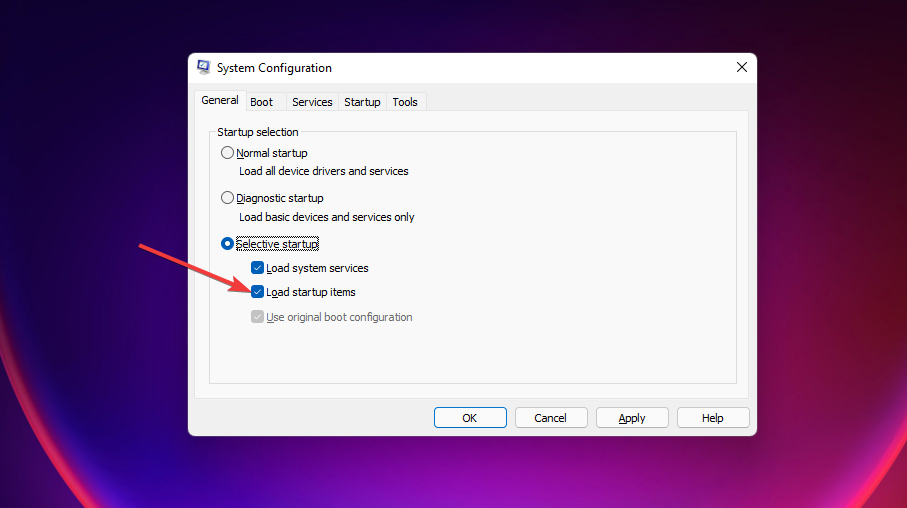
- На вкладке «Службы» отметьте «Скрыть все службы Microsoft», затем нажмите «Отключить все».
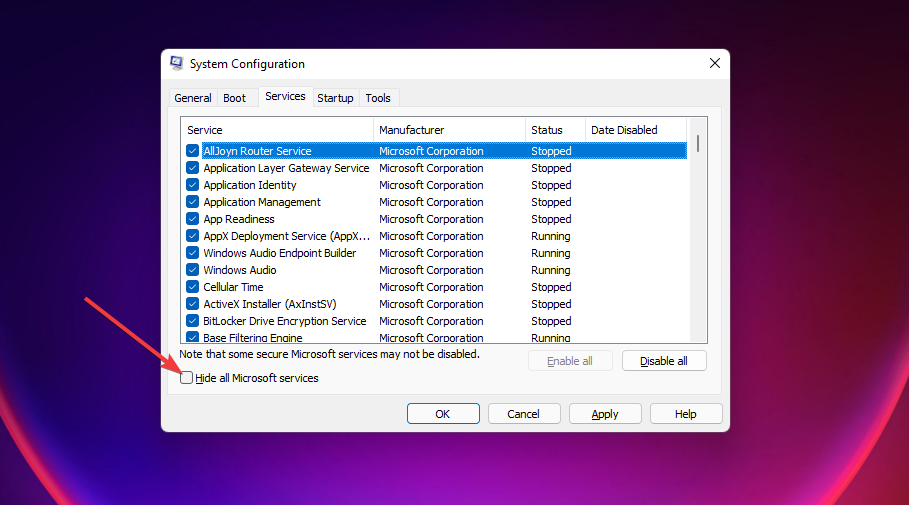
- Примените изменения и перезагрузите компьютер.
- Проверьте работу Windows + V: если история заработала — включайте поочерёдно службы и элементы автозагрузки, чтобы найти виновника.
Совет: для восстановления конфигурации отметьте «Загрузить элементы автозагрузки» в msconfig и нажмите «Включить все» на вкладке «Службы».
8. Когда стоит переустановить Windows
Переустановка ОС почти наверняка решит проблему, но это крайняя мера. Прежде чем делать reset или чистую установку, выполните все предыдущие шаги и создайте резервные копии данных.
Рекомендуется использовать встроенную функцию «Сбросить компьютер» в Параметрах → Система → Восстановление.
9. Альтернативы встроенной истории буфера обмена
Если встроенная история не устраивает или остаётся нестабильной, есть сторонние менеджеры буфера: ClipboardFusion, Ditto, ClipClip и т. п. Многие из них предлагают расширенный поиск, синхронизацию, горячие клавиши и фильтрацию.
Важно: перед установкой убедитесь в совместимости с Windows 11 и протестируйте бесплатную версию или триал, чтобы избежать конфликтов с системной историей.
Что нового в истории буфера обмена Windows 11
Windows 11 расширила историю буфера: появились вкладки Emoji и Kaomoji, вкладка «Символы» и отдельная вкладка GIF — это делает панель более похожей на полноценный инструмент вставки медиа и специальных символов.
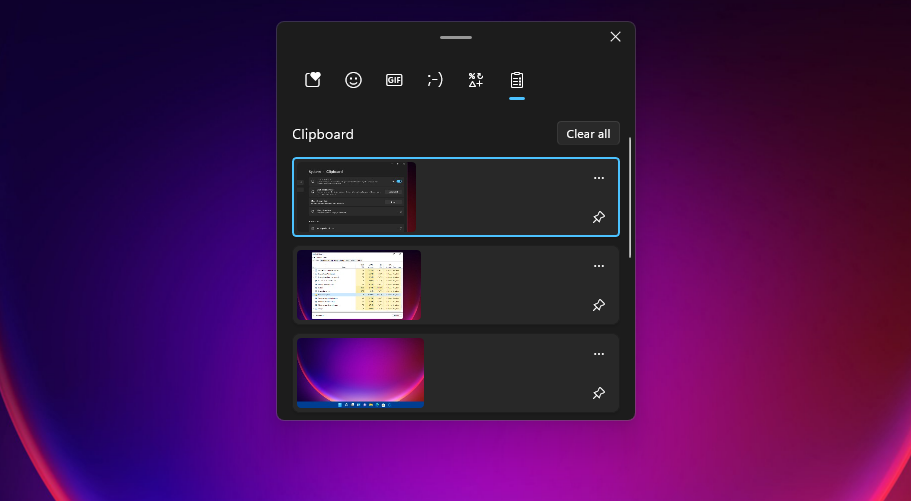
Советы по диагностике и предотвращению проблем
- Создайте точку восстановления перед изменением реестра или политик.
- Проверяйте наличие конфликтов горячих клавиш в стороннем ПО (например, облачные клиенты, менеджеры клипов, мессенджеры).
- Если функция нестабильна после обновления Windows — посмотрите журнал событий (Event Viewer) на ошибки, связанные с Clipboard или Explorer.
Чек-лист для пользователя (короткий)
- Включена «История буфера обмена» в Параметрах.
- Попробовано Windows + V после перезагрузки.
- Windows обновлён.
- Перезапущен процесс Проводника.
- Очистка истории выполнена.
- Чистая загрузка проверена.
Чек-лист для системного администратора
- Проверены групповые политики (AllowClipboardHistory).
- Проверен реестр на ключ AllowClipboardHistory (HKLM…).
- Нет доменных GPO, запрещающих историю буфера обмена.
- Логи Event Viewer проанализированы.
- Отсутствуют запрещающие правила в Endpoint Protection/MDM.
Рекомендованная процедура восстановления (SOP)
- Соберите базовую информацию: версия Windows (Settings → System → About), наличие сторонних менеджеров буфера обмена.
- Выполните быстрые шаги из чек-листа пользователя.
- Если не помогло — снимите дамп событий и снимите скриншоты настроек.
- Примените политику AllowClipboardHistory (если необходимо).
- Правка реестра с резервной копией.
- Чистая загрузка и поэтапная активация автозагрузки.
- Сообщите пользователю о результатах и сохраните логи.
Критерии приёмки
- История буфера обмена открывается нажатием Windows + V.
- Сохранённые клипы отображаются и доступны для вставки.
- Новые клипы появляются в истории после копирования.
Когда предложенные шаги не помогут — возможные причины
- Жёсткие групповые политики домена запрещают хранение истории.
- Ошибки профиля пользователя (повреждение профиля) — проверьте под другим пользователем.
- Конфликт аппаратного драйвера клавиатуры или ПО для макросов.
- Стороннее ПО перехватывает сочетание клавиш на уровне глобальных хуков.
Тест-кейсы для проверки фикса
- Чистая система: новая учётная запись, история включена, Windows + V открывает историю — PASS.
- Конфликт стороннего ПО: удалите/отключите менеджер буфера — история работает — PASS.
- Политики домена: применяем групповые политики — история должна быть разрешена — PASS.
- Реестр: создаём AllowClipboardHistory DWORD со значением 1 и перезагружаем — PASS.
Быстрая инструкция по откату действий
- Для реестра: удалите созданный ключ AllowClipboardHistory или выставьте значение 0.
- Для gpedit.msc: верните параметр Allow Clipboard History в положение Not Configured или Disabled.
- Для msconfig: включите «Загрузить элементы автозагрузки» и «Включить все» службы, затем перезагрузите.
Модель принятия решения — быстрый поток (Mermaid)
flowchart TD
  A[Проблема: Windows+V не открывает историю] --> B{История включена в Параметрах?}
  B -- Да --> C{Windows обновлен?}
  B -- Нет --> D[Включить историю в Параметрах → Проверить]
  C -- Да --> E[Перезапустить Проводник → Проверить]
  C -- Нет --> F[Установить обновления → Перезагрузить]
  E --> G{Работает?}
  F --> G
  G -- Да --> H[Готово]
  G -- Нет --> I[Очистить историю и перезагрузить]
  I --> J{Работает?}
  J -- Нет --> K[Включить политику AllowClipboardHistory или правка реестра]
  K --> L{Работает?}
  L -- Нет --> M[Выполнить чистую загрузку и найти конфликт]
  M --> N{Работает?}
  N -- Нет --> O[Рассмотреть сброс/переустановку Windows как крайний шаг]
  N -- Да --> P[Найти и удалить конфликтующее ПО]
Меры предосторожности и советы по безопасности
- Всегда создавайте точку восстановления перед редактированием реестра.
- Не скачивайте сомнительные менеджеры буфера из непроверенных источников.
- В доменных сетях согласуйте изменения политики с командой безопасности.
Совместимость и примечания для локальной среды
- Не все менеджеры буфера, разработанные для Windows 10, могут корректно работать в Windows 11. Тестируйте сторонние приложения в изолированной среде.
- Если вы используете корпоративные политики или MDM (Intune) — изменение локальных настроек может быть перезаписано.
Короткое объявление для внутренних пользователей (100–200 слов)
Если у вас перестала открываться история буфера обмена (Windows + V) в Windows 11, сначала попробуйте включить функцию в «Параметры → Буфер обмена», затем перезагрузите систему. Если это не помогает — обновите Windows, перезапустите процесс Проводника и очистите историю. В корпоративной среде проверьте групповые политики (Allow Clipboard History) и убедитесь, что стороннее ПО не перехватывает сочетание клавиш. При возникновении вопросов обращайтесь в службу поддержки с указанием версии Windows и логов. Переустановка системы — крайняя мера.
Часто задаваемые вопросы — кратко
Q: Сохранит ли история буфера более 25 элементов?
A: Нет — встроенная история хранит до 25 фрагментов.
Q: Можно ли синхронизировать историю между устройствами?
A: Да — если включена опция синхронизации в Параметрах (требует входа в аккаунт Microsoft).
Q: У меня нет gpedit.msc. Что делать?
A: Для домашней редакции выполните правку реестра (AllowClipboardHistory) с созданием DWORD и значением 1.
Резюме
Если история буфера обмена Windows 11 не работает, начните с простых шагов: включение функции, обновление системы, перезапуск Проводника и очистка истории. Для продвинутой диагностики проверьте групповые политики и реестр, выполните чистую загрузку и исключите конфликт сторонних приложений. Только при полном отсутствии решения рассматривайте сброс или переустановку системы. Следуйте чек-листам и процедурам восстановления, создавайте точки восстановления и всегда документируйте изменения.

Похожие материалы

Несколько аккаунтов Skype: Multi Skype Launcher

Журнал для работы: повысить продуктивность

Персональные звуки уведомлений на Android

Скачивание шоу Hulu для офлайн‑просмотра

Microsoft Start: персонализированная новостная лента
