
Установка Windows 11: скачать и установить — полное руководство
Содержание
- Как установить Windows 11
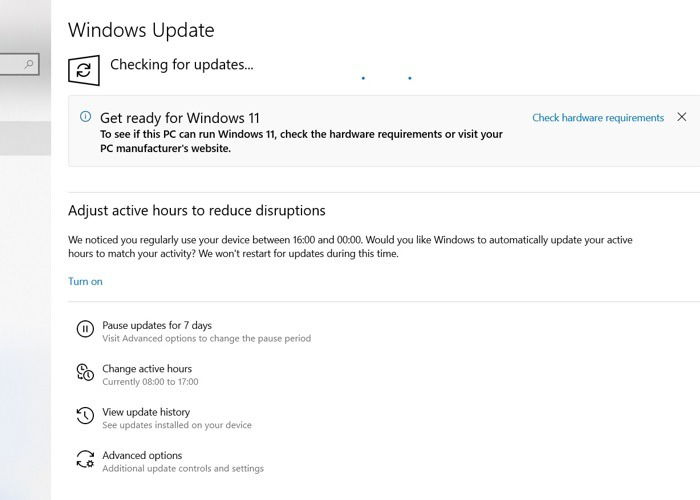
- Проверка совместимости через Центр обновлений
- Installation Assistant (помощник установки)
- Media Creation Tool (запуск с USB)
- Диск-образ Windows 11 (ISO)
- Сброс системы и Cloud download
- Windows 11 Insider Preview
- Подготовка перед установкой: чек-лист
- Что делать при ошибках и как откатиться
- Сравнение методов и выбор подхода
- Ролевые чек-листы и SOP для IT
- Критерии приёмки и тестовые сценарии
- Краткий глоссарий и заметки по конфиденциальности
- Итог и рекомендации
Как установить Windows 11
Windows 11 можно установить несколькими способами. Для большинства пользователей достаточно одного из первых четырёх: обновление через Центр обновлений, Installation Assistant, Media Creation Tool (USB) или ISO. Если устройство уже работает под Windows 11, доступна гибкая опция «Cloud download» при сбросе. Для тестирования новых функций существует канал Windows Insider.
В этом руководстве мы подробно рассмотрим каждый метод, подскажем подготовку, дадим чек-листы и план отката в случае проблем.
Important: если ваше устройство официально не поддерживается Microsoft, вы можете установить Windows 11 обходными путями, но это рискованно. Рекомендация — использовать официальные методы и сохранить резервную копию данных.
Перед началом — обязательный чек-лист
- Резервное копирование: создайте полный бэкап важных файлов. Используйте внешний диск или облако.
- Лицензия: убедитесь, что у вас есть действующий ключ Windows или цифровая лицензия, привязанная к учётной записи Microsoft.
- Проверка совместимости: TPM 2.0, Secure Boot и поддерживаемый процессор. Для проверки используйте приложение PC Health Check.
- Доступ в интернет: стабильное подключение, желательно неограниченное.
- Питание: ноутбуки подключите к сети. Продолжительный процесс установки не должен прерываться.
- Драйверы и программное обеспечение: сохраните список критичных приложений и драйверов.
Факт: стандартный файл ISO Windows 11 занимает примерно 5 ГБ. Время загрузки зависит от скорости подключения.
1. Проверка совместимости через Центр обновлений
Этот способ самый простой для совместимых устройств. Microsoft рассылает бесплатное обновление как обычный feature update.
Что делает пользователь:
- Откройте Параметры → Обновление и безопасность → Центр обновления Windows.
- Нажимайте «Проверить наличие обновлений» пока не появится предложение обновить до Windows 11.
- Нажмите «Готово к переходу на Windows 11» или аналогичную кнопку, если она появится. Появится подсказка о совместимости.
PC Health Check подтвердит, что устройство соответствует требованиям. Если да, вы увидите сообщение о совместимости.

Далее примите лицензионное соглашение и дождитесь загрузки и установки обновления. Процесс включает несколько перезагрузок и может занять несколько часов.

Важно: не выключайте устройство во время обновления и не прерывайте питание.
2. Installation Assistant (помощник установки)
Если вы не хотите ждать официального приглашения, используйте Installation Assistant от Microsoft. Он автоматически проверяет совместимость и проводит обновление.
Шаги:
- Перейдите на страницу загрузки Windows 11 на сайте Microsoft.
- Нажмите «Download Now» рядом с Installation Assistant и сохраните файл.

- Запустите помощника. При первом запуске он предложит проверить совместимость через PC Health Check. Скачайте и запустите проверку, если потребуется.

- После подтверждения совместимости вернитесь в Installation Assistant и примите лицензионное соглашение.

- Подождите, пока помощник скачает файлы и установит систему. Время зависит от скорости сети и мощности компьютера.

Плюсы:
- Удобно для пользователей Windows 10.
- Минимум ручных действий.
Минусы:
- Не всегда доступно на неподдерживаемых устройствах.
- Может потребоваться несколько часов.
3. Media Creation Tool (создание носителя USB)
Этот метод подходит, когда вы хотите выполнить чистую установку или иметь загрузочную флешку для нескольких устройств.
Что потребуется:
- USB-накопитель минимум 8 ГБ.
- Стабильный интернет для загрузки образа.
Шаги:
- Скачайте Media Creation Tool с официальной страницы Windows 11.

- Запустите инструмент и дождитесь подготовительной фазы.

- Примите лицензионные условия и выберите язык и редакцию Windows 11.

- Выберите «USB-устройство» как целевой носитель. Вставьте USB и выберите его в списке.


- Инструмент скачает и запишет файлы на USB. Это может занять время.

- После записи откройте содержимое USB в Проводнике и проверьте файлы загрузочного носителя.

- Перезагрузите устройство и войдите в меню загрузки (Boot Menu) — обычно клавиши F2, F12 или Esc.
- Выберите USB-накопитель и следуйте инструкциям установщика. На этапе разделов выберите нужный диск и форматирование по необходимости.

Если установщик спросит ключ продукта, и у вас его нет под рукой, можно временно пропустить ввод и активировать систему позже. Если потребуется извлечь ключ из текущей установки, используйте команду в PowerShell или CMD:
wmic path SoftwareLicensingService get OA3xOriginalProductKeyПлюсы:
- Подходит для чистой установки.
- Можно использовать на нескольких машинах.
Минусы:
- Нужно создать загрузочный носитель.
- Требует знания порядка разделов и форматирования диска.
4. Диск-образ Windows 11 (ISO)
ISO-файл удобен для виртуальных машин и случаев, когда вы не хотите записывать USB.
Шаги:
- На странице загрузки Windows 11 выберите вариант скачивания ISO. Выберите язык и нажмите ссылку загрузки. Ссылка активна 24 часа.

- Нажмите «64-bit download» и сохраните ISO. Файл ~5 ГБ.

- После скачивания дважды кликните на ISO для монтирования в проводнике или выберите «Подключить».

- Откроется папка с установщиком. Запустите setup.exe и следуйте инструкциям.

- Во время установки примите лицензионные условия и дождитесь завершения обновлений и перезагрузок.

ISO удобен для виртуальных машин (VM): просто подключите файл в настройках гипервизора и начните установку.
5. Сброс системы и Cloud download
Если устройство уже работает на Windows 11 или вы хотите «с нуля» переустановить систему, опция Cloud download внутри функции сброса может загрузить последнюю сборку и выполнить чистую установку.
Требования: устройство уже должно иметь Windows 11.
Шаги:
- Откройте Параметры → Система → Восстановление → Сбросить этот компьютер.

- Выберите «Удалить всё» или «Сохранить мои файлы», затем опцию «Загрузить из облака».

- Система скачает актуальную сборку и выполнит переустановку. Устройство перезагрузится несколько раз.

Плюсы:
- Получаете самую свежую версию Windows 11.
- Не нужно создавать носитель.
Минусы:
- Требует работающего экземпляра Windows 11.
- Зависит от интернет-канала.
6. Windows 11 Insider Preview
Канал Windows Insider предназначен для тестирования новых функций. Подходит разработчикам и продвинутым пользователям. Стандартным пользователям не рекомендуется устанавливать Dev-канал на основной рабочий компьютер.
Регистрация в программе Windows Insider
- Зарегистрируйтесь на сайте Windows Insider, используя учётную запись Microsoft (Outlook/Hotmail/Live).

- В Параметрах перейдите в «Программа предварительной оценки Windows» и нажмите «Начать».

- Выберите канал: Dev, Beta или Release Preview. Dev — самый ранний и нестабильный. Beta и Release Preview — более стабильные.

- После выбора канала проверьте обновления: Пуск → Центр обновления Windows → Проверить наличие обновлений.

- Скачайте и установите сборку. Ожидайте несколько перезагрузок и длительного процесса установки.

Важно: используйте тестовую машину. Установки из каналов Insider могут содержать баги и несовместимости с драйверами.
Что делать при ошибках и как откатиться на Windows 10
Если после обновления вы столкнулись с критическими проблемами, есть несколько вариантов отката.
- В течение первых 10 дней после обновления вы можете откатиться к Windows 10 через Параметры → Система → Восстановление → Вернуться к Windows 10. Эта опция сохраняет старую копию ОС.
- Если 10 дней прошли или опция недоступна, используйте созданный ранее образ восстановления или установочный USB для чистой установки Windows 10.
- Если вы используете учетную запись Microsoft с цифровой лицензией, активация после отката обычно проходит автоматически.
План отката — краткий шаг за шагом:
- Шаг 1: Откройте Параметры → Восстановление и ищите кнопку «Вернуться».
- Шаг 2: Если нет, загрузите Windows 10 Media Creation Tool на другом ПК и подготовьте USB.
- Шаг 3: Установите Windows 10 по инструкции, введите лицензию или пропустите ввод ключа.
Критическая заметка: до отката убедитесь, что у вас есть резервные копии документов и драйверов.
Сравнение методов: когда что выбирать
- Центр обновлений: лучший вариант для большинства совместимых систем. Минимум действий.
- Installation Assistant: быстро и просто, если обновление ещё не разослано всем.
- Media Creation Tool (USB): актуально для чистой установки или установки на несколько устройств.
- ISO: удобно для виртуальных машин и офлайн-установок.
- Cloud download: когда нужно чисто переустановить Windows 11 на уже установленной системе.
- Insider: только для тестирования и оценки новых функций.
Таблица краткого сравнения (качественная):
- Простота: Центр обновлений > Installation Assistant > Cloud download > ISO > USB > Insider
- Контроль над процессом: USB/ISO > Cloud download > Installation Assistant > Центр обновлений
- Риск несовместимости: Insider > USB (чистая) > ISO > Installation Assistant > Центр обновлений
Ролевые чек-листы и SOP для IT-администраторов
Роль: Домашний пользователь
- Создать резервную копию документов.
- Проверить совместимость в PC Health Check.
- Выбрать Installation Assistant или Центр обновлений.
- Подключить питание и запустить обновление.
- Проверить работоспособность ключевых приложений.
Роль: Системный администратор
- Составить список совместимых устройств и групп.
- Протестировать обновление на контрольной группе.
- Подготовить образ восстановления и драйверы.
- Распространить через корпоративный механизм обновлений или создать загрузочный USB для массовых установок.
Роль: Разработчик/QA
- Использовать виртуальные машины с разными конфигурациями.
- Регулярно снимайте снимки VM до обновления.
- Тестируйте профиль пользователя и набор приложений.
SOP для обычного обновления через Installation Assistant:
- Подготовка: резервное копирование данных, сохранить лист приложений и драйверов.
- Совместимость: запустить PC Health Check и исправить предупреждения.
- Запуск: скачать и запустить Installation Assistant.
- Мониторинг: следить за процессом и перезагрузками.
- Проверка: после установки проверить работоспособность сети, принтеров, приложений.
- Документирование: записать проблемы и их решения для остальной сети.
Критерии приёмки и тестовые сценарии
Критерии приёмки (после установки):
- Система загружается до экрана входа без ошибок.
- Все ключевые приложения корректно запускаются.
- Сеть и принтеры работают.
- Драйверы видеокарты и чипсета установлены и функциональны.
- Активация Windows завершена.
Тестовые сценарии:
- Проверка времени загрузки и входа в систему.
- Тестирование спящего режима и выхода из него.
- Проверка печати и сканирования по сети.
- Тестирование VPN-подключения и доступа к корпоративным ресурсам.
- Проверка отката: выполнить возврат на Windows 10 и убедиться в сохранности данных.
Ментальные модели и рекомендации по выбору метода
- Если вам нужно «минимальное вмешательство» — ждите обновления через Центр обновлений.
- Если вы хотите контроль и чистую систему — используйте USB с Media Creation Tool.
- Если вы хотите последнюю стабильную версию без носителя — используйте Cloud download.
- Если вы тестируете новые функции — регистрируйтесь в Windows Insider, но используйте тестовые устройства.
Decision tree для выбора метода установки
flowchart TD
  A[Начало: Есть ли резервная копия?] -->|Нет| B[Сделать резервную копию]
  A -->|Да| C{Устройство официально поддерживается?}
  C -->|Да| D[Хотите ждать автоматическое обновление?]
  D -->|Да| E[Центр обновлений]
  D -->|Нет| F[Использовать Installation Assistant]
  C -->|Нет| G{Готовы ли вы рисковать?}
  G -->|Да| H[Использовать ISO/USB на свой страх]
  G -->|Нет| I[Оставить Windows 10 или заменить аппарат]
Когда не стоит обновлять
- Если ваше устройство критично для работы и нет запасного ПК.
- Если вы используете узкоспециализированное ПО с неизвестной поддержкой Windows 11.
- На слабых машинах с нехваткой TPM/Secure Boot без возможности обновить прошивку.
В таких случаях лучше отложить обновление и сначала протестировать на отдельной машине.
Проблемы с неподдерживаемыми устройствами и альтернативы
Microsoft допускает установку на неподдерживаемые устройства через обходные пути, но это лишает систему официальных обновлений безопасности в ряде случаев и увеличивает риск нестабильности.
Альтернативы:
- Обновить BIOS/UEFI и включить TPM 2.0 и Secure Boot, если это возможно.
- Приобрести совместимый аппарат.
- Оставаться на Windows 10 с расширенной поддержкой, если это критично.
Советы по драйверам и совместимости
- Перед обновлением скачайте драйверы сетевой карты и чипсета от производителя.
- После обновления проверьте диспетчер устройств на наличие ошибок.
- Установите актуальную версию антивируса, совместимую с Windows 11.
Приватность и юридические заметки
Windows 11 использует учётную запись Microsoft для синхронизации настроек и активации. Если вы обеспокоены конфиденциальностью:
- Настройте локальную учётную запись при установке (если хотите отказаться от привязки к профилю Microsoft).
- Проверьте параметры конфиденциальности после установки и отключите телеметрию, доступную в настройках.
- Корпоративные пользователи должны руководствоваться политиками организации и корпоративным администратором.
Важно: соблюдайте местные законы о конфиденциальности данных при использовании облачных сервисов.
Краткий глоссарий (1 строка на термин)
- ISO — образ диска с установочными файлами ОС.
- TPM — аппаратный модуль безопасности для хранения ключей.
- Secure Boot — функция UEFI, предотвращающая загрузку неподписанного ПО.
- Installation Assistant — официальный инструмент Microsoft для обновления до Windows 11.
- Cloud download — загрузка установочных файлов Windows из облака при сбросе системы.
Частые ошибки и советы по их устранению
- Ошибка совместимости TPM: проверьте наличие TPM 2.0 в UEFI/BIOS и включите его.
- Сбой установки при перезагрузке: отключите внешние устройства и перезапустите установку.
- Проблемы с активацией: проверьте подключение к интернету и учётную запись Microsoft.
Если проблема не решается — ищите код ошибки в Центре обновлений или Microsoft Support.
Итог и рекомендации
- Всегда делайте резервную копию перед обновлением.
- Для большинства пользователей оптимально использовать Центр обновлений или Installation Assistant.
- Для чистой установки используйте Media Creation Tool и USB.
- Используйте Cloud download для чистой переустановки на уже работающем Windows 11.
- Тестируйте сборки Insider только на отдельных машинах.
Summary:
- Подготовка и резервное копирование экономят время и нервы.
- Выберите метод в зависимости от цели: простой апгрейд, чистая установка или тестирование.
- Держите под рукой план отката и драйверы.
Спасибо за чтение. Если нужны подробные инструкции по конкретному шагу (создание загрузочной флешки на macOS/Linux, восстановление лицензии после чистой установки и т. п.), напишите, и я подготовлю отдельное руководство.


Похожие материалы

Несколько аккаунтов Skype: Multi Skype Launcher

Журнал для работы: повысить продуктивность

Персональные звуки уведомлений на Android

Скачивание шоу Hulu для офлайн‑просмотра

Microsoft Start: персонализированная новостная лента
