
Как привязать Google Assistant к будильнику на Android
Если вы пользуетесь Android, скорее всего вы регулярно ставите будильник. Но знаете ли вы, что можно привязать Google Assistant к конкретному будильнику и запускать действия при его отключении? Ниже — понятная пошаговая инструкция и идеи, что можно сделать.
Как настроить Google Assistant на срабатывание при отключении будильника
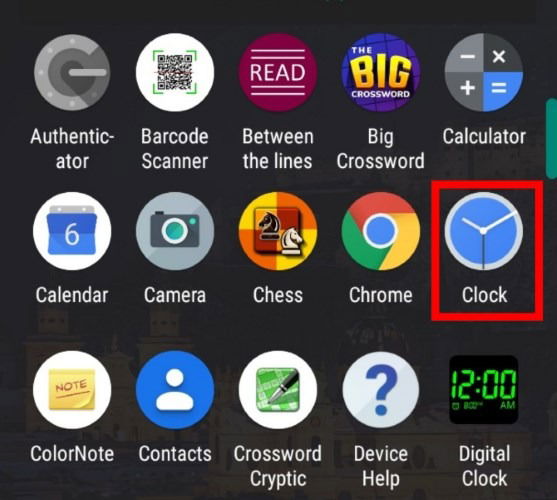
- Откройте список приложений и запустите приложение «Часы».
На странице будильников нажмите на имя будильника, который хотите изменить. Если будильник не создан, нажмите «+» и установите время.
В деталях будильника найдите пункт «Google Assistant Routine» (или «Рутина Google Assistant»). Нажмите значок + рядом с этим пунктом, чтобы открыть настройки рутины Assistant.
В открывшемся меню вы увидите список предустановленных опций и возможность добавить собственное действие через «Добавить действие». Введите команду так, как вы сказали бы её вслух Google Assistant (например, “broadcast wake up everybody” или по-русски “сообщи всем — вставайте”).
Переместите действия в нужном порядке через «Изменить порядок» и внизу выберите «И затем воспроизвести»: новости, подкаст, аудиокнигу или ничего. Нажимайте шестерёнку рядом с новостями, чтобы выбрать источники.
Нажмите стрелку влево вверху, чтобы сохранить настройки. Готово — при отключении этого будильника Assistant выполнит заданную рутину.
Что можно запускать: примеры и идеи
- Прогноз погоды на день. Коротко и по делу.
- Информация о пробках на вашем маршруте.
- Ваши напоминания и список задач на сегодня.
- Включение света, розеток, термостата или сцен умного дома.
- Сообщения через Broadcast (например, “вставайте всем”).
- Запуск выбранного подкаста или радиошоу после основных действий.
Полезный приём: сначала поставьте напоминания, затем погоду, затем новости — так вы получите важное в логичном порядке.
Когда это может не работать и как решать
Важно:
- Если телефон в режиме “Не беспокоить” и этому режиму запрещены уведомления от Assistant, часть действий может быть заглушена. Проверьте разрешения.
- Если нет интернета, Assistant не сможет выполнить облачные действия (новости, прогноз). Локальные сценарии умного дома тоже могут потребовать облака.
- Оптимизация работы батареи или сторонние «убийцы» фонового режима могут блокировать работу сервисов. Ищите в настройках батареи исключения для Google и Assistant.
- Старые версии Android или кастомные оболочки могут иметь другой интерфейс. Обновите приложение «Часы» и Google Assistant.
Альтернативные подходы
- Рутина напрямую в приложении Google Assistant. Там можно настроить более сложные триггеры и условия.
- Tasker или Automate — для продвинутых сценариев с условной логикой (если/когда), интеграциями и локальным поведением.
- IFTTT — простые интеграции между сервисами, если нужна кросс-платформенная логика.
Мини‑методология: как спроектировать полезную рутину
- Определите цель: информировать, включить устройства, мотивировать к подъёму.
- Составьте список действий в логическом порядке (важное → вспомогательное → развлекательное).
- Тестируйте один будильник и одну рутину. Исправьте порядок и задержки.
- Масштабируйте: создайте будильники для рабочих дней, выходных и путешествий.
Контроль качества: критерии приёмки
- Будильник запускает рутину при отключении в 9 из 10 тестов (учитывая сеть).
- Все локальные команды (включение света, сцены) выполняются без ошибок.
- Новостной поток запускается выбранным источником.
- Если рутина не выполнена, в логе или уведомлениях есть объяснение (ошибка сети или разрешений).
Чек‑лист для настройки (быстрый контроль)
- Приложение «Часы» обновлено
- Google Assistant обновлён
- Включены нужные разрешения (микрофон, уведомления)
- Исключение из оптимизации батареи для Google/Assistant
- Тест на рабочем будильнике в рабочий день
Примеры неудач и обходы
- Сценарий: новости не воспроизводятся. Возможная причина — выбран источник недоступен. Решение: смените источник или выберите подкаст.
- Сценарий: умная лампа не включается. Возможная причина — сбой интеграции в облаке умного дома. Решение: проверить связи в приложении производителя или через Google Home.
Короткая инструкция для разных ролей
Для обычного пользователя: настройте рутину с погодой и новостями, выберите один подкаст.
Для продвинутого пользователя: добавьте локальные команды через скрипты или Tasker, используйте условия и задержки.
Для администратора умного дома: проверьте стабильность интеграций и права доступа для устройств.
Мини‑глоссарий
- Рутина: набор действий, запускаемых одной командой или событием.
- Broadcast: функция отправки голосового сообщения всем устройствам с Google Assistant.
Решение, когда выбрать рутину будильника или внешнее приложение
flowchart TD
  A[Нужна простая последовательность после будильника?] -->|Да| B[Используйте встроенную рутину в приложении 'Часы']
  A -->|Нет, нужна логика/условия| C[Используйте Tasker/Automate или Рутина в Google Assistant]
  B --> D[Хватит для большинства пользователей]
  C --> E[Подходит для продвинутых сценариев]
Часто задаваемые вопросы
Можно ли привязать к одному будильнику несколько действий? Да. Список действий может содержать несколько пунктов; вы можете менять их порядок.
Как отменить рутину/удалить действие? Откройте будильник в «Часах», нажмите на Google Assistant Routine, удалите или измените действия и сохраните.
Короткое резюме
Теперь вы можете настроить персональный сценарий, который сработает при отключении будильника. Это удобно для получения информации с утра и управления умным домом без лишних нажатий.
Важно: проверьте разрешения и настройки батареи, если рутина не выполняется.
Сообщите в комментариях, какую рутину вы настроили и какие сценарии оказались наиболее полезны.
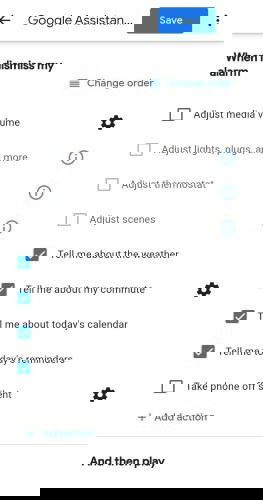
Примечание: изображение показывает примеры действий и интерфейса для настройки рутин в будильнике.

Похожие материалы

Несколько аккаунтов Skype: Multi Skype Launcher

Журнал для работы: повысить продуктивность

Персональные звуки уведомлений на Android

Скачивание шоу Hulu для офлайн‑просмотра

Microsoft Start: персонализированная новостная лента
