
Как исправить размытый экран в Windows 11
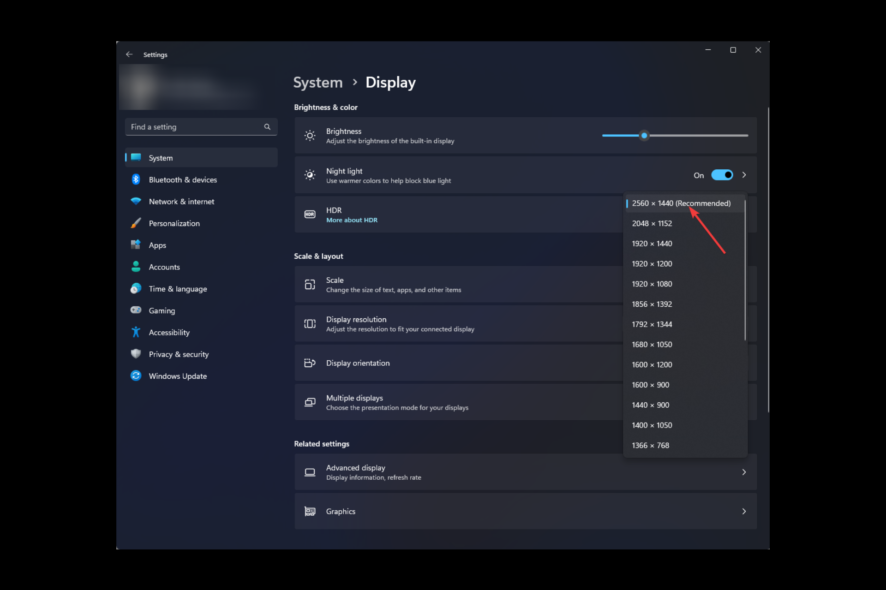
Почему экран в Windows 11 может выглядеть размытым?
Ниже перечислены типичные причины. Краткое определение: разрешение — число пикселей, отображаемых по горизонтали и вертикали; масштабирование (DPI) — способ увеличения элементов интерфейса на экране с высокой плотностью пикселей.
- Устаревшие или неправильные драйверы графики — драйвер управляет видеокартой; ошибочный драйвер может искажать изображение.
- Неправильные настройки дисплея — разрешение и масштабирование должны соответствовать физическому разрешению монитора.
- Несовместимые приложения — некоторые программы ещё не оптимизированы под DPI Windows 11 и выглядят размытыми.
- Аппаратные проблемы — повреждение видеокарты, плохие кабели (HDMI/DisplayPort) или монитор с дефектом.
- Масштабирование высокого DPI — при неверной обработке масштабирования элементы интерфейса становятся смазанными.
Быстрая проверка перед углублённым ремонтом
- Перезагрузите компьютер.
- Убедитесь, что Windows обновлён (Параметры → Центр обновления Windows).
- Проверьте совместимость приложений с Windows 11.
- Осмотрите кабели и разъёмы монитора на предмет повреждений.
Пошаговые способы исправить размытие
1. Измените разрешение и масштаб
- Нажмите Windows + I, чтобы открыть Параметры.
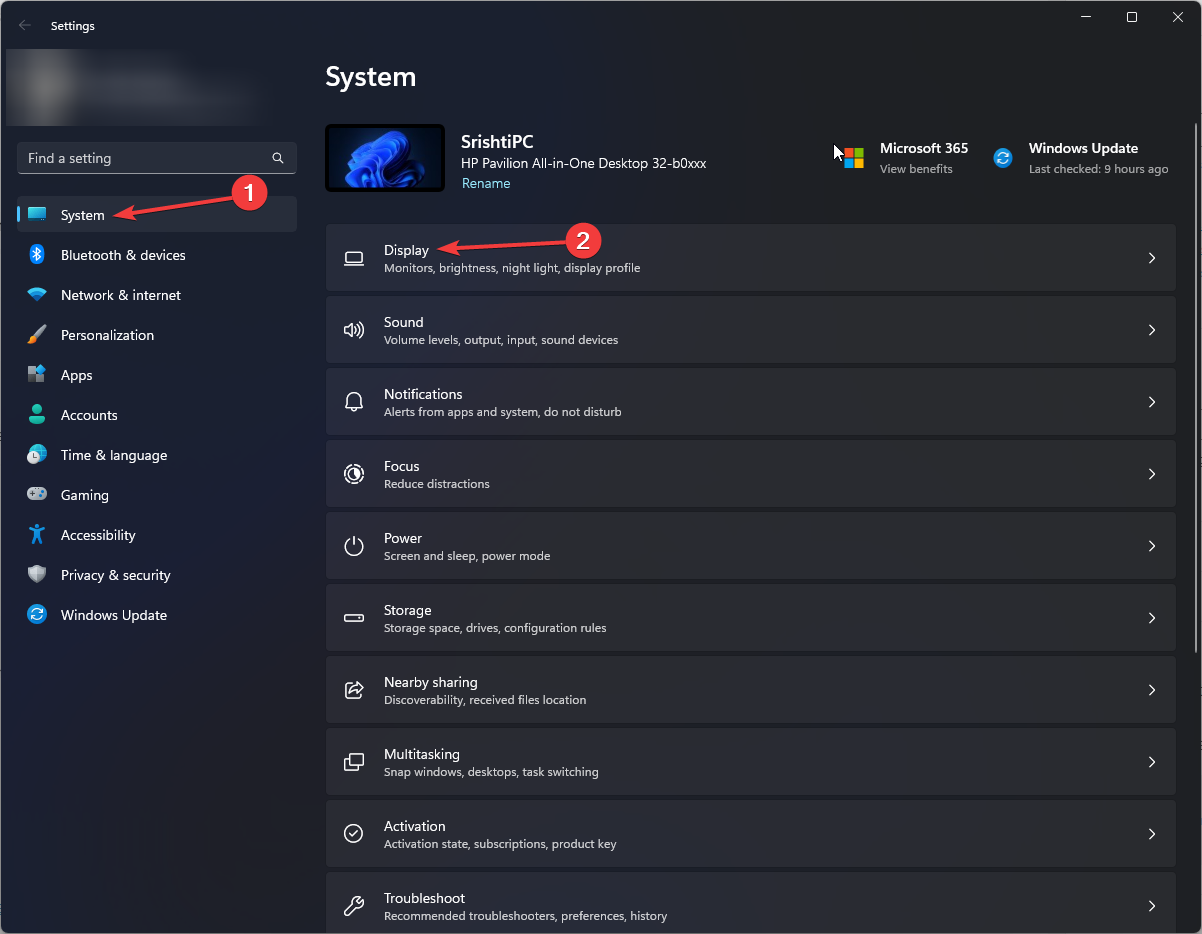
- Перейдите в Система → Дисплей.
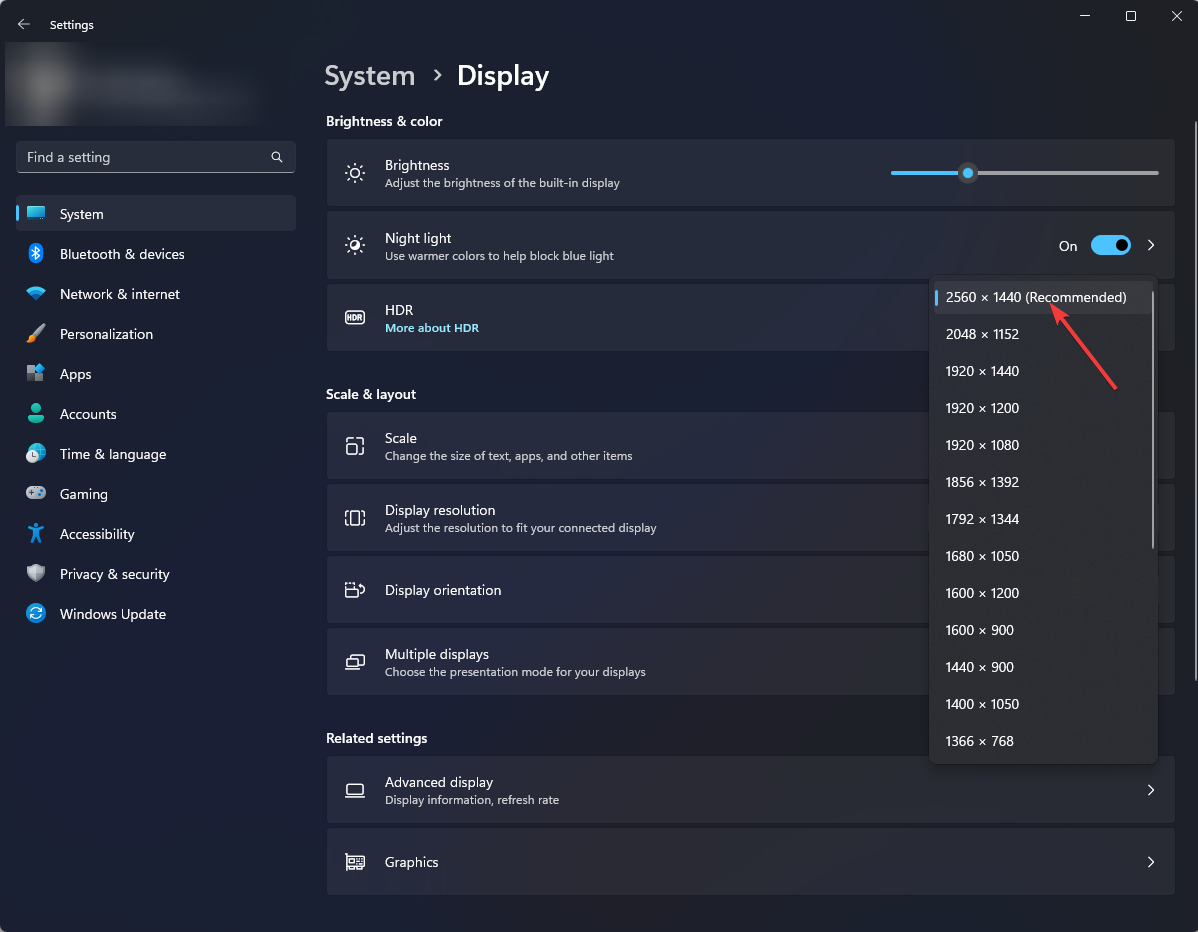
- В разделе Разрешение экрана выберите рекомендованное значение.
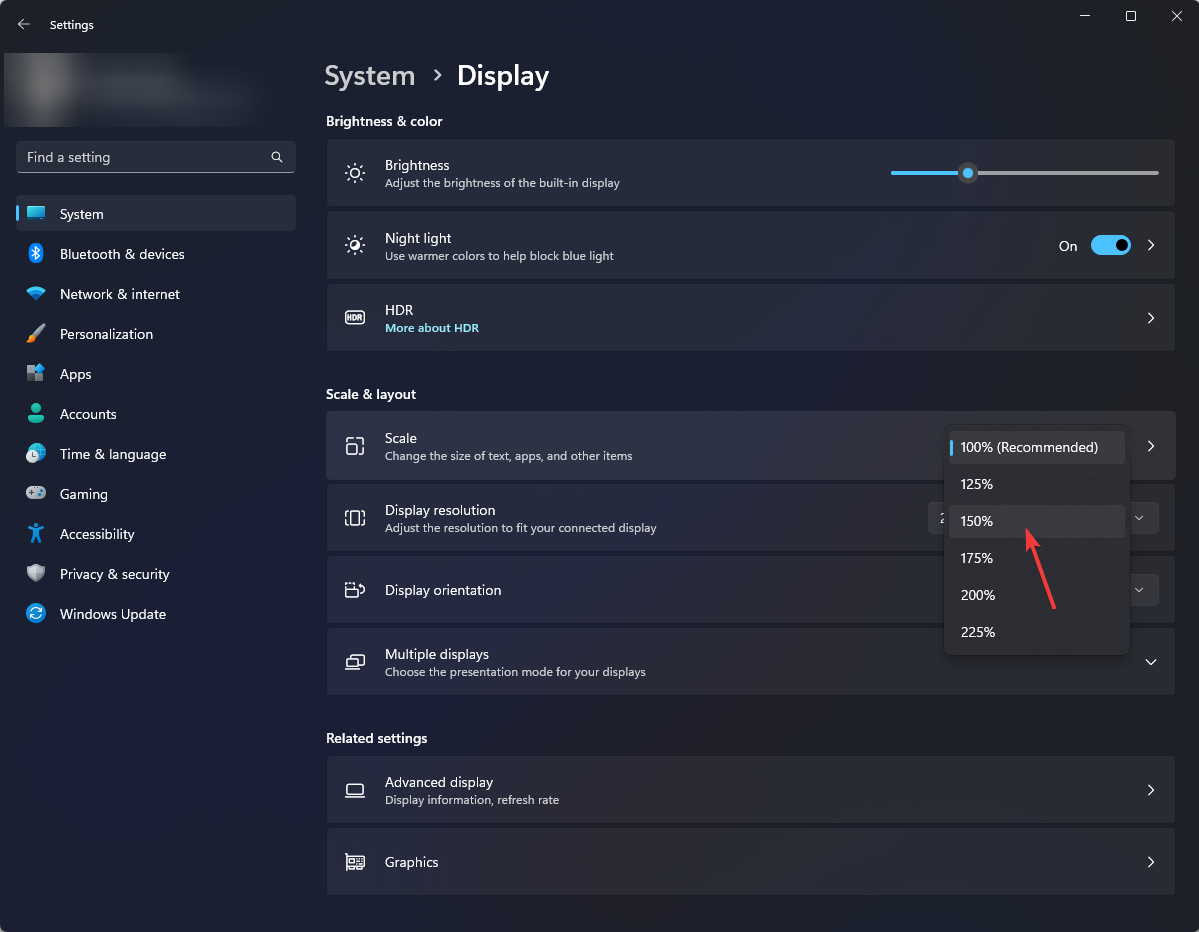
- В блоке Масштаб установите рекомендованный процент или подберите вручную так, чтобы элементы выглядели чёткими.
Совет: если у вас внешний монитор с родным разрешением 1920×1080, установите именно его. Подключение через адаптеры может менять доступные режимы.
2. Включите ClearType для улучшения читаемости текста
- Нажмите клавишу Windows и введите ClearType.
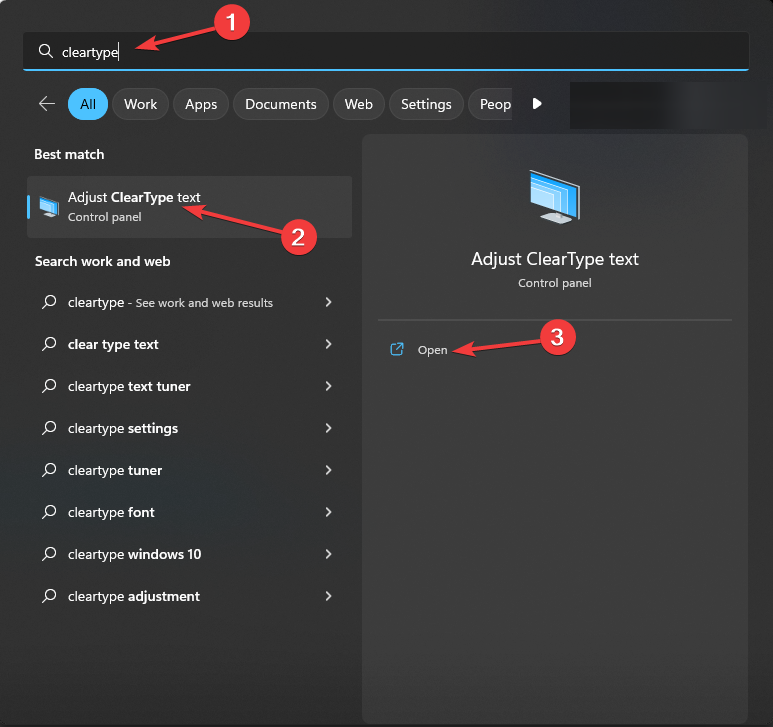
- Нажмите Настройка текста ClearType и откройте мастер.
- Поставьте галочку Включить ClearType и нажмите Далее.
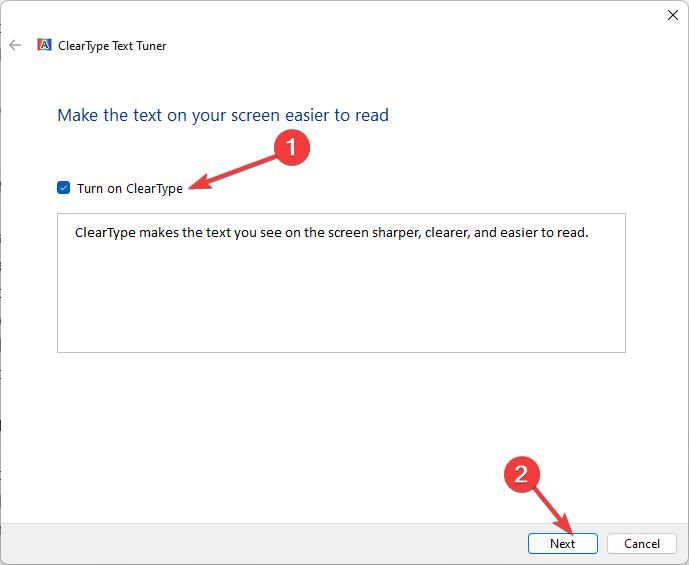
- Выберите образцы текста, которые выглядят наиболее чётко, и пройдите все шаги мастера.
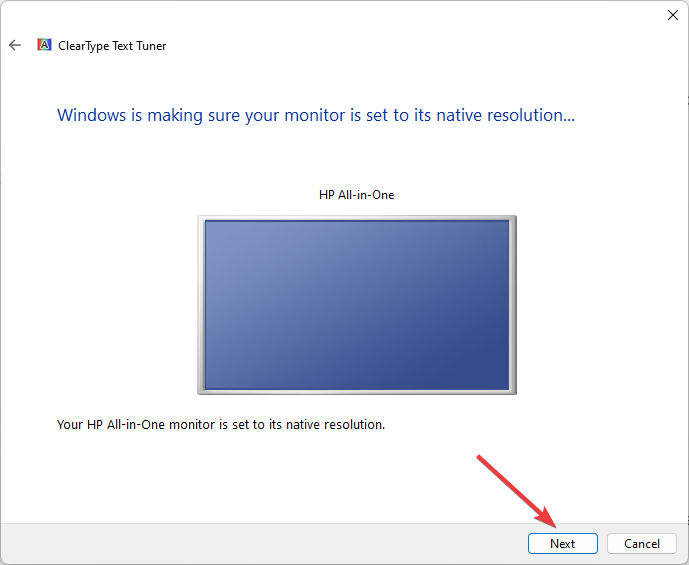
- Нажмите Готово, чтобы применить изменения.

ClearType улучшает рендеринг полутоновых краёв символов и часто решает проблему с размытыми шрифтами.
3. Установите высокую производительность для конкретного приложения
- Откройте Параметры (Windows + I) и перейдите в Система → Дисплей.
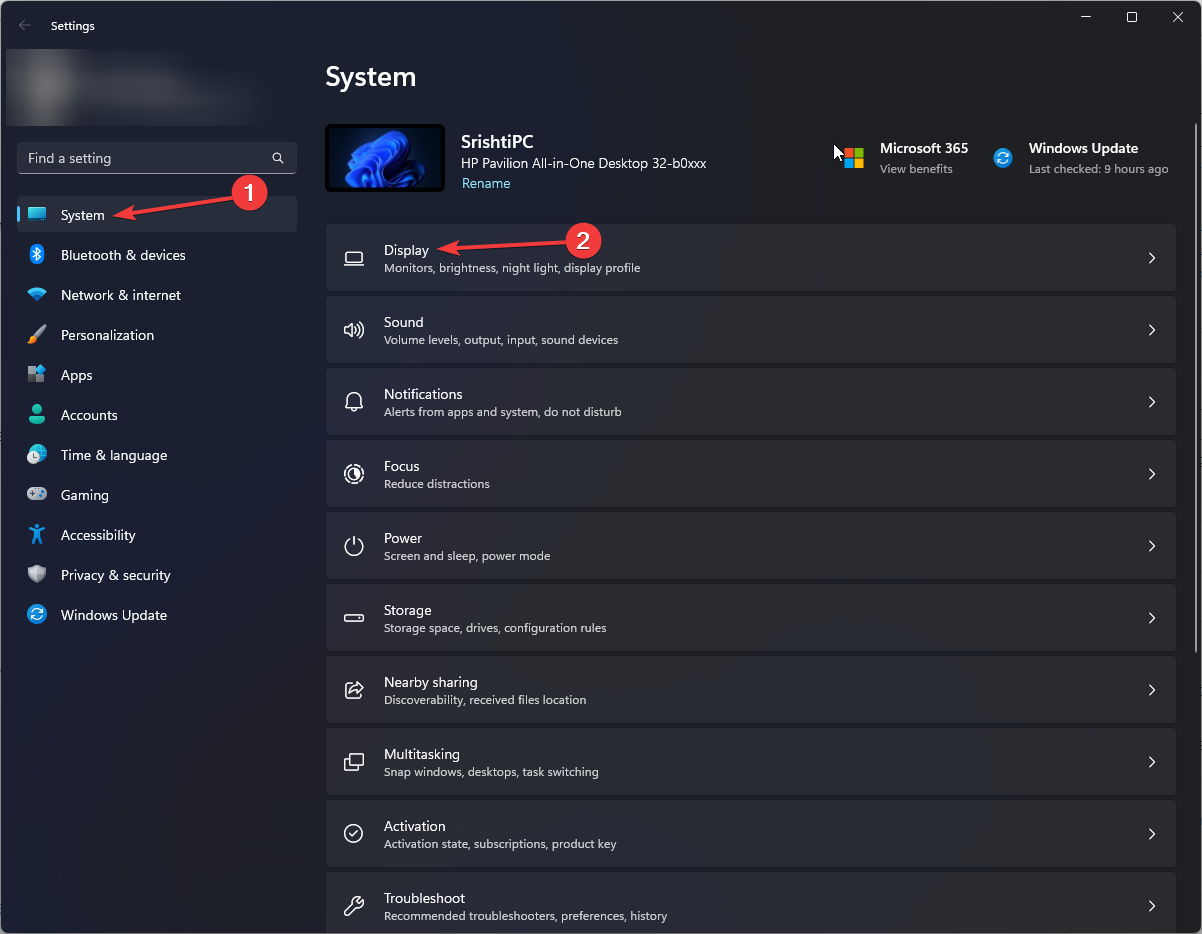
- Нажмите Графика.
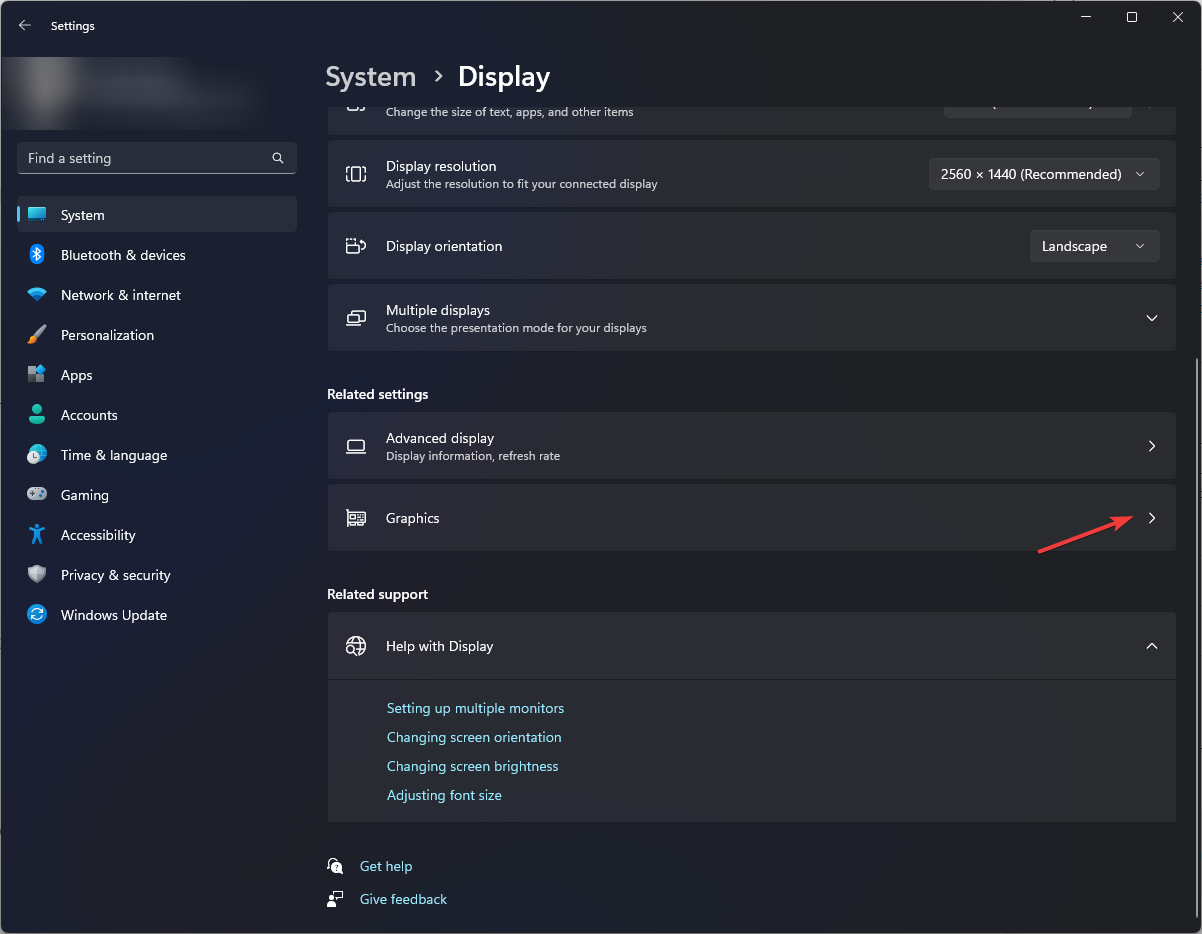
- Выберите приложение в списке и нажмите Параметры.
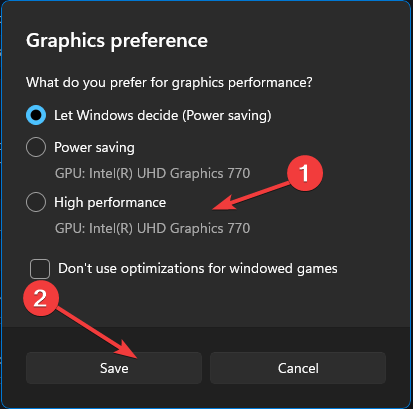
- Выберите Высокая производительность и Сохранить.
- Запустите приложение снова и проверьте изображение.
Эта настройка полезна, если приложение по умолчанию работает через интегрированную графику, а у вас есть дискретная видеокарта.
4. Измените параметры внешнего вида Windows
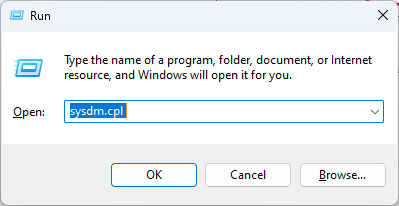
- Нажмите Windows + R, введите sysdm.cpl и нажмите OK, чтобы открыть Свойства системы.
- На вкладке Дополнительно в разделе Производительность нажмите Параметры.
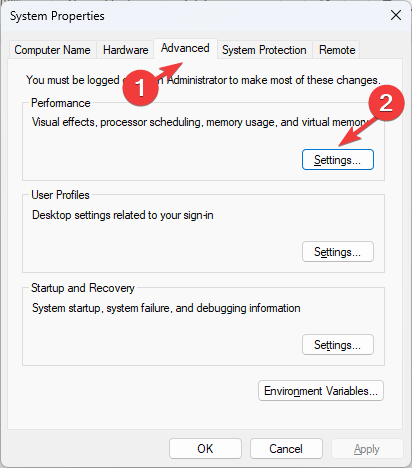
- Выберите Настроить для наилучшего внешнего вида и примените изменения.
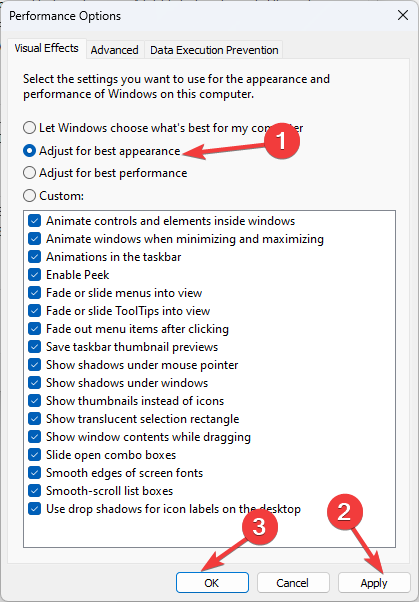
Эта опция включает визуальные эффекты, которые иногда делают интерфейс резче, но может снизить производительность на слабых системах.
5. Измените настройки DPI конкретного приложения
- Откройте Проводник (Windows + E) и перейдите в C:\Program Files (x86).
- Найдите исполняемый файл проблемной программы.
- Щёлкните по значку программы и нажмите Alt + Enter, чтобы открыть Свойства.
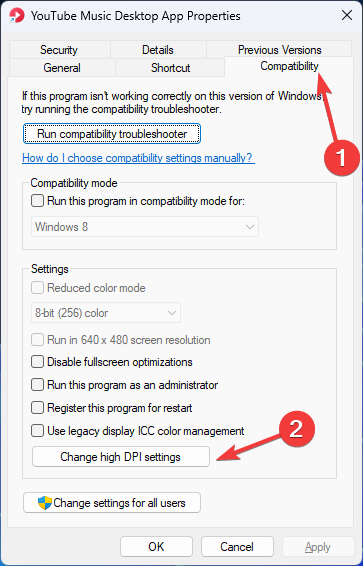
- Перейдите во вкладку Совместимость и нажмите Изменить параметры для высокого DPI.
- Поставьте галочку Использовать эту настройку для исправления проблем масштабирования для этого приложения вместо параметров в Параметрах.
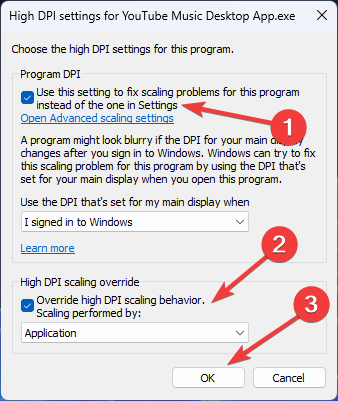
- Включите Переопределить поведение масштабирования высокой точки и выберите Метод масштабирования (Приложение/Система/Система (расширенное)). Нажмите OK и примените.
Если приложение было нечётким из‑за DPI, это обычно решает проблему.
6. Обновите драйвер графики
- Нажмите Windows + R, введите devmgmt.msc и нажмите OK, чтобы открыть Диспетчер устройств.
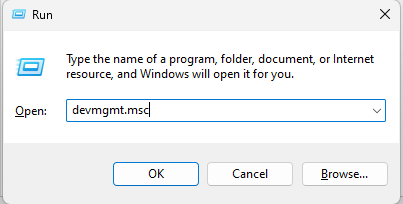
- Разверните Видеоадаптеры, найдите графический адаптер, правой кнопкой выберите Обновить драйвер.
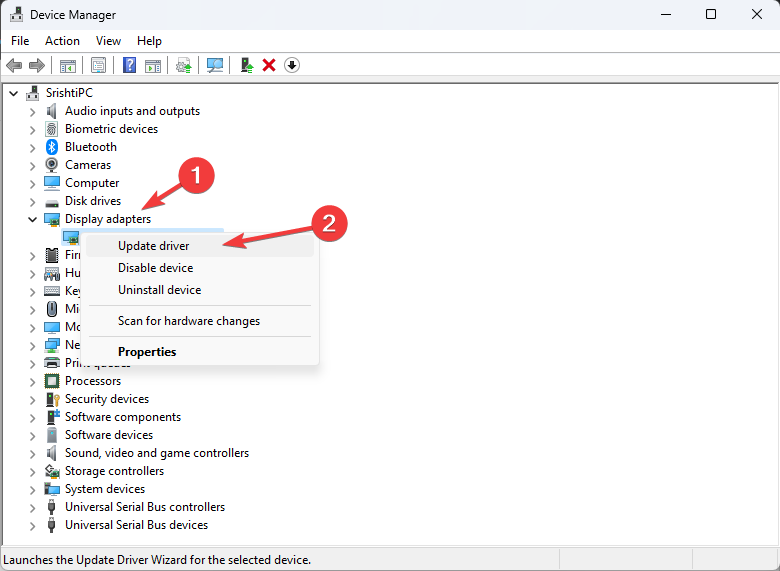
- Выберите Автоматический поиск драйверов.
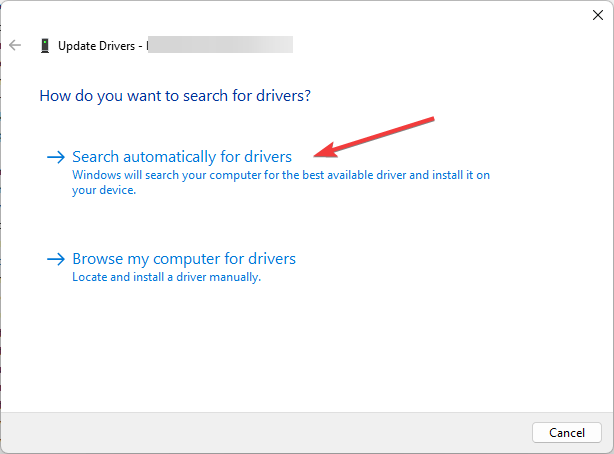
- Следуйте инструкциям мастера установки и затем перезагрузите компьютер.
Важно: при наличии дискретной графики (NVIDIA/AMD) рекомендуется скачивать драйверы с официального сайта производителя.
Aктуальная причина размытия рабочего стола часто — повреждённые или устаревшие драйверы. В таких случаях может понадобиться полное удаление и повторная установка драйвера через DDU (Display Driver Uninstaller) в безопасном режиме, но этот метод требует аккуратности и резервной копии важных данных.
7. Использование программ для обновления драйверов
Если вы предпочитаете автоматические средства, существуют утилиты, которые сканируют систему и предлагают обновления драйверов. В руководстве выше приводится пример последовательности действий для Outbyte Driver Updater:
- Скачайте и установите Outbyte Driver Updater.
- Запустите программу.
- Дождитесь завершения сканирования драйверов.
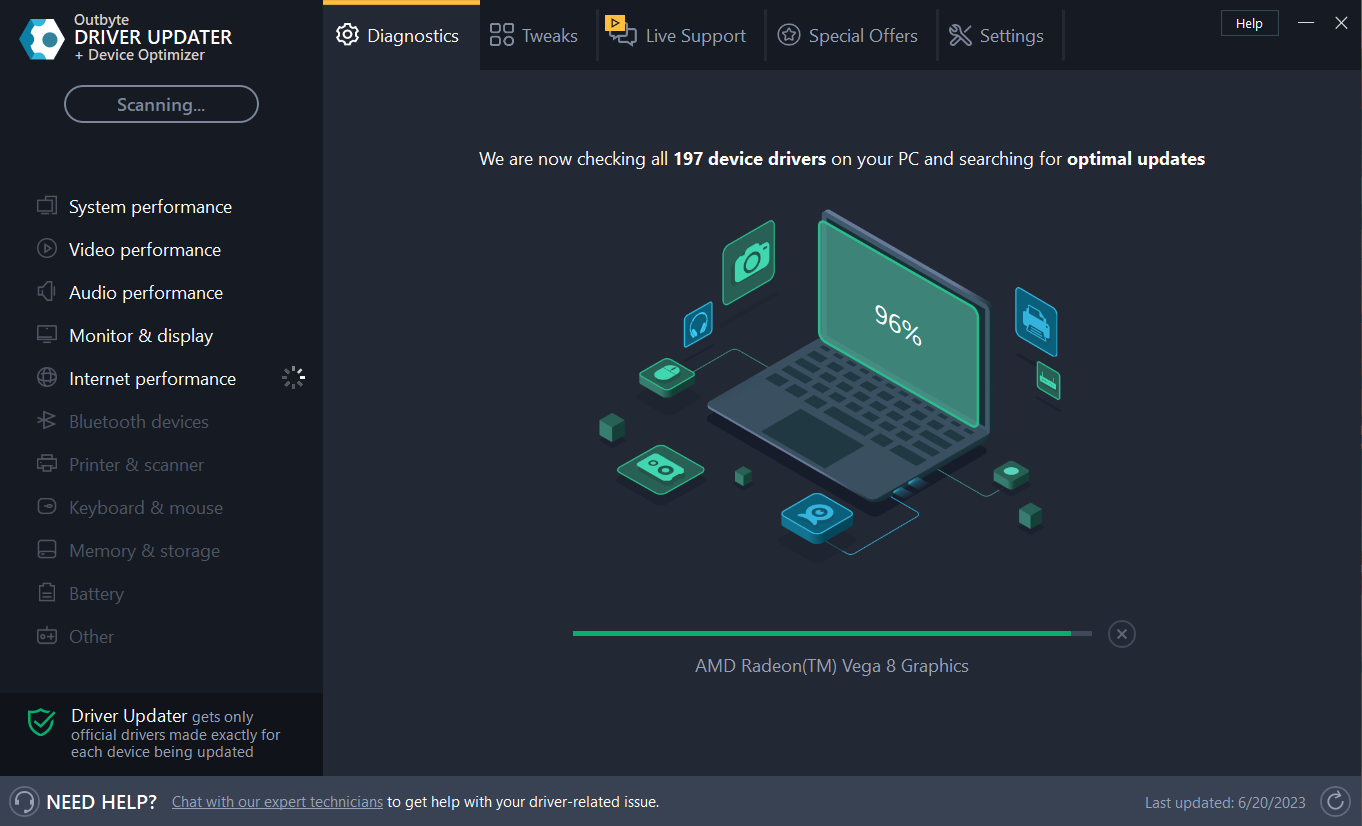
- Выберите нужные драйверы и нажмите Обновить.
- Перезагрузите ПК для применения изменений.
Важно: такие инструменты ускоряют поиск и установку драйверов, но всегда проверяйте источник и при необходимости скачивайте драйверы напрямую с сайта производителя оборудования.
Важно: некоторые функции в коммерческих утилитах могут быть ограничены в бесплатной версии. Всегда внимательно читайте условия и создавайте точку восстановления перед массовыми изменениями драйверов.
8. Удалите последний обновление Windows, если проблема появилась после него
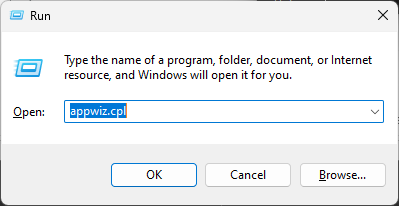
- Нажмите Windows + R, введите appwiz.cpl и нажмите OK, чтобы открыть Программы и компоненты.
- Нажмите Просмотр установленных обновлений.
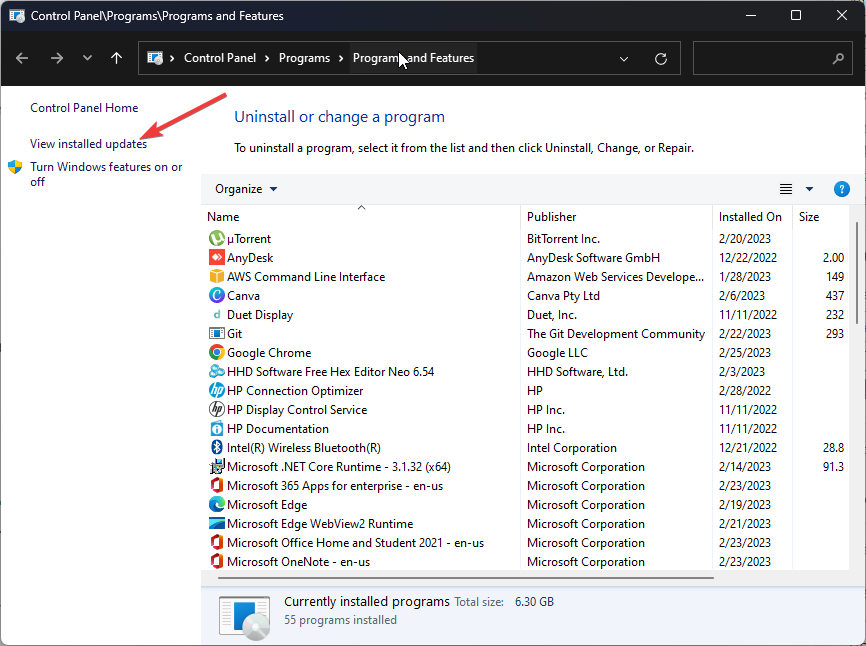
- Найдите последнее установленное обновление Windows и выберите Удалить.

- Следуйте инструкциям мастера и перезагрузите компьютер.
Удаление обновления имеет смысл только если проблема началась непосредственно после установки конкретного патча.
Когда предложенные методы не помогут
- Проблема сохраняется на встроенном экране ноутбука и внешнем мониторе одновременно — вероятен аппаратный дефект GPU или шлейфа.
- Экран размывается в одной конкретной программе, несмотря на все DPI‑настройки — возможно, приложение не поддерживает современные API рендеринга.
- После чистой установки драйвера проблема осталась — стоит проверить монитор и кабели на другом ПК.
Альтернативные подходы и дополнительные идеи
- Подключите монитор напрямую (без переходников) и проверьте кабельный интерфейс (замените HDMI↔DisplayPort).
- Проверьте мониторные настройки (режим изображения, масштаб, автонастройка) через встроенное меню OSD.
- Запустите средство проверки системных файлов: в командной строке с правами администратора выполните sfc /scannow.
- Попробуйте временно создать новый локальный профиль Windows — иногда профиль пользователя повреждён.
Мини‑методология устранения — быстрый план действий
- Перезагрузка → проверка кабелей/монитора.
- Проверка разрешения и масштабирования (Система → Дисплей).
- Включение ClearType и тест в проблемных приложениях.
- Обновление/переустановка драйвера видеокарты.
- Если не помогает — аппаратная диагностика или возврат обновления Windows.
Чек‑лист для ролей
Пользователь:
- Перезагрузил ПК и проверил кабели.
- Применил рекомендуемое разрешение и масштаб.
- Включил ClearType.
IT‑специалист:
- Проверил версии драйверов и логи событий Windows.
- Провёл обновление драйверов с сайта производителя.
- При необходимости выполнил DDU и чистую установку драйвера.
Критерии приёмки
Чтобы считать проблему решённой:
- Текст и элементы интерфейса выглядят резкими во множестве приложений.
- Проблема не воспроизводится после перезагрузки.
- Если раньше было размыто только в отдельной программе — она теперь отображается корректно.
Короткий глоссарий
- Разрешение — количество пикселей по горизонтали и вертикали на экране.
- DPI — плотность точек на дюйм, влияет на масштаб интерфейса.
- Драйвер — программное обеспечение, управляющее устройством (видеокартой).
Меры предосторожности и безопасность
- Перед массовым обновлением драйверов создайте точку восстановления системы.
- Загружайте драйверы только с официальных сайтов производителей (Intel, NVIDIA, AMD) или проверенных источников.
- При использовании сторонних утилит проверьте их репутацию и политику конфиденциальности.
Краткое резюме
Размытый экран в Windows 11 чаще всего связан с разрешением, масштабированием или драйверами. Начните с простых действий: проверьте кабели, установите рекомендованное разрешение, включите ClearType и обновите драйверы. Если проблема остаётся, переходите к более глубоким методам: изменение настроек DPI для приложений, полная переустановка драйверов или откат обновления Windows.
Если вы попробовали все шаги, но всё ещё видите размытие, опишите точные проявления (на каких приложениях, после каких изменений появилась проблема, модель видеокарты и монитора) — это ускорит диагностику.
Спасибо, что прочли руководство. Напишите в комментариях, какой способ помог именно вам.

Похожие материалы

Несколько аккаунтов Skype: Multi Skype Launcher

Журнал для работы: повысить продуктивность

Персональные звуки уведомлений на Android

Скачивание шоу Hulu для офлайн‑просмотра

Microsoft Start: персонализированная новостная лента
