
Как убрать год из даты в Excel

- Если нужно только скрыть год — используйте настраиваемый формат ячеек. Значение даты останется числом и год можно будет вернуть.
- Если нужно полностью удалить год из результата — создайте новый текстовый вывод с помощью формул: CONCATENATE, оператор &, или TEXT.
Быстрые ссылки
Custom Number Formatting
CONCATENATE Function
Пользовательский формат числа
Дата в Excel технически хранится как числовое значение. Excel автоматически применяет тип формата «Дата» к распознанным значениям и отображает день, месяц и год в выбранном виде. Вы можете изменить вид отображения, не трогая само числовое значение.
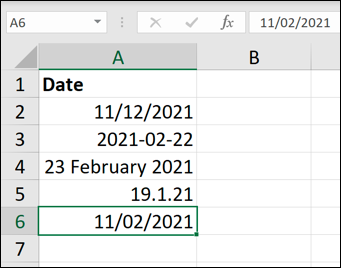
Вместо изменения значения можно настроить формат, который не показывает год. Значение останется полным (с годом), но на листе год будет скрыт.
Шаги:
- Выделите ячейки с датами.
- На ленте выберите вкладку «Главная».
- Нажмите стрелку рядом с меню форматов числа и выберите «Другие форматы чисел».

- В диалоговом окне «Формат ячеек» сначала можно выбрать любой понравившийся тип даты, затем перейти в раздел «Настраиваемый» для правки шаблона.
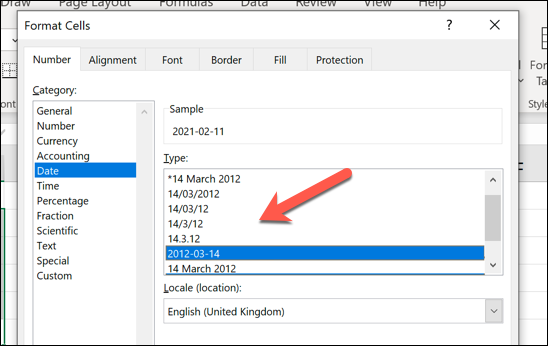
- В поле Тип вы увидите шаблон вроде dd/mm/yyyy или d-m-yyyy. Чтобы убрать год, удалите сегмент, отвечающий за год (yy или yyyy) и лишние разделители. Например, dd/mm/yyyy -> dd/mm или d-m-yyyy -> d-m.
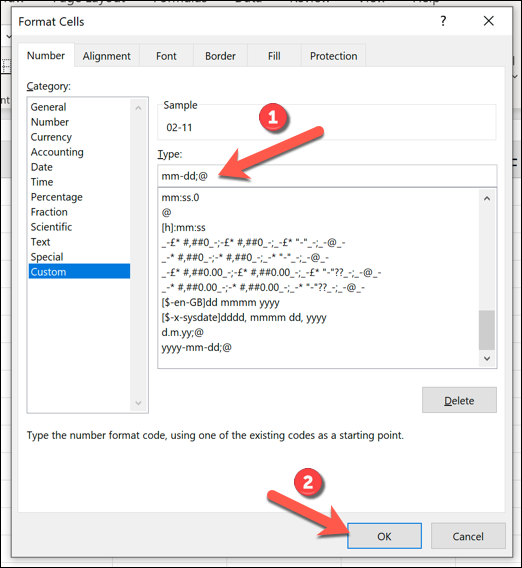
Важно: формат только скрывает год. Если вы хотите вернуть год, достаточно снова выбрать формат даты с отображением года.
Заметки:
- Локали формата отличаются: шаблоны могут быть mm/dd/yyyy или yyyy-mm-dd в зависимости от региональных настроек.
- Форматирование сохраняет внутреннее числовое значение даты — это важно для расчетов, сортировки и фильтров.
CONCATENATE и альтернативные формулы
Конкатенация означает объединение частей данных в одну строку. В Excel это можно сделать функцией CONCATENATE, функцией CONCAT или с помощью оператора &. Если нужно полностью удалить год и получить текстовое представление без года, используйте формулы, которые извлекают день и месяц и собирают их в строку.
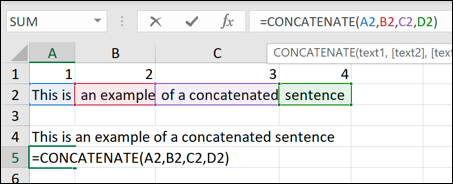
Пример исходной формулы из статьи:
=CONCATENATE(DAY(A2),"/",MONTH(A2))Объяснение:
- DAY(A2) возвращает число дня месяца.
- MONTH(A2) возвращает номер месяца.
- Разделитель “/“ показывает, что это часть даты.
Практические варианты и заметки:
- Альтернатива с оператором &: =DAY(A2)&”/“&MONTH(A2) — короче и чаще используется.
- Используйте функцию TEXT для форматирования с ведущими нулями: =TEXT(A2,”dd/mm”) — возвращает 01/02 вместо 1/2.
- В локализованных версиях Excel разделитель аргументов может быть не запятая, а точка с запятой: =CONCATENATE(DAY(A2);”/“;MONTH(A2)) или =TEXT(A2;”dd/mm”). Проверьте свой Excel.
Пример: если A2 содержит 11/12/2021 (формат DD/MM/YYYY), то =CONCATENATE(DAY(A2),”/“,MONTH(A2)) вернёт 11/12 как текст.
Повтор формулы вниз по столбцу можно выполнить с помощью маркера заполнения.
Альтернативные подходы и когда что выбрать
- Если нужно сохранить дату как дату (для сортировки, вычислений), но не показывать год — используйте настраиваемый формат числа.
- Если нужно использовать получившийся без года результат в другом тексте или экспортировать как строку — используйте TEXT, & или CONCAT/CONCATENATE.
- Если нужна локализованная строка с названием месяца: =TEXT(A2,”d mmm”) вернёт 11 фев, =TEXT(A2,”d mmmm”) — 11 февраля.
Когда это не сработает:
- Ячейка не является настоящей датой, а уже текстом. Формулы DAY и MONTH вернут ошибку или неверные значения.
- Форматирование скрывает год, но при копировании и вставке как значения вы всё ещё получите полную дату — если нужна строка без года, сначала конвертируйте формулу в значение.
- При региональных настройках с другим разделителем дат шаблоны форматирования и строковые форматы могут отличаться.
Чеклист для задач по датам (ролевой)
Аналитик:
- Убедиться, что исходные ячейки — реальные даты, а не текст.
- Если нужен отчет без года, решить: скрыть или удалить год навсегда.
- Выбрать формат или формулу.
Контент-менеджер / Экспорт данных:
- Если экспорт требуется в виде текста, преобразовать формулы в значения перед экспортом.
- Проверить локаль и разделители в целевой системе.
Разработчик макросов / автоматизации:
- Предусмотреть проверку типа данных и обработку ошибок.
- Добавить опцию сохранить исходные значения до преобразования.
Шпаргалка по формулам
- Скрыть год (формат): Тип = dd/mm или d mmm
- CONCATENATE: =CONCATENATE(DAY(A2),”/“,MONTH(A2))
- Оператор &: =DAY(A2)&”/“&MONTH(A2)
- С форматированием: =TEXT(A2,”dd/mm”)
- Название месяца: =TEXT(A2,”d mmmm”)
Примеры без года, возвращающие текст:
=DAY(A2)&"/"&MONTH(A2)
=TEXT(A2,"dd/mm")
=TEXT(A2,"d mmm")
Мини-методология: как выбрать способ (быстрая инструкция)
- Проверьте тип данных: если ячейка — текст, преобразуйте в дату через Дата или проверить парсинг.
- Решите, нужен ли год в исходных данных для расчетов.
- Если нужен только внешний вид — примените настраиваемый формат.
- Если нужен отдельный текст без года — используйте TEXT или DAY+MONTH и затем при необходимости скопируйте как значения.
Примеры ошибок и отладка
Проблема: формула возвращает число месяца вместо двухзначного формата. Решение: используйте TEXT с шаблоном “dd” или “mm”.
Проблема: DAY/ MONTH возвращают ошибку #VALUE. Решение: убедитесь, что ячейка содержит дату, а не строку. Используйте VALUE или DATEVALUE для преобразования текста в дату.
Диаграмма принятия решения
flowchart TD
  A[Есть исходные даты?] -->|Нет| B[Преобразовать текст в дату]
  A -->|Да| C[Нужно сохранить год для расчетов?]
  C -->|Да| D[Использовать настраиваемый формат]
  C -->|Нет| E[Создать текст без года]
  E --> F{Предпочтение}
  F -->|Короткая формула| G[DAY&'/'&MONTH]
  F -->|Формат с ведущими нолями| H[TEXT'A2,'dd/mm'']
Критерии приёмки
- Ячейки с датами отображают день и месяц без года при применённом формате.
- При использовании формулы результат — текст без года, и этот текст можно скопировать как значение.
- Сортировка и вычисления сохраняются, если применён только формат, а не преобразование в текст.
Тесты/приёмочные примеры
- Исходная дата 2021-02-11, применён формат dd/mm -> отображается 11/02, при этом =YEAR(A2) возвращает 2021.
- Исходная дата 11/12/2021, формула =TEXT(A2,”dd/mm”) -> возвращает 11/12 как текст.
- Ячейка с текстом “11/12/2021”: DAY вернёт ошибку, DATEVALUE(“11/12/2021”) -> преобразует в дату.
Соображения по совместимости и локали
- В разных языковых версиях Excel используются разные шаблоны дат и разделители аргументов. При обмене файлами между регионами проверяйте настройки локали.
- В Excel Online и в мобильной версии пользовательские форматы работают, но интерфейс изменения формата может отличаться.
Короткие объявления и социальный превью
Текст для соцсетей: Уберите год из даты в Excel за пару кликов — скрытие через формат или удаление года с помощью формул. Подробная шпаргалка и примеры.
Important:
- Если вам нужно навсегда удалить год из исходных ячеек, сначала сохраните резервную копию исходных данных. Форматирование — безопасный вариант, преобразование в текст — необратимо без резервной копии.
Завершение
Убирать год из даты в Excel можно двумя принципиально разными способами: скрыть его через настраиваемый формат или создать новый текстовый вывод без года с помощью формул. Выбор зависит от того, нужно ли сохранить возможность вычислений и сортировки. Проверьте локаль Excel и формат аргументов перед массовой обработкой.

Похожие материалы

Несколько аккаунтов Skype: Multi Skype Launcher

Журнал для работы: повысить продуктивность

Персональные звуки уведомлений на Android

Скачивание шоу Hulu для офлайн‑просмотра

Microsoft Start: персонализированная новостная лента
