
Как получить доступ к папке Users на старом диске в Windows 11
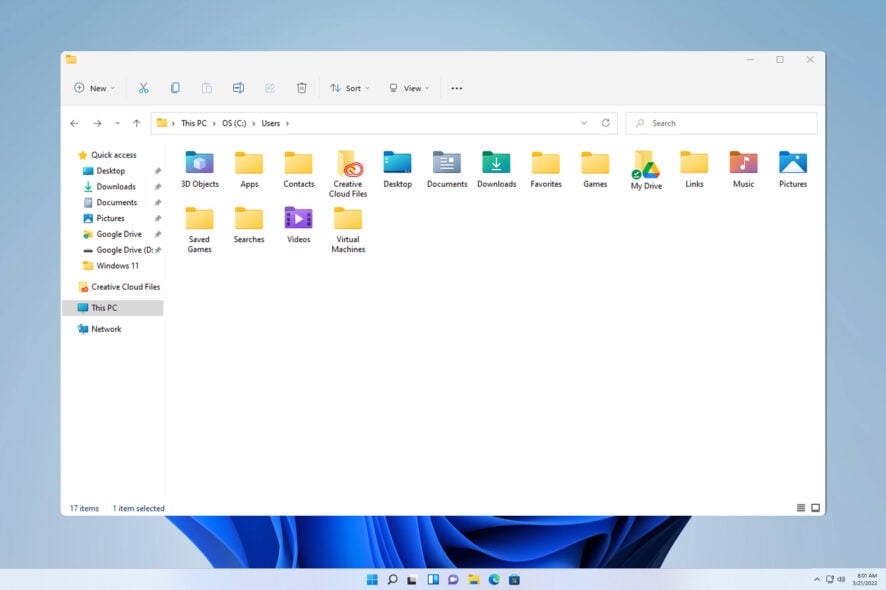
Почему не удаётся получить доступ к папке Users на старом диске
- Владелец папки — учётная запись с другого компьютера, поэтому текущий пользователь не имеет прав собственности.
- Даже при отсутствии владельца у вашей учётной записи нет достаточных разрешений (прав) на чтение или изменение файлов.
Важно: изменение владельца и прав доступа влияет только на файловую систему NTFS и на локальные разрешения. Если диск зашифрован (например, BitLocker), сначала нужно расшифровать его или ввести ключ шифрования.
Как открыть файлы пользователя на старом жёстком диске
Ниже два безопасных способа: через проводник (графический интерфейс) и через командную строку. Выберите удобный вам.
1. Взять на себя владение папкой и изменить разрешения (GUI)
- Найдите на подключённом диске папку Users, щёлкните правой кнопкой и выберите Свойства.
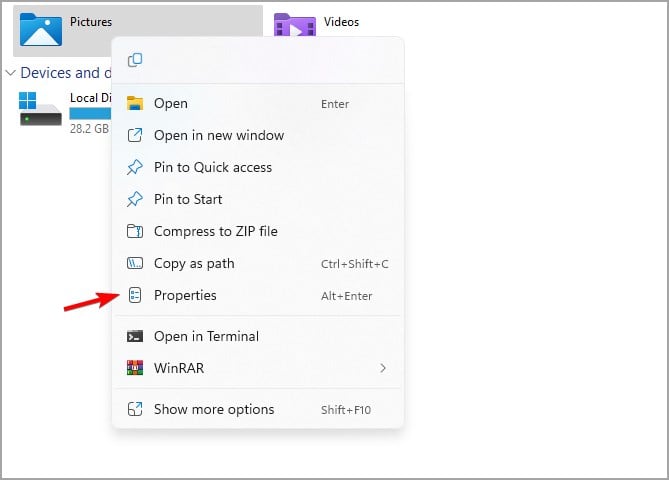
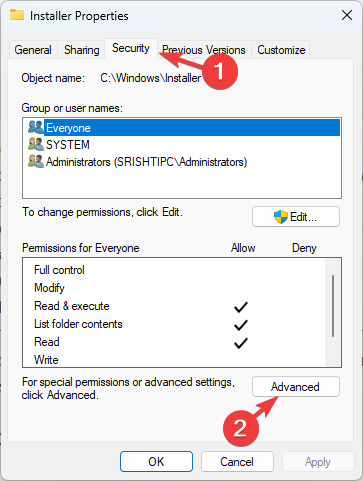
- Откройте вкладку Безопасность, затем нажмите кнопку Дополнительно.
- В разделе «Владелец» нажмите Изменить.
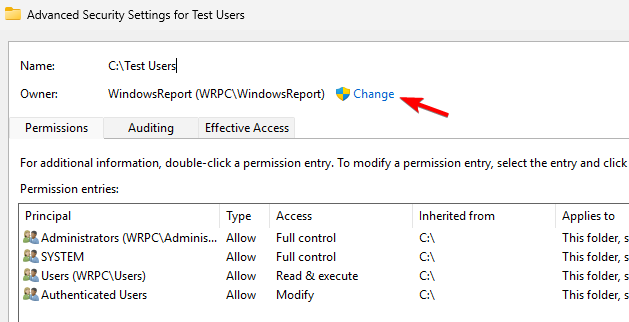
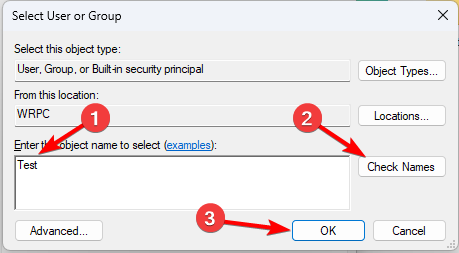
- Введите имя вашей учётной записи (или группу Администраторы), нажмите «Проверить имена», затем OK.
- Установите флажок Заменить владельца подконтейнеров и объектов (или «Replace owner on subcontainers and objects» в англ. системе).
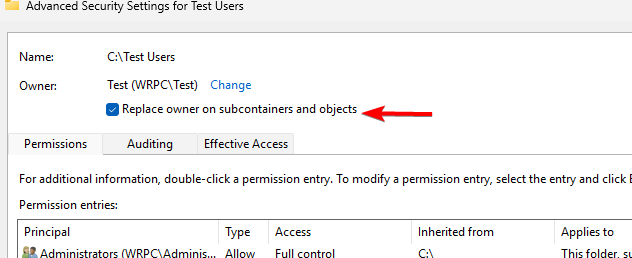
- Нажмите Применить и OK. Дождитесь завершения операции — это может занять значительное время при большом количестве файлов.
После смены владельца нужно задать собственные разрешения:
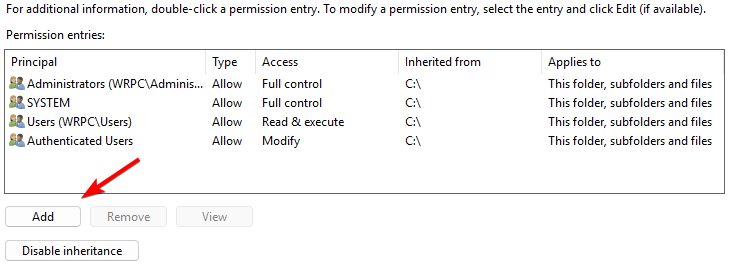
- Снова нажмите Дополнительно в той же вкладке Безопасность.
- Нажмите Добавить.
- Выберите Выбрать主体.
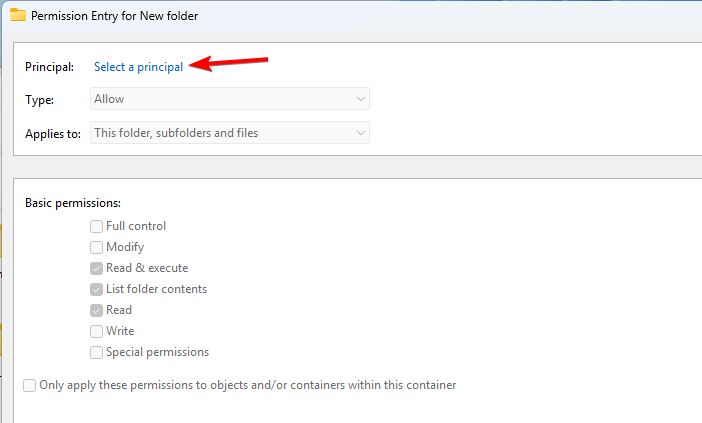
- Введите имя вашей учётной записи, нажмите «Проверить имена», затем OK.
- В поле «Применяется к» выберите «Эта папка, подпапки и файлы», затем установите флажок Полный доступ.
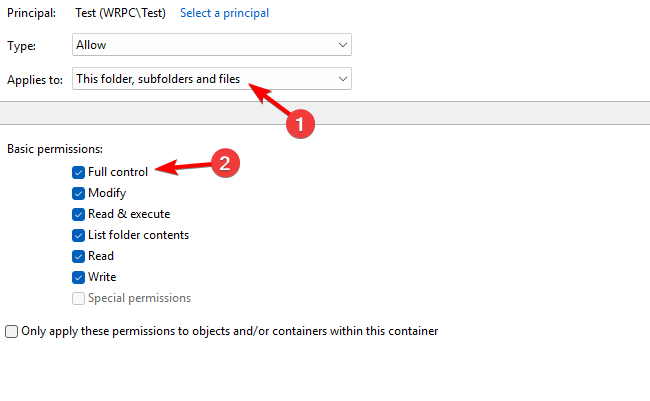
- Сохраните изменения. На экране Дополнительных параметров отметьте «Заменить все записи наследуемых разрешений для дочерних объектов», нажмите Применить и OK.
- Дождитесь завершения операции — при большом объёме это может занять часы.
Совет: если на каком-то файле вы увидите ошибку доступа, продолжайте процесс — Windows обычно пропускает проблемные элементы и завершает операцию для остальных.
2. Использовать командную строку (быстрее при большом количестве объектов)
- Нажмите Windows + S, введите cmd, затем выберите Запуск от имени администратора.
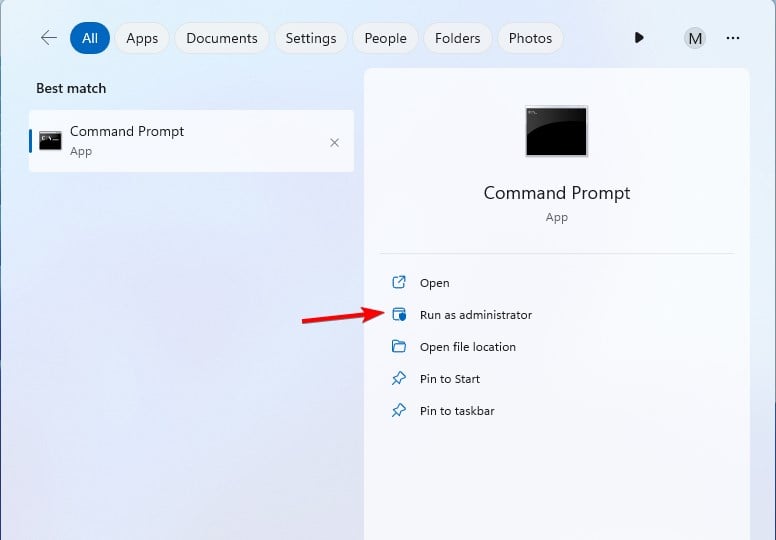
- Выполните команды (замените D:\Users на реальный путь к папке на вашем диске):
takeown /F "D:\Users" /R /D Yicacls "D:\Users" /grant "%USERNAME%:F" /TПримечание: в примере выше мы используем переменную %USERNAME% — она подставит текущую учётную запись. Если хотите явно назначить права для группы Администраторы, замените на “Administrators:F”.
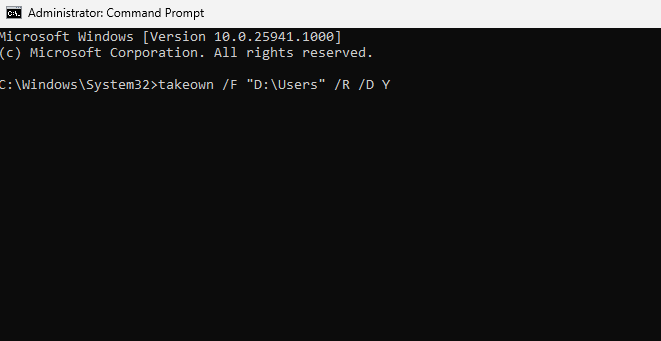
- Дождитесь окончания — команды рекурсивно изменяют владельца и права и при большом количестве файлов могут выполняться длительное время.
ВАЖНО: не прерывайте команды, если они выполняются — прерывание может оставить часть файлов с прежними правами.
Где хранятся файлы пользователей в Windows 11
Папка Users (Пользователи) находится в корне системного диска, обычно C:\Users. На внешнем/восстановленном диске путь будет аналогичным на том разделе, где была установлена система.
Альтернативные подходы
- Если диск зашифрован BitLocker, сначала расшифруйте его или подключите через загрузочный модуль с вводом ключа.
- Используйте загрузочную среду Windows PE и инструменты управления файлами, если ОС не загружается.
- Подключите диск к Linux и скопируйте нужные файлы (для чтения NTFS в большинстве дистрибутивов достаточно прав root). Учтите, что при копировании из Linux метаданные NTFS могут быть потеряны.
Когда этот способ не сработает
- Диск повреждён аппаратно или файловая система повреждена — потребуется восстановление данных (софтом вроде TestDisk/PhotoRec или услуги специалистов).
- Диск зашифрован и у вас нет ключа восстановле ния.
- Файлы защищены дополнительными механизмами (например, корпоративная политика доступа или EFS), требующими ключей шифрования.
Быстрая методология (mini-метод)
- Проверьте, не зашифрован ли диск. 2. Если не зашифрован — смените владельца. 3. Дайте себе полный доступ. 4. Проверьте целостность важных файлов.
Роль‑ориентированный чек-лист
- Для обычного пользователя:
- Подключите диск и проверьте, не зашифрован ли он.
- Попробуйте открыть папку; при отказе — попросите администратора.
- Для администратора / владельца ПК:
- Используйте GUI-метод или команды takeown/icacls.
- Убедитесь, что у вас есть резервная копия важных данных.
Критерии приёмки
- Папка Users открывается без ошибок.
- У вас есть доступ к подкаталогам и файлам, которые вам нужны.
- Не пострадали критичные файлы; важные данные доступны и читаемы.
Краткое руководство по отладке ошибок
- Если команды зависают — проверьте статус диска в «Управлении дисками» и SMART.
- Если появляются ошибки «Access is denied» на отдельных файлах, проверьте, не используются ли они системой — попробуйте в безопасном режиме.
- Для файлов, защищённых EFS, требуется приватный ключ сертификата прежнего владельца.
Безопасность и конфиденциальность
- Работайте от имени администратора только на доверенных машинах.
- Если на старом диске хранятся личные данные, удаляйте их безопасно (например, с помощью специальных инструментов), когда они больше не нужны.
- При передаче данных между компьютерами учитывайте требования GDPR/локального законодательства к хранению и передаче персональных данных.
Краткое резюме
Доступ к папке Users на старом диске в Windows 11 восстанавливается через смену владельца и назначение прав. Для этого подойдёт как графический интерфейс (Свойства → Безопасность → Дополнительно), так и командная строка (takeown + icacls). Всегда проверяйте, не зашифрован ли диск, и делайте резервные копии перед массовыми изменениями прав.
–
Mermaid: Решение, какой метод выбрать
flowchart TD
  A[Есть доступ администратора?] -->|Да| B[GUI или cmd]
  A -->|Нет| C[Получить права администратора]
  C --> D{Доступ получен?}
  D -->|Да| B
  D -->|Нет| E[Использовать Linux/специалиста по восстановлению]
1‑линейный глоссарий:
- NTFS — файловая система Windows, поддерживающая права доступа и владельцев.
- BitLocker — встроенное шифрование диска в Windows.
- takeown — утилита для смены владельца файлов/папок в Windows.
- icacls — утилита для управления списками контроля доступа (ACL) в Windows.
Поделитесь своим опытом: какой метод сработал у вас и сколько времени заняла операция?

Похожие материалы

Несколько аккаунтов Skype: Multi Skype Launcher

Журнал для работы: повысить продуктивность

Персональные звуки уведомлений на Android

Скачивание шоу Hulu для офлайн‑просмотра

Microsoft Start: персонализированная новостная лента
