
Как включить или отключить UAC в Windows 10 и Windows 8
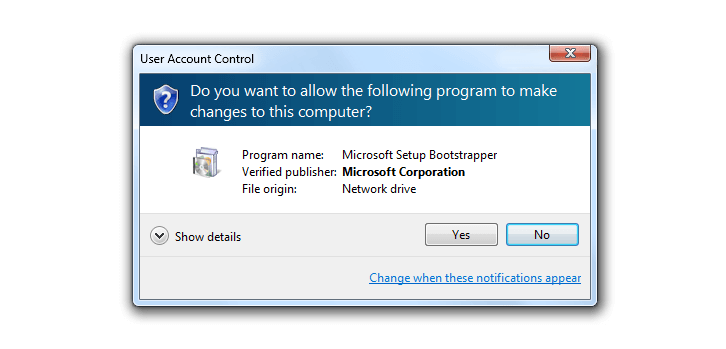
Управлять встроенными функциями и программами в Windows 10 и Windows 8 просто: ОС интуитивна и допускает настройку. Однако перед тем как вносить правки, важно знать базовые операции, и умение включать/отключать UAC — одна из таких.
Определение: UAC (User Account Control) — служба безопасности Windows, уведомляющая пользователя при попытке приложений или системных процессов изменить настройки, требующие прав администратора.
Почему UAC важен
UAC выполняет роль «шлюза»: он защищает систему от несанкционированных изменений и скрытой установки вредоносного ПО. Когда UAC включён, вы увидите уведомления перед действиями, которые меняют системные файлы или параметры реестра. Это снижает риск незаметного внедрения и даёт пользователю контроль над разрешениями.
Важно: полностью отключать UAC не рекомендуется для повседневного использования. Это увеличивает риск заражения и нежелательных изменений.
Быстрая инструкция — как включить/отключить UAC (шаг за шагом)
- На компьютере перейдите на главный экран (Главный экран или рабочий стол).
- Нажмите сочетание клавиш Windows + X.
- В появившемся меню выберите Панель управления.
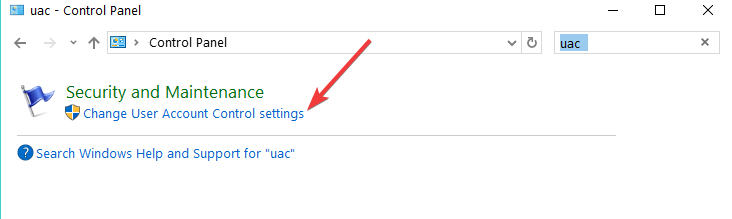
- В поле Поиск на окне Панели управления введите: UAC и нажмите Enter.
- В результатах выберите «Изменить параметры контроля учётных записей».
- Перед вами появится ползунок с четырьмя уровнями уведомлений. Выберите нужный вариант.
- Подтвердите изменения и сохраните.
- Перезагрузите устройство для корректного применения настроек.
Что означают четыре уровня уведомлений
- Никогда не уведомлять — UAC полностью отключён. Приложения могут вносить изменения без запроса прав; это наименее безопасно.
- Уведомлять только при попытке приложений вносить изменения (не затемнять рабочий стол) — уведомления будут, но рабочий стол не блокируется; подходит для опытных пользователей, которым важна отзывчивость интерфейса.
- Уведомлять только при попытке приложений вносить изменения (по умолчанию) — стандартный рекомендуемый режим для большинства пользователей.
- Всегда уведомлять при установке программ и изменении параметров — максимальная безопасность; полезно при частой установке неизвестного ПО.
Когда можно и нельзя отключать UAC — практическое правило
- Можно временно отключить, если вы выполняете проверенную операцию, которая конфликтует с UAC (например, отладка старого ПО), и вы полностью контролируете источник ПО.
- Никогда не отключайте UAC на рабочих машинах с доступом к интернету без дополнительных мер безопасности (антивирус, брандмауэр, сегментация сети).
Ментальная модель: представляйте UAC как охранника у серверной двери — он предупреждает и спрашивает разрешение, но может замедлять проход, если вы доверяете всем участникам.
Альтернативные подходы (когда отключение не нужно)
- Запуск программы «От имени администратора» для выполнения конкретной задачи вместо полного отключения UAC.
- Настройка учётных записей: создание отдельной учётной записи администратора для администрирования, а обычной — для повседневной работы.
- Использование групповой политики (для корпоративных сред) для тонкой настройки поведения UAC вместо глобального отключения.
Чеклист для администратора перед изменением UAC
- Есть ли актуальная резервная копия системного диска?
- Обновлён ли антивирус и база сигнатур?
- Понимают ли пользователи последствия отключения UAC?
- Планируется ли тестирование в изолированной среде (виртуальная машина)?
Откат и восстановление (если что пошло не так)
- Если система стала нестабильной после изменения, верните ползунок UAC в исходное положение и перезагрузите ПК.
- Если проблемы не исчезли, выполните восстановление системы к точке до изменения (если точки восстановления включены).
- При невозможности загрузиться — загрузитесь в безопасном режиме и откатите изменения.
- В корпоративной среде — обратитесь к администратору или используйте штатные процедуры отката конфигурации.
Критерии приёмки
- UAC настроен на выбранный уровень и подтверждён перезагрузкой.
- Пользовательский доступ и работа критичных приложений проверены в течение 24 часов.
- При отключении UAC применены компенсирующие меры безопасности (антивирус, ограниченные права учётных записей).
Роли и ответственность
- Администратор: принимает решение об уровне UAC для устройств, обеспечивает резервное копирование и политику безопасности.
- Пользователь: информирует администратора о проблемах совместимости программ с UAC.
- Отдел безопасности: оценивает риски и утверждает исключения для отключения UAC.
Часто задаваемые вопросы
Q: Включение UAC замедляет систему? A: В большинстве случаев нет — UAC добавляет простые согласования, но не влияет на общую производительность. Замедления могут возникать только при частых запросах прав у устаревшего ПО.
Q: Могут ли вредоносные программы обойти UAC? A: Некоторые продвинутые угрозы пытаются обойти механизмы ОС, но включённый UAC повышает общую защиту и уменьшает вероятность незаметной установки.
Q: Нужно ли отключать UAC для установки старых приложений? A: Часто достаточно запустить установщик «От имени администратора» или совместимость с предыдущей версией Windows. Полное отключение UAC — крайняя мера.
Q: Как управлять UAC в доменной среде? A: В домене рекомендуется управлять поведением через групповые политики (GPO) — это даёт централизованный контроль и согласованные параметры безопасности.
Быстрые рекомендации безопасности
Важно: если вы временно отключили UAC, пометьте устройство и восстановите штатные настройки сразу после завершения задачи. Для домашних компьютеров оставляйте уровень по умолчанию или выше.
Сопутствующие материалы
- UAC теперь поддерживает Тёмную тему в Windows 10
- Исследования по уязвимостям UAC в Windows 10
- Исправление: приложения Windows аварийно завершаются из-за повреждённой учётной записи
Если вам нужен компактный чеклист для команды или шаблон точек проверки перед изменением UAC — сообщите, и я подготовлю готовую печатную версию.

Похожие материалы

Несколько аккаунтов Skype: Multi Skype Launcher

Журнал для работы: повысить продуктивность

Персональные звуки уведомлений на Android

Скачивание шоу Hulu для офлайн‑просмотра

Microsoft Start: персонализированная новостная лента
