
Как убрать префиксы RE и FW в Outlook
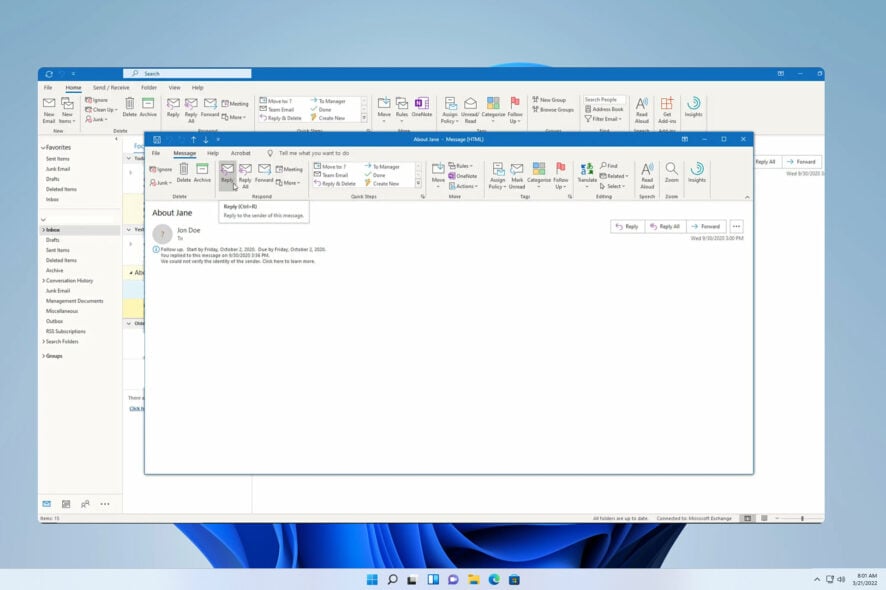
Что такое RE и FW в Outlook
RE и FW — это сокращения в поле темы письма, которые помогают отличать ответы и пересылки от новых писем.
- RE — означает «ответ» и появляется в теме, когда вы отвечаете на письмо.
- FW — означает «пересылка» и указывает, что сообщение было переслано от другого адресата.
Эти префиксы добавляются автоматически большинством почтовых клиентов и сервисов, чтобы упростить визуальное различие сообщений. Однако при частых ответах/пересылках тема может переполняться префиксами (например, RE: RE: FW:), и некоторые пользователи предпочитают их убрать.
Почему префиксы появляются автоматически
Это стандартное поведение клиентов электронной почты: при ответе или пересылке в начало поля Subject добавляется маркировка. Такие префиксы создают быстрый контекст просмотра без необходимости открывать сообщение.
Важно: группировка по беседе в современных клиентах обычно полагается не на префикс в теме, а на заголовки In-Reply-To/References и идентификаторы сообщений. Тем не менее префиксы остаются для человеческого восприятия.
Способы убрать префиксы вручную
Ручное редактирование темы перед отправкой
- Нажмите «Ответить» или «Переслать» в окне сообщения.
- В поле Тема найдите и удалите «RE:», «FW:» или другие нежелательные префиксы.

- Напишите ответ и отправьте письмо.
Примечание: этот метод прост, но требует дисциплины — придётся проделывать его для каждого исходящего сообщения.
Автоматизация удаления префиксов в Outlook
Ниже — три основных подхода: программный (VBA), сторонний аддон и утилита из OutlookFreeware. Выбор зависит от уровня доступа, объёма писем и политики безопасности в организации.
1. Удаление префиксов с помощью VBA-скрипта
Преимущества: бесплатно, гибко настраивается. Ограничения: требуется включение макросов, в организациях это может быть запрещено политиками безопасности.
Шаги:
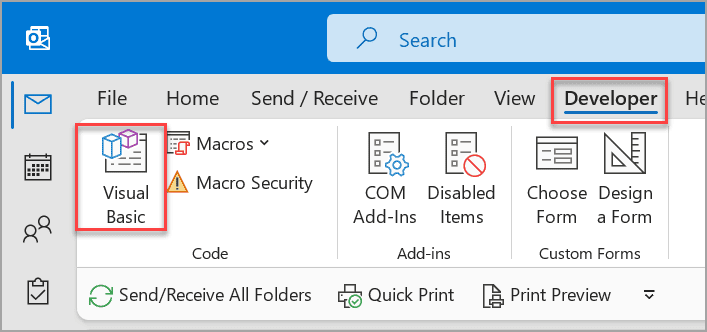
- В Outlook откройте вкладку “Разработчик” (Developer). Нажмите “Visual Basic” или используйте Alt + F11.
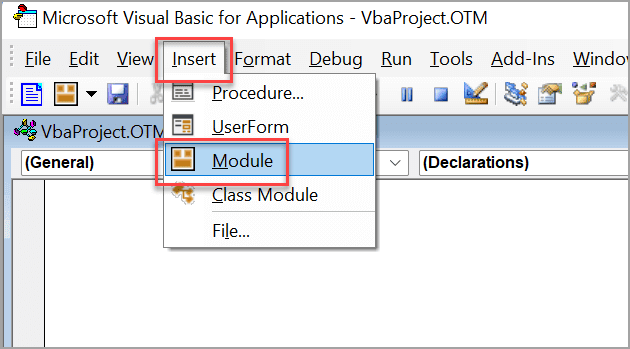
- В меню Insert выберите Module.
- Вставьте и сохраните следующий код:
Sub Application_ItemSend(ByVal Item As Object, Cancel As Boolean)
   Dim strSubject As String
   If InStr(Item.Subject, "RE") > 0 Then
      'If you don't want the prompt,
      'You can remove the MsgBox line and its correspoding "Else … End If" lines.
      If MsgBox("Do you want to remove the prefix 'RE'?", vbYesNo) = vbYes Then
         strSubject = Replace(Item.Subject, "RE:", "", vbTextCompare)
      Else
         strSubject = Item.Subject
      End If
   End If

   If InStr(Item.Subject, "FW") > 0 Then
      If MsgBox("Do you want to remove the prefix 'FW'?", vbYesNo) = vbYes Then
         strSubject = Replace(Item.Subject, "FW:", "", vbTextCompare)
      Else
         strSubject = Item.Subject
      End If
   End If

   Item.Subject = Trim(strSubject)
   Item.Save
End Sub
Как это работает: скрипт перехватывает событие отправки, проверяет наличие «RE» или «FW» в теме и предлагает удалить префикс. Если вы предпочитаете без диалогов — удалите MsgBox-ветки и оставьте автоматическую замену.
Проверка: отправьте тестовое письмо себе и посмотрите на тему в папке “Отправленные”.
Безопасность: в корпоративной среде администраторы часто блокируют макросы; уточните политику безопасности перед внедрением.
2. Использование Kutools для Outlook
Kutools — популярный набор расширений для Outlook, который включает инструмент для удаления префиксов.
- Скачайте и установите Kutools for Outlook.
- В Outlook выберите письма, из которых хотите убрать префикс.
- Откройте вкладку Kutools и нажмите Remove subject prefix.
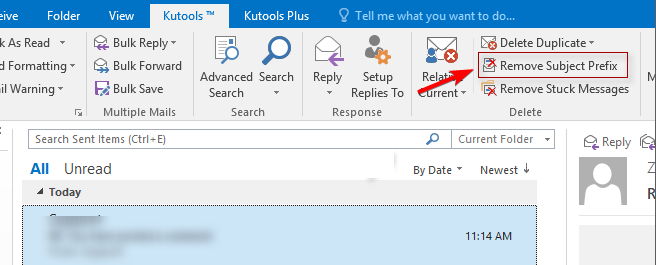
- Выберите “Selected messages” и отметьте префиксы, которые нужно убрать.
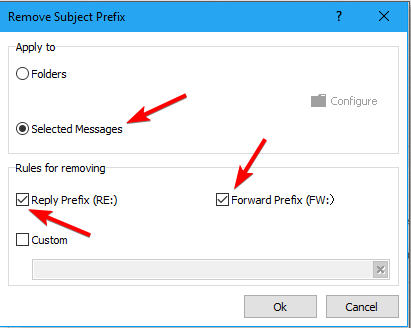
- Подтвердите — OK.
Kutools умеет обрабатывать выделенные сообщения или целые папки, что удобно при массовой чистке. Минусы: платное ПО и возможные ограничения в корпоративных сетях.
3. Утилита Remove Subject Prefixes от OutlookFreeware
- Скачайте и установите Remove Subject Prefixes Utility.
- В Outlook перейдите на вкладку OutlookFreeware и выберите Remove Subject Prefixes.
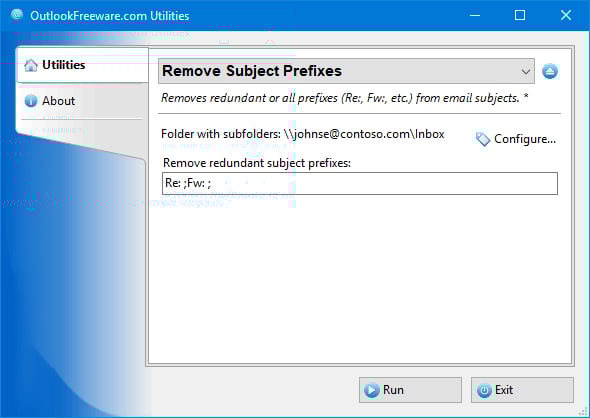
- Нажмите Configure, выберите папку и Run.
Этот инструмент удобен для быстрого пакетного удаления. Как и в случае с Kutools, проверьте совместимость с вашей версией Outlook и внутренними правилами безопасности.
Когда автоматические методы не сработают
- Макросы запрещены политикой безопасности организации.
- Префиксы добавляются на серверном уровне транспортными правилами Exchange — тогда нужно менять правило на сервере.
- Письма в разных языках: локализованные версии клиента или сервера могут добавлять другие префиксы (например, “SV:” в некоторых локалях), и простые скрипты их не распознают.
- Веб-клиенты/мобильные приложения могут вести себя иначе; скрипт в десктопном Outlook не повлияет на исходящую тему, отправленную из мобильного приложения.
Важно: если префиксы добавляет промежуточный почтовый шлюз или архиватор, локальные решения не помогут — потребуется изменение на стороне сервера.
Как выбрать подходящий метод — мини-методология
- Оцените масштаб: единичный пользователь vs вся организация.
- Проверьте политики безопасности: можно ли запускать макросы и устанавливать аддоны.
- Если нужно массовое исправление исторических писем — выбирайте аддон или утилиту с пакетной обработкой.
- Если хотите автоматизировать каждый исходящий — используйте VBA, но согласуйте с ИТ.
- Для облачных почтовых сред (Exchange Online) лучше обращаться к администраторам для настройки транспортных правил или скриптов на сервере.
Контроль качества: тесты и критерии приёмки
Критерии приёмки:
- После отправки тестового письма в папке “Отправленные” тема не содержит RE/FW (если это требование).
- Письма, отвеченные до установки решения, не изменились (если требуется сохранять историчность).
- Решение не ломает цепочки письма (In-Reply-To/References остаются в заголовках).
- Нет конфликтов с антивирусными/почтовыми прокси и политиками безопасности.
Тестовые сценарии:
- Отправить ответ из десктопного Outlook и проверить тему.
- Отправить пересылку и проверить тему.
- Отправить письмо из мобильного Outlook (если пользователь использует мобильное приложение) — убедиться, что ожидаемое поведение совпадает или задокументировано как ограничение.
- Массовая обработка: применить утилиту к 100 писем и проверить лог ошибок.
Риски и меры смягчения
Риск: запрет макросов. Мера: использовать аддон, согласованный с ИТ, либо изменить серверные правила.
Риск: потеря контекста при удалении префиксов (особенно в длинных цепочках). Мера: сохранять оригинальную тему в теле письма или добавлять краткое пояснение в начале сообщения.
Риск: несовместимость с локалями. Мера: расширить список распознаваемых префиксов (RE, FW, локализованные варианты).
Рекомендации для ИТ-администраторов
- Если в компании принято удалять префиксы централизованно, лучше реализовать это на уровне транспортных правил Exchange или через согласованный аддон с поддержкой и аудитом.
- Документируйте изменения и предупреждайте сотрудников о возможных последствиях для группировки по беседе.
- Тестируйте решения на тестовой коллекции почтовых ящиков перед массовым развёртыванием.
Альтернативы и дополнительные варианты
- Оставлять префиксы, но использовать чёткие и краткие темы, чтобы они не становились громоздкими.
- Обучение сотрудников стандартам оформления тем: например, «Проект — действие — срок» вместо полагания на префиксы.
- Контролировать поведение на уровне почтового сервера: некоторые организации добавляют собственные префиксы (маркетинг, автоматические уведомления) — для этого нужны правила на сервере.
Частые вопросы (FAQ)
Удаление префиксов нарушит группировку писем по беседе?
Нет, современные клиенты группируют по заголовкам In-Reply-To/References. Однако некоторые старые системы могут полагаться на тему, поэтому проверьте совместимость.
Можно ли автоматически удалять локализованные префиксы (например, в других языках)?
Да — расширьте список строк для поиска/замены в скрипте или в настройках утилиты.
Безопасно ли использовать VBA в корпоративной почте?
Это зависит от политики безопасности. Во многих компаниях макросы ограничены. Перед внедрением согласуйте с ИТ.
Краткое резюме
- RE и FW — стандартные префиксы для ответов и пересылок. Они не вредят, но могут мешать визуально.
- Удалять вручную просто, но неудобно при большом объёме писем.
- VBA-скрипт, Kutools или утилита Remove Subject Prefixes позволяют автоматизировать задачу. Выбор зависит от политики безопасности и масштаба.
- В корпоративной среде лучше обсуждать централизованные решения с администраторами почты.
Важно: перед массовыми изменениями проверяйте совместимость и согласуйте действия с ИТ-службой.
Спасибо за чтение — какой способ выбрали вы? Напишите в комментариях.

Похожие материалы

Несколько аккаунтов Skype: Multi Skype Launcher

Журнал для работы: повысить продуктивность

Персональные звуки уведомлений на Android

Скачивание шоу Hulu для офлайн‑просмотра

Microsoft Start: персонализированная новостная лента
