
Как делать полноразмерные скриншоты страниц в Microsoft Edge
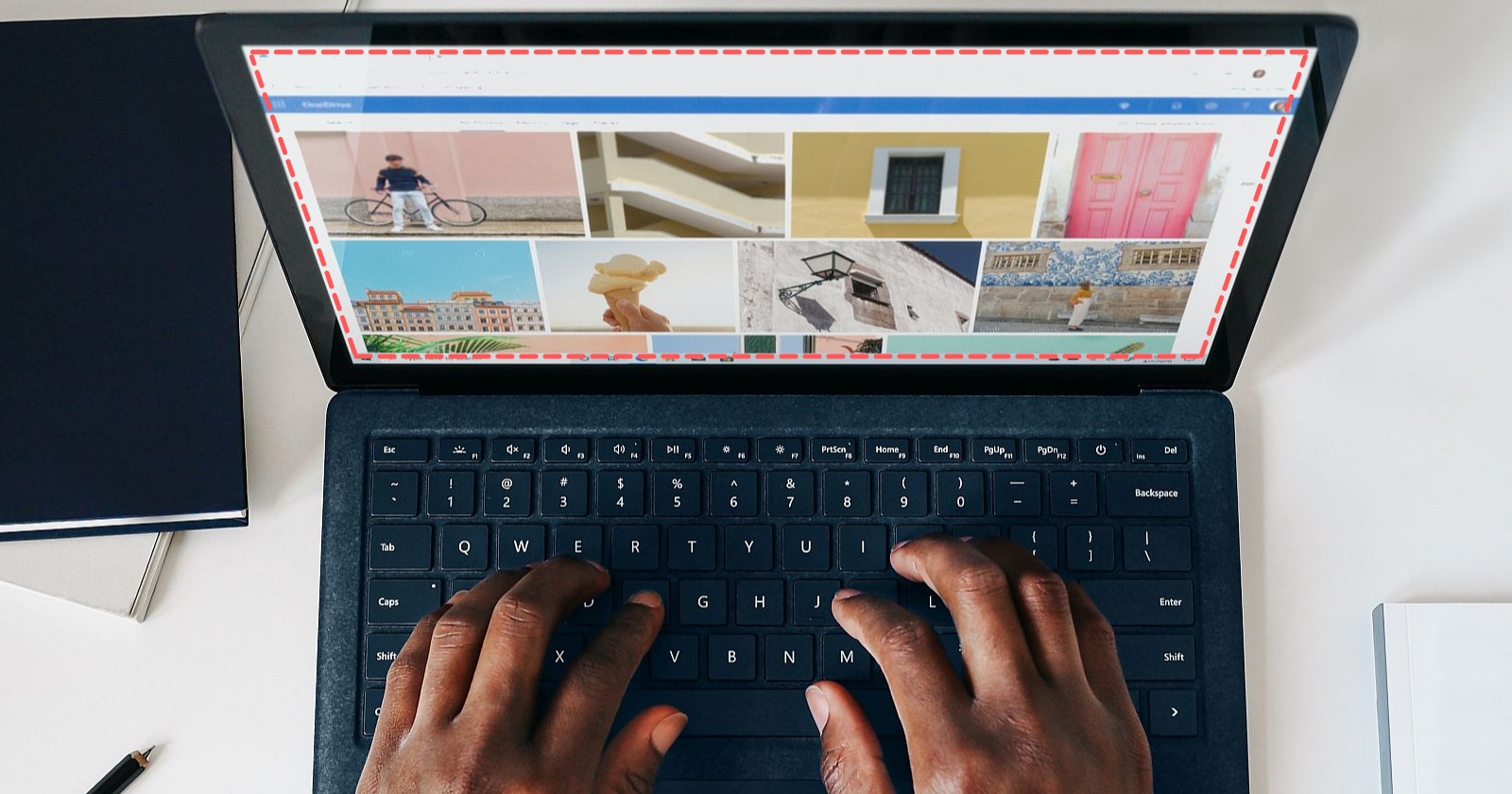
Microsoft Edge позволяет быстро захватывать полноразмерные скриншоты страниц с помощью инструмента «Веб-захват» (Web capture). Обновите браузер, откройте страницу, запустите Веб-захват (Ctrl+Shift+S), выберите «Полная страница», сохраните или скопируйте изображение и при необходимости добавьте аннотации.
Важно: перед захватом прокрутите страницу до конца, чтобы все изображения загрузились.
О чём эта инструкция
Кратко — как сделать, сохранить и аннотировать полноразмерный скриншот в Microsoft Edge. Включены советы по закреплению кнопки, альтернативные инструменты и контроль качества скриншота.
Шаг 0 — убедитесь, что Edge обновлён
- Откройте Microsoft Edge.
- Откройте меню — Меню (… ) > Справка и отзывы > О Microsoft Edge.
- Дождитесь автоматической проверки и установки обновлений.
Обновлённый браузер обеспечивает стабильную работу функций интерфейса, включая Веб-захват.
Как сделать полноразмерный скриншот через Веб-захват
- Откройте страницу, которую нужно захватить. Прокрутите страницу до конца, чтобы подгрузились все изображения и динамический контент.
- Откройте меню в правом верхнем углу — Меню (…) > Веб-захват.
- Или нажмите сочетание клавиш Ctrl+Shift+S для быстрого вызова Веб-захвата.
- В появившемся окне выберите опцию «Полная страница».
- Просмотрите результат в окне предпросмотра; при необходимости прокрутите предпросмотр, чтобы убедиться в корректности захвата.
- Нажмите кнопку сохранения (значок дискеты) и выберите папку для сохранения. По умолчанию Edge предлагает сохранить изображение в формате JPEG. Также можно нажать «Копировать» и вставить изображение в документ или мессенджер.
Примечание: формат JPEG удобен для хранения и отправки. Edge не разбивает изображение на страницы, как при сохранении в PDF.
Закрепление кнопки Веб-захвата на панели инструментов
Чтобы не использовать сочетание клавиш или меню каждый раз, закрепите кнопку Веб-захвата:
- Откройте Меню (…) > Параметры > Внешний вид.
- Включите переключатель «Показывать кнопку веб-захвата».
- Кнопка появится на панели рядом с расширениями и другими элементами.
Это удобно, если вы часто делаете скриншоты и предпочитаете работать мышью.
Аннотирование полноразмерного скриншота
После захвата вы можете добавить простые пометки прямо в окне Веб-захвата:
- Нажмите кнопку «Рисовать» (Draw) и выберите цвет. Используйте ползунок для изменения толщины штриха.
- Инструмент «Ластик» (Erase) удаляет весь штрих целиком, а не его часть.
- Чтобы поделиться, нажмите «Копировать» или «Сохранить»; затем вставьте изображение в почту или мессенджер.
Если требуется более тонкая редактировка (обрезка, кадрирование без белых полей, точная корректировка цветов), примените фоторедактор или встроенные приложения Windows после сохранения.
Ограничения и когда Веб-захват не подойдёт
- Веб-захват не даёт гибкой обрезки пустых областей внизу снимка. Если страница содержит большие пробелы, они попадут в результат.
- Опция «Добавить заметки» доступна только при выборе «Свободный выбор» (Free selection), а не при «Полная страница».
- Динамический контент, появляющийся по наведению курсора или в модальных окнах, может не сохраниться, если диалог закроется при активации инструмента.
Альтернативные способы сделать полноразмерный скриншот
- Инструменты разработчика (DevTools) в Edge:
- Откройте DevTools: F12 или Ctrl+Shift+I.
- Нажмите Ctrl+Shift+P, введите «screenshot», выберите «Capture full size screenshot».
- Этот метод сохраняет снимок всей страницы в виде PNG и полезен для разработчиков.
- Системные инструменты Windows:
- Ножницы и фрагменты экрана (Snipping Tool) для произвольных областей; не всегда удобны для длинных страниц.
- Расширения для браузера:
- Существуют расширения, которые делают полноразмерные снимки и предлагают расширенное редактирование. Проверяйте отзывы и права доступа перед установкой.
- Печать в PDF:
- Файл > Печать > Сохранить как PDF. Подходит, если нужен документ, а не изображение.
Быстрая памятка и сочетания клавиш
- Быстро: Ctrl+Shift+S — открыть Веб-захват.
- Полная страница: выбрать «Полная страница» в Веб-захвате.
- Сохранить: нажать значок дискеты в окне предпросмотра.
- DevTools полный снимок: F12 → Ctrl+Shift+P → «screenshot» → Capture full size screenshot.
Критерии приёмки
Чтобы считать скриншот годным для отправки или публикации, проверьте:
- На изображении видны все важные элементы страницы сверху до низа.
- Все изображения и шрифты загрузились корректно (нет «заглушек»).
- Нет лишних пустых областей внизу или они приемлемы для задачи.
- Текст читаем при обычном увеличении просмотра изображения.
Советы по редактированию и хранению
- Если нужно удалить пустые поля, используйте редактор изображений (Photos, Paint, Photoshop, GIMP).
- Для хранения и обмена используйте JPEG для экономии места, PNG — если важна максимальная чёткость.
- При пересылке в бизнес-среде указывайте источник и дату снимка, если это важно для документации.
Мини‑методология для регулярной работы с полноразмерными скриншотами
- Подготовьте страницу: закройте лишние панели и дождитесь полной загрузки.
- Сделайте скриншот: Веб-захват → Полная страница.
- Проверка: просмотрите предпросмотр на наличие ошибок.
- Сохранение: выберите формат в зависимости от задачи (JPEG/PNG/PDF).
- Редактирование: при необходимости кадрирование и аннотация в редакторе.
- Архивация: храните оригинал + отредактированную копию.
Краткий глоссарий
- Веб-захват — встроенный инструмент Edge для создания скриншотов страниц.
- Полноразмерный скриншот — изображение всей вертикальной области веб-страницы.
- JPEG/PNG — форматы изображений; JPEG компактнее, PNG даёт лучшее качество для текста.
Часто задаваемые вопросы
Можно ли сделать полноразмерный скриншот через DevTools?
Да. Откройте DevTools (F12), нажмите Ctrl+Shift+P, введите «screenshot» и выберите «Capture full size screenshot». Этот способ сохранит страницу в PNG.
Где сохраняются скриншоты, сделанные в Edge?
При сохранении Edge открывает диалог выбора папки. По умолчанию файл сохраняется в папку, которую вы выберете в диалоге «Сохранение как». Формат по умолчанию — JPEG.
Можно ли захватить содержимое, которое появляется при наведении курсора?
Обычно такие элементы скрываются при активации инструментов захвата. Рекомендуется заранее зафиксировать состояние, например, с помощью разработческих инструментов или специальных расширений, которые позволяют симулировать наведение.
Вывод
Веб-захват в Microsoft Edge — быстрый и простой способ получить полноразмерный снимок страницы и поделиться им. Для базовых задач инструмент подходит отлично. Если нужны точные обрезки или расширенное редактирование — используйте сторонние редакторы или DevTools.
Краткие выводы в конце:
- Edge умеет захватывать целую страницу и быстро её сохранить.
- Закрепите кнопку Веб-захвата, если делаете скриншоты часто.
- Для сложной обработки используйте редакторы изображений.

Похожие материалы

Несколько аккаунтов Skype: Multi Skype Launcher

Журнал для работы: повысить продуктивность

Персональные звуки уведомлений на Android

Скачивание шоу Hulu для офлайн‑просмотра

Microsoft Start: персонализированная новостная лента
