
Как исправить ошибку Nvoglv64.dll: файл не найден
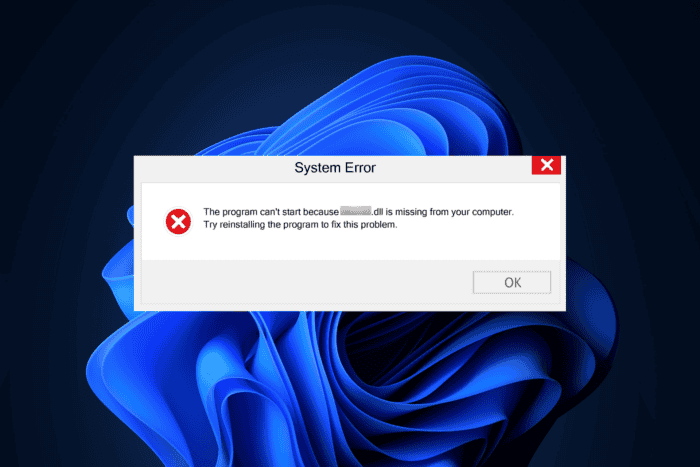
Кратко: ошибка Nvoglv64.dll обычно связана с повреждёнными или несовместимыми драйверами NVIDIA, проблемами OpenGL или вредоносным ПО. Начните с обновления/переустановки драйвера видеокарты, выполните проверку системы (SFC), просканируйте на вирусы и затем попробуйте пере-регистрацию DLL или восстановление системы. Если ничего не помогает — аккуратно замените файл из надёжного источника или обратитесь к администратору.
Важное: перед заменой файлов создайте точку восстановления и резервную копию системы.
Что такое Nvoglv64.dll?
Nvoglv64.dll — это библиотека динамической компоновки (DLL), использующаяся драйверами NVIDIA для обеспечения поддержки OpenGL (графического API) на системах с Windows x64. Проще: это часть драйвера видеокарты, отвечающая за рендеринг OpenGL-приложений.
Коротко: DLL — файл с кодом, который программы загружают при запуске. Если этот файл повреждён или отсутствует, приложения, использующие OpenGL, могут падать или выдавать ошибки.
Когда ошибка возникает и что это значит
Типичные сообщения:
- “Nvoglv64.dll not found”
- “Nvoglv64.dll is missing”
- “Nvoglv64.dll access violation”
- “Nvoglv64.dll crash”
Означает, что операционная система или приложение не смогли загрузить требуемую библиотеку. Причины: повреждение драйвера, конфликт версий, удаление файла, заражение вредоносным ПО или ошибки системы.
Основные шаги по устранению ошибки
Ниже — проверенные последовательные шаги: от простых к более инвазивным.
1. Обновите или переустановите драйвер видеокарты
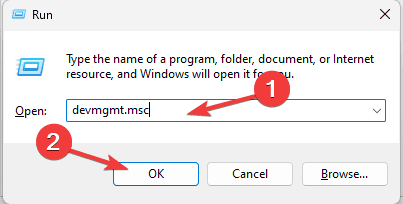
- Нажмите Windows + R, чтобы открыть окно «Выполнить».
- Введите
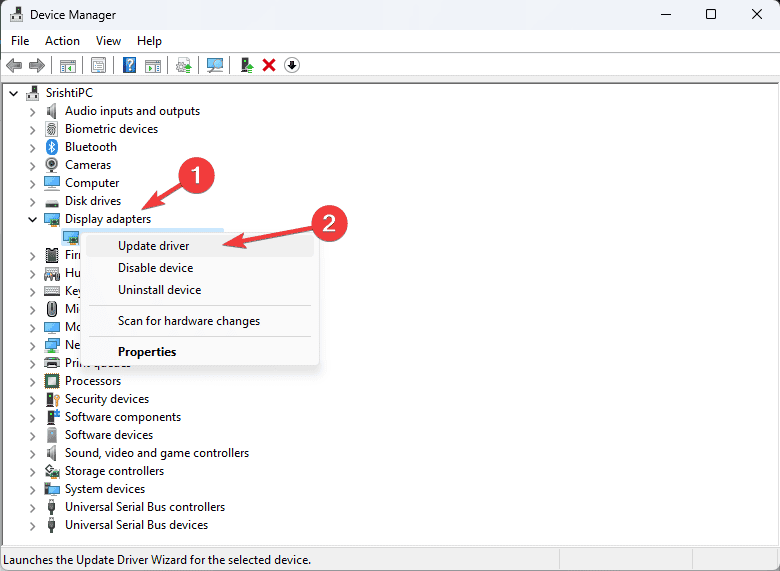
devmgmt.mscи нажмите OK, чтобы открыть Диспетчер устройств. - Разверните категорию “Видеоадаптеры”, щёлкните правой кнопкой по видеодрайверу и выберите “Обновить драйвер“.
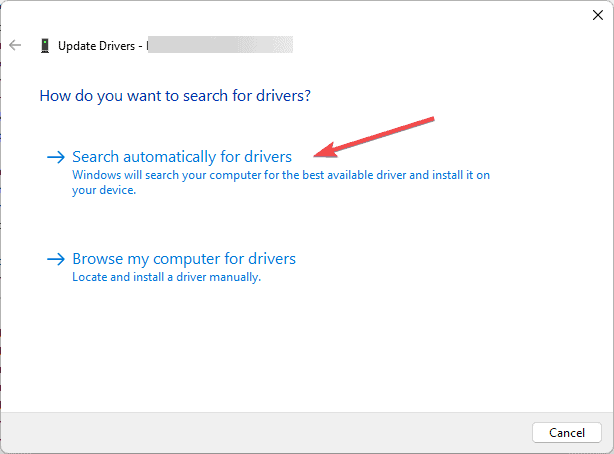
- Выберите “Автоматический поиск драйверов” — Windows попробует найти подходящую версию.
Если автоматическое обновление не даёт результата, зайдите на официальный сайт производителя (NVIDIA) и скачайте свежий драйвер для вашей видеокарты и версии Windows. Предпочтительно использовать “Чистую установку” в установщике NVIDIA для удаления старых остаточных компонентов.
Если обновление не помогло — полностью удалите драйвер и установите заново:
- В Диспетчере устройств правой кнопкой по видеоустройству → “Удалить устройство”.

- Подтвердите удаление и перезагрузите систему.
- В меню “Действие” выберите “Сканировать на предмет аппаратных изменений”, чтобы система обнаружила видеокарту и позволила установить базовый драйвер.
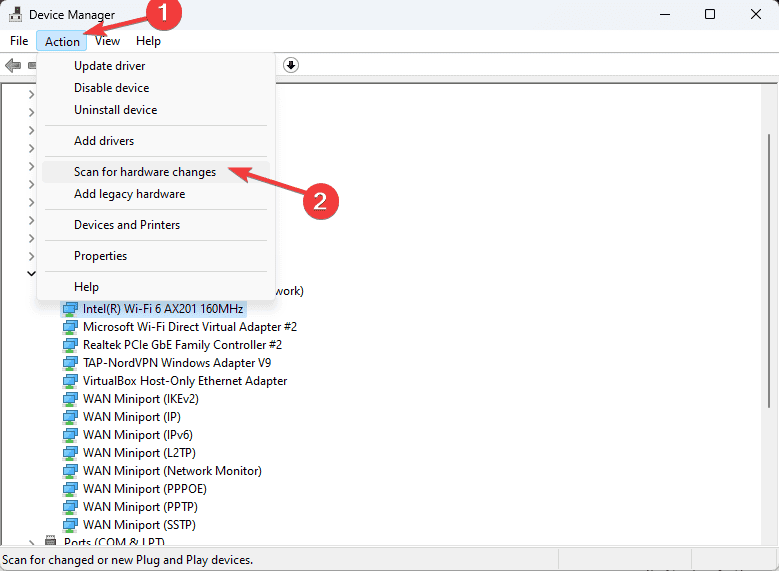
Совет: для полного удаления старых драйверов используйте утилиту Display Driver Uninstaller (DDU) в безопасном режиме, затем установите последнюю версию драйвера NVIDIA.
2. Сканирование компьютера на вредоносное ПО
- Нажмите Windows, введите “Защитник Windows” и откройте приложение.
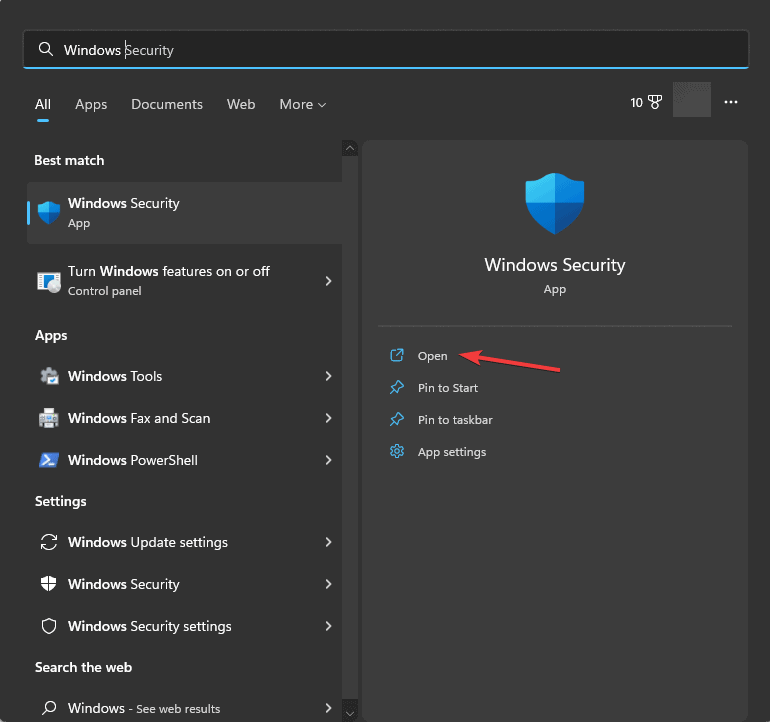
- Перейдите в раздел “Защита от вирусов и угроз”, затем во “Варианты сканирования”.

- Выберите “Полное сканирование” и нажмите “Выполнить сканирование сейчас”.

Рекомендация: дополнительно просканируйте систему антивирусной утилитой от стороннего производителя (Malwarebytes и т. п.) при подозрениях на руткиты или сложные угрозы.
3. Пере-регистрация DLL
Если файл существует, но система его не распознаёт, можно попробовать зарегистрировать DLL повторно:
- Откройте командную строку от имени администратора (Win → введите
cmd→ “Запуск от имени администратора”).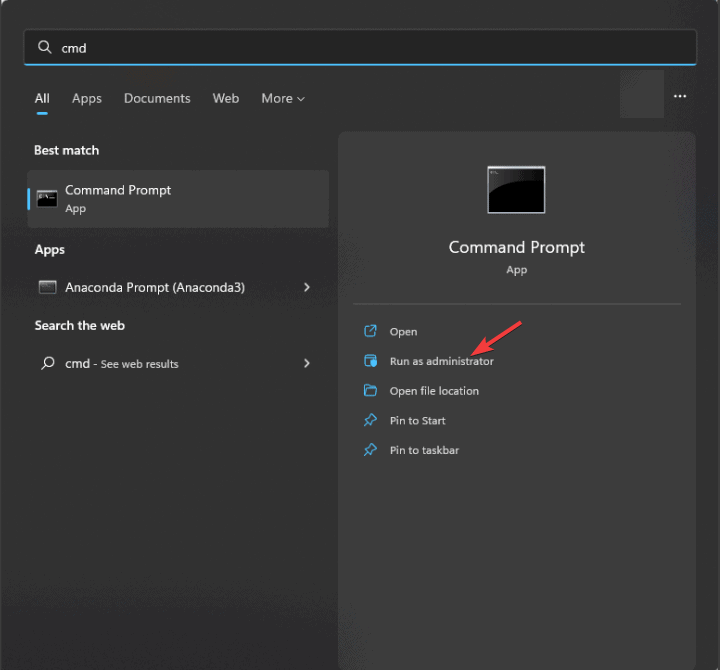
- Выполните команду:
regsvr32 Nvoglv64.dll- Нажмите OK в подтверждающем окне и перезагрузите компьютер.
Примечание: команда regsvr32 регистрирует COM-библиотеки; не все DLL нуждаются в её вызове. Если при попытке регистрации возникают ошибки, переходите к следующему шагу.
4. Запустите проверку системных файлов (SFC)
- Откройте командную строку от имени администратора.
- Выполните команду:
sfc /scannow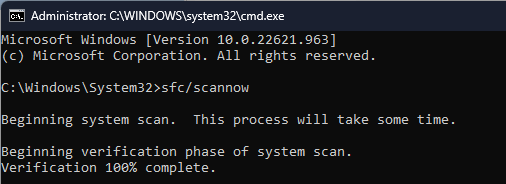
- Дождитесь завершения сканирования и перезагрузите компьютер. SFC восстановит повреждённые системные файлы, если это возможно.
Если SFC не справляется, запустите последовательно:
dism /online /cleanup-image /scanhealth
dism /online /cleanup-image /restorehealth
sfc /scannow
DISM скачивает и использует компоненты образа Windows для восстановления целостности.
5. Восстановление DLL из другого источника или утилитой
Если файл отсутствует, можно скопировать его с другой рабочей машины с точно такой же версией Windows и драйвера. Пример пути, где бывает файл:
C:\Windows\System32\DriverStore\FileRepository\nvmdi.inf_amd64_faac8d1bca70beae\Nvoglv64.dll
Шаги:
- На рабочем ПК скопируйте файл по указанному пути.
- Вставьте файл в ту же директорию на проблемном ПК (предварительно создайте точку восстановления).
- Перезагрузите систему.
Если не хотите копировать вручную, можно воспользоваться специализированным “DLL fixer”-инструментом. Используйте только проверенные приложения и скачивайте их с официальных сайтов — нелегитимные утилиты могут повредить систему или содержать вредоносный код.
Важно: не скачивайте DLL с неизвестных сайтов без проверки — это риск безопасности.
6. Восстановление системы к предыдущей точке
- Нажмите Windows + R, введите
sysdm.cplи нажмите OK, чтобы открыть свойства системы.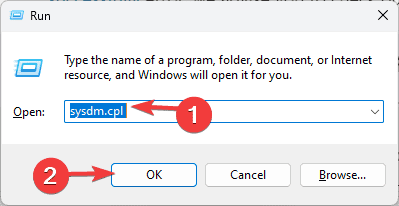
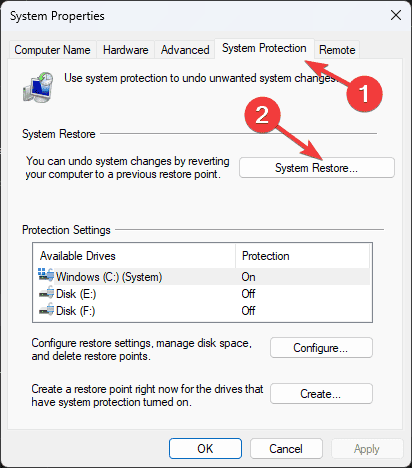
- Перейдите на вкладку “Защита системы” и нажмите “Восстановление системы”.
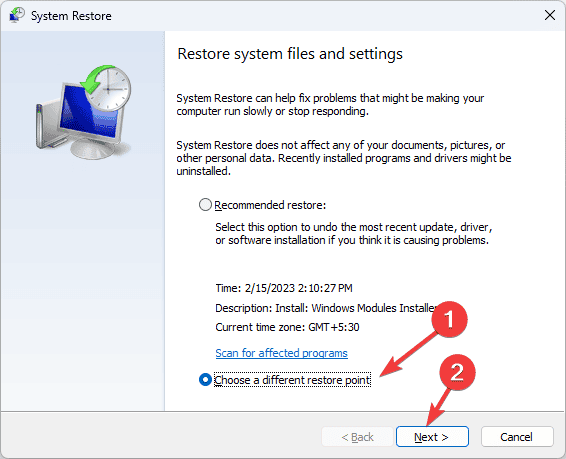
- Выберите “Выбрать другую точку восстановления” и нажмите “Далее”.
- Укажите точку восстановления, созданную до появления ошибки, и нажмите “Далее”, затем “Готово”.
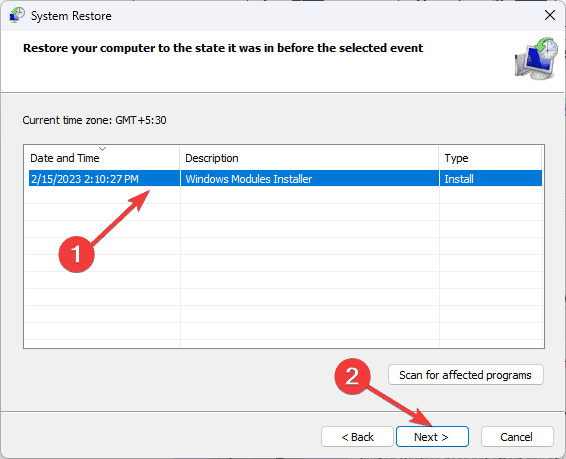
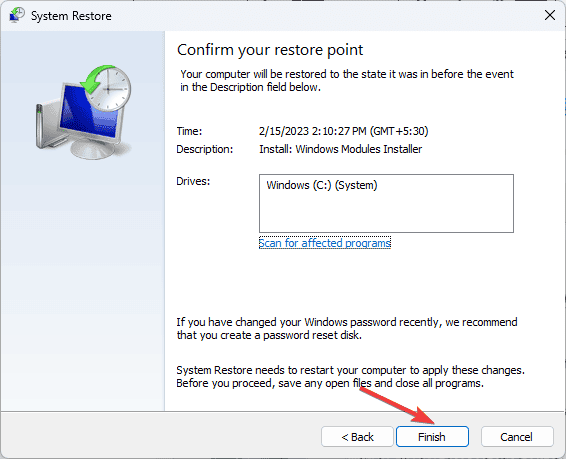
После перезагрузки система вернёт настройки и файлы на момент выбранной точки.
7. Загрузка DLL вручную как крайняя мера
В крайнем случае можно загрузить DLL с проверенного ресурса (например, специализированных баз DLL). Перед этим убедитесь, что ресурс надёжен и что вы проверили файл антивирусом.
Шаги:
- Перейдите на выбранный сайт, загрузите
Nvoglv64.dllи распакуйте файл. - Скопируйте его в соответствующую папку DriverStore, указанную выше.
- Перезагрузите компьютер.
Важно: скачивание DLL с непроверенных сайтов несёт риск. Всегда делайте резервные копии и проверяйте файл антивирусом.
Когда описанные шаги не помогут
- Если ошибка появляется после обновления Windows — возможно, несовместимость версии драйвера с новым билдом ОС. В этом случае ищите бета-драйверы или откатите обновление ОС.
- Если проблема возникает только в конкретном приложении — вероятна проблема совместимости самого приложения или его настроек OpenGL.
- Если файл регулярно ломается после чистой установки драйвера — возможно, надстройки/модификации драйвера (OEM-пакеты) конфликтуют.
Альтернативные подходы
- Установите более старую версию драйвера NVIDIA (иногда новые драйверы содержат баги для старых GPU).
- Попробуйте установить драйвер из базы производителя ПК (если это ноутбук) — OEM-драйверы иногда лучше поддерживают специфичный чип.
- Если вы используете сторонние оболочки или моды для игр, временно отключите их.
Быстрый чек-лист перед звонком в поддержку
- Перезагрузили компьютер? — Да/Нет
- Обновили драйвер NVIDIA? — Да/Нет
- Запустили
sfc /scannow? — Да/Нет - Просканировали на вирусы? — Да/Нет
- Восстановили файл из резервной копии или заменили вручную? — Да/Нет
- Создали точку восстановления перед изменениями? — Да/Нет
Модель принятия решения (flowchart)
flowchart TD
  A[Ошибка Nvoglv64.dll] --> B{Файл существует?}
  B -- Да --> C{Приложение всё ещё падает?}
  B -- Нет --> D[Заменить файл из DriverStore или с рабочего ПК]
  D --> E[Перезагрузить]
  C -- Да --> F[Обновить/переустановить драйвер NVIDIA]
  C -- Нет --> G[Проверить влияние приложений и модов]
  F --> H[Запустить sfc /scannow и DISM]
  H --> I[Сканирование на вирусы]
  I --> J{Проблема решена?}
  J -- Да --> K[Завершено]
  J -- Нет --> L[Восстановление системы или обращение в поддержку]
Риски и как их минимизировать
- Риск: повреждение системы при ручной замене DLL. Митигирование: создайте точку восстановления и резервную копию.
- Риск: заражение вредоносным ПО при скачивании DLL. Митигирование: проверяйте хеши/сертификаты и сканируйте файлы антивирусом.
- Риск: несовместимый драйвер. Митигирование: используйте драйверы с сайта NVIDIA или сайта производителя ПК.
Критерии приёмки
- Приложение или игра больше не выдают ошибок, связанных с Nvoglv64.dll.
- При запуске приложений в журналах событий Windows отсутствуют ошибки загрузки Nvoglv64.dll.
sfc /scannowне находит нарушений целостности системных файлов, связанных с драйверами графики.
Однострочные определения
- DLL: библиотека динамической компоновки — файл с кодом, используемый несколькими программами.
- OpenGL: кроссплатформенный графический API для 2D/3D рендеринга.
- DriverStore: хранилище драйверов Windows, куда установщик помещает пакеты драйверов.
Советы для администраторов и продвинутых пользователей
- Для массового развёртывания драйверов используйте официальные пакеты NVIDIA и инструменты управления конфигурацией (SCCM, Intune).
- Мониторьте обновления Windows, которые затрагивают графические подсистемы, и тестируйте драйверы в контролируемой среде перед развёртыванием на рабочие станции.
Примеры ситуаций, когда описанные шаги не помогут
- Физическая неисправность GPU (артефакты, зависания, аппаратные ошибки) — нужна диагностика и замена железа.
- Системные файлы Windows сильно повреждены — может потребоваться восстановление образа или чистая переустановка ОС.
Дополнительно: шаблон процедуры для техподдержки
- Уточнить сообщение об ошибке и время появления.
- Проверить журнал событий Windows (Event Viewer) на связанные ошибки.
- Прописать точную версию драйвера и версии Windows.
- Применить шаги: обновление драйвера → SFC/DISM → сканирование на вирусы → замена DLL → восстановление системы.
- Документировать результат и создать резервную точку при успешном решении.
Заключение
Ошибка Nvoglv64.dll обычно решается через обновление/переустановку драйверов NVIDIA, проверку целостности системных файлов и сканирование на вредоносное ПО. Всегда начинайте с наименее инвазивных шагов и заранее создавайте резервные копии и точки восстановления. Если вы перепробовали все варианты и проблема остаётся — обратитесь в службу поддержки производителя ПК или NVIDIA.
Если вы нашли иной способ решения или шаг, который вам помог — опишите его в комментариях; это поможет другим пользователям.

Похожие материалы

Несколько аккаунтов Skype: Multi Skype Launcher

Журнал для работы: повысить продуктивность

Персональные звуки уведомлений на Android

Скачивание шоу Hulu для офлайн‑просмотра

Microsoft Start: персонализированная новостная лента
