
Удалённое выключение и перезагрузка компьютеров с Windows
Быстрые ссылки
- Конфигурация
- Удалённое выключение
- Выключение из Linux
Что нужно знать в двух словах
shutdown.exe — стандартная утилита Windows для локальной и удалённой остановки или перезагрузки. Она удобна для администраторов, потому что позволяет одновременно управлять несколькими компьютерами без входа на каждый из них. Для работы нужны: включённая служба «Удалённый реестр», права администратора на целевых машинах и корректные правила брандмауэра.
Важно: команды удалённого выключения используют административные каналы Windows (RPC/WMI/Service Control). Если в сети включены сегментация или строгие правила файервола, понадобится их учесть.
Конфигурация
Перед выполнением удалённого выключения убедитесь, что на целевых компьютерах выполнены три условия:
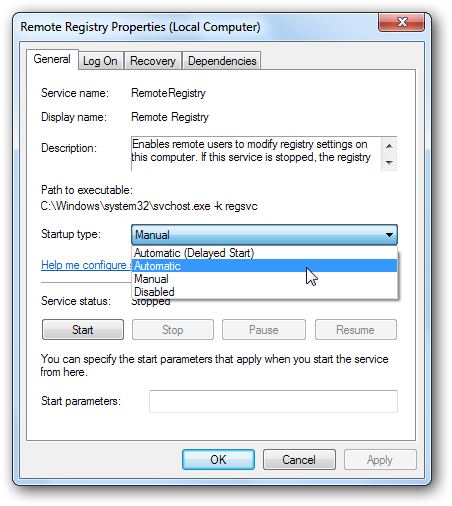
- Служба «Удалённый реестр» запущена и установлена в автоматический запуск.
- В брандмауэре разрешены необходимые исключения (WMI/Remote Service Management/File and Printer Sharing, если требуется).
- У вашей учётной записи есть права администратора на удалённых машинах.
Шаги по включению службы «Удалённый реестр» на целевом компьютере:
- Нажмите Пуск, введите services.msc и нажмите Enter.
- Найдите службу «Remote Registry», щёлкните правой кнопкой и выберите Свойства.
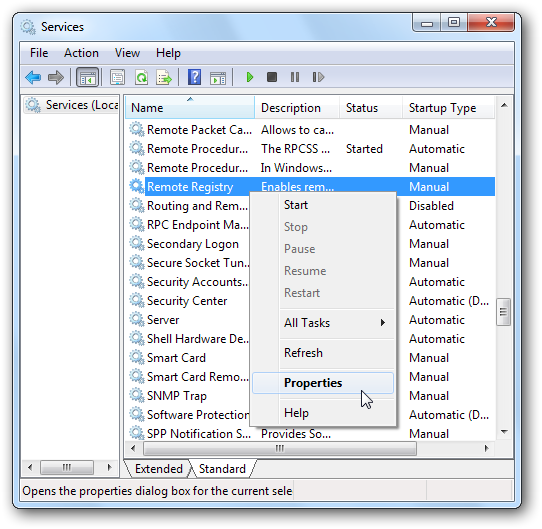
- В окне свойств установите Тип запуска — Автоматически и нажмите Запустить.
Откройте правила брандмауэра:
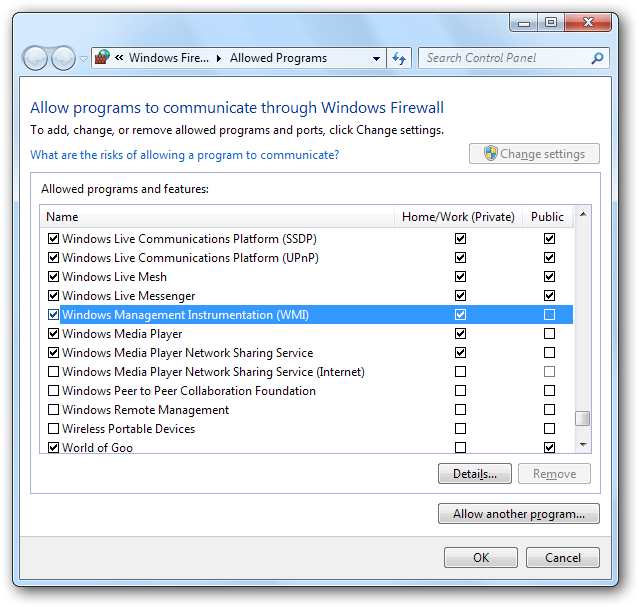
- Нажмите Пуск, введите “Allow a program” и нажмите Enter (в русской Windows: “Разрешить запуск программы через брандмауэр Windows”).
- Нажмите Изменить параметры.
- В списке найдите и включите “Windows Management Instrumentation (WMI)” и/или “Remote Service Management” и “File and Printer Sharing” при необходимости.
Совет: в корпоративной сети лучше оформить правила на уровень сегментации (управленческий VLAN) и использовать групповые политики (GPO) для включения службы Remote Registry и настройки брандмауэра централизованно.
Удалённое выключение и перезагрузка (Windows → Windows)
Графический интерфейс:
- На управляющем компьютере запустите Командную строку и введите:
shutdown /i
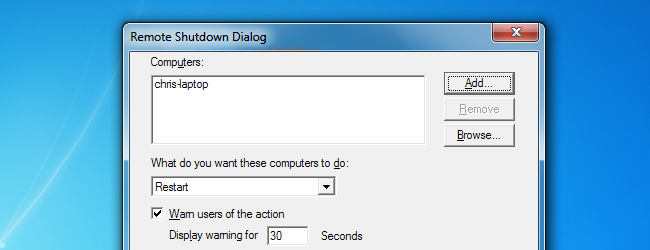
- Откроется окно удалённого завершения работы. Добавьте имена компьютеров или IP‑адреса, выберите действие (Выключить или Перезагрузить), задайте задержку и сообщение для пользователей.

Если вы не знаете имя компьютера: на удалённой машине нажмите Пуск, щёлкните правой кнопкой Компьютер и выберите Свойства — вы увидите имя компьютера.

Командный вариант (эквивалент GUI):
shutdown /s /m \\chris-laptop /t 30 /c “Shutting down for maintenance.” /d P:1:1
Объяснение параметров (кратко):
- /s — выключить.
- /r — перезагрузить (если нужно перезагрузка вместо выключения).
- /m \\ИмяПК — указать удалённый компьютер (обратите внимание на двойной обратный слэш в командной строке).
- /t 30 — задержка в секундах.
- /c “Сообщение” — сообщение для пользователей.
- /d P:1:1 — причина отключения (по категории/подкатегории).
Вы можете передать список компьютеров в файл и использовать цикл в PowerShell или cmd, чтобы применить shutdown к группе машин.
Выключение и перезагрузка из Linux
Если вы администрируете смешанную среду, можно отправлять команды из Linux с помощью набора Samba/Winbind инструментов.
- Установите пакет samba-common (в Ubuntu/Debian):
sudo apt-get install samba-common
- Используйте net rpc shutdown:
net rpc shutdown -I ip.address -U user%password
Где:
- ip.address — IP‑адрес Windows‑машины.
- user — учётная запись администратора на удалённом ПК.
- password — пароль этой учётной записи.
Добавьте -r для перезагрузки вместо выключения:
net rpc shutdown -I 10.0.0.42 -U admin%P@ssw0rd -r
Примечание по безопасности: избегайте передачи паролей в командной строке в открытом виде при использовании в скриптах. Используйте защищённые хранилища паролей, переменные окружения с ограниченным доступом или ключевые решения для управления секретами.
Альтернативные подходы
- PowerShell: команда Stop-Computer -ComputerName PCName -Credential (Get-Credential) — полезна для более сложных сценариев и скриптов.
- PSExec (Sysinternals): psexec \\PCName -s -i shutdown -r -t 0 — позволяет запускать команды удалённо, но требует разблокировки администратора и внимания к лицензированию.
- WMI/WinRM: WinRM/PowerShell Remoting даёт безопасный канал для выполнения удалённых команд и автоматизации.
- RMM‑инструменты (в крупных инфраструктурах): готовые решения Remote Monitoring and Management обеспечивают планирование, аудит и групповое управление.
Когда метод не сработает (типичные причины и решения)
- Нет админ‑прав у вашей учётной записи — проверьте членство в группе Administrators на целевой машине.
- Служба Remote Registry отключена — включите и выставьте автозапуск (см. раздел Конфигурация).
- Брандмауэр блокирует трафик (RPC/WMI/Service Control) — добавьте соответствующие правила или временно откройте порты в управляемой сети.
- Сеть сегментирована (VLAN/ACL) — убедитесь, что управляющий хост имеет маршрут и права доступа к сегменту с целевыми машинами.
- Компьютер в спящем/гибернации — команда не сработает; используйте Wake-on-LAN предварительно, если нужно.
Отладка и проверка
- Проверить доступность порта RPC:
- Test-NetConnection -ComputerName PCName -Port 135 (в PowerShell).
Проверить права учётной записи — попытаться открыть административную сеть \PCName\C$ с учётными данными.
Просмотреть журналы событий на целевой машине (Event Viewer) для ошибок, связанных с удалёнными вызовами и планировщиком заданий.
Временно отключить сторонние защитные решения (AV/HIPS) на целевой машине для диагностики (с осторожностью).
Чек-листы по ролям
Чек‑лист для системного администратора:
- Подготовить список целевых машин (имена/IP).
- Убедиться в наличии админ‑учёток и корректных паролей.
- Включить Remote Registry и автозапуск через GPO при массовом развёртывании.
- Проверить и настроить правила брандмауэра через GPO.
- Запланировать окно обслуживания и уведомить пользователей.
- Выполнить тест на 1–2 машинах.
Чек‑лист для инженера службы поддержки:
- Узнать имя/IP клиента и причину перезагрузки.
- Проверить подключение к сети клиента.
- Если команда не проходит — сообщить администратору о праве доступа.
- При невозможности удалённого выключения предложить RDP или физический доступ.
Методология: быстрый пошаговый план развертывания
- Оценка: инвентаризация машин и проверка политик безопасности.
- Подготовка: GPO для включения Remote Registry и правил брандмауэра.
- Тестирование: пробная операция на небольшой группе.
- Выполнение: массовое выполнение через скрипты/PowerShell/GUI.
- Контроль: логирование и проверка успешного завершения, откат в случае проблем.
Рекомендации по безопасности и аудит
- Ограничьте возможность удалённого выключения привязкой к управленческим подсетям и группам безопасности.
- Используйте контролируемые учётные записи и многофакторную аутентификацию, где возможно.
- Включите аудит удалённых действий (Event IDs для выключения/перезагрузки) и храните логи централизованно.
- Редуцируйте привилегии: для массовых операций используйте сервисные учётные записи с минимально необходимыми правами.
Краткий глоссарий (одной строкой)
- Remote Registry — служба Windows, предоставляющая удалённый доступ к реестру.
- WMI — Windows Management Instrumentation, интерфейс управления системой.
- RPC — Remote Procedure Call, механизм удалённых вызовов в Windows.
- GPO — групповая политика для централизованной настройки Windows.
Дополнительные примеры команд
PowerShell (перезагрузка удалённого хоста с учётными данными):
$cred = Get-Credential Restart-Computer -ComputerName PC1,PC2 -Credential $cred -Force -Wait -For PowerShell
PSExec (пример):
psexec \\PCName -u DOMAIN\Admin -p Password cmd /c “shutdown /r /t 0”
Выключение из Linux (пример со скрытием пароля в переменной окружения):
export RPC_PASS=”секрет” net rpc shutdown -I 10.0.0.42 -U admin%$RPC_PASS
Решение «да/нет» — простая схема принятия решения
flowchart TD
  A[Нужно выключить/перезагрузить ПК удалённо?] --> B{Имеются права администратора?}
  B -- Да --> C{Remote Registry включён?}
  B -- Нет --> Z[Запросить права или использовать RDP/физический доступ]
  C -- Да --> D{Брандмауэр разрешает WMI/RPC?}
  C -- Нет --> Y[Включить Remote Registry через GPO/локально]
  D -- Да --> E[Запустить shutdown /i или команду shutdown]
  D -- Нет --> X[Добавить правило брандмауэра или выполнить через управленческую сеть]
  E --> F[Проверить результат, просмотреть журнал событий]
Итог
Удалённое выключение и перезагрузка через shutdown.exe — надёжный и быстрый инструмент для администраторов в локальных сетях. Для корректной работы необходимо настроить Remote Registry, разрешить соответствующие правила брандмауэра и иметь админ‑доступ. В больших инфраструктурах автоматизируйте через GPO, PowerShell Remoting или специализированные RMM‑решения.
Важно: всегда тестируйте процесс на ограниченной группе и уведомляйте пользователей заранее.
Ключевые действия:
- Включите Remote Registry и настройте брандмауэр.
- Подтвердите права администратора.
- Используйте GUI или команды (shutdown/net rpc/PowerShell) в зависимости от сценария.
Важное: при работе с паролями и автоматическими скриптами применяйте безопасное хранение секретов и аудит действий.

Похожие материалы

Несколько аккаунтов Skype: Multi Skype Launcher

Журнал для работы: повысить продуктивность

Персональные звуки уведомлений на Android

Скачивание шоу Hulu для офлайн‑просмотра

Microsoft Start: персонализированная новостная лента
