
Как копировать файлы по SSH без ввода пароля
Кратко
Быстрые ссылки
- Копирование файлов по SSH
- SSH и SCP без паролей
- Настройка ssh-agent и автоматизация
- Соображения по безопасности
Введение
SSH — это не только интерактивный доступ к удалённой машине, но и надёжный способ передавать файлы. Команда scp (secure copy) и сопутствующие возможности SSH позволяют автоматизировать резервное копирование, деплой и синхронизацию без ввода пароля, если использовать ключи. В статье описаны способы настройки, тонкие места безопасности и практические сценарии для Linux, macOS и Windows.
Копирование файлов по SSH
Команда scp предназначена для безопасного копирования файлов между локальной машиной и удалённым сервером по протоколу SSH.
Основной формат:
scp [опции] исходный_файл назначение
Удалённая часть указывается как:
пользователь@сервер:путь/к/файлу
Сервер может быть адресом (IP) или доменным именем. После двоеточия идёт путь на удалённой машине.
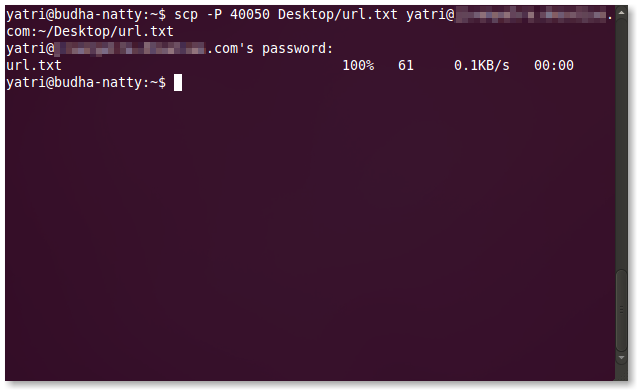
Примеры (правильные синтаксисы):
scp -P 40050 Desktop/url.txt yatri@192.168.1.50:~/Desktop/url.txtПояснения:
- Опция -P указывает порт SSH (по умолчанию 22).
- ~/ соответствует домашней директории пользователя на удалённой машине.
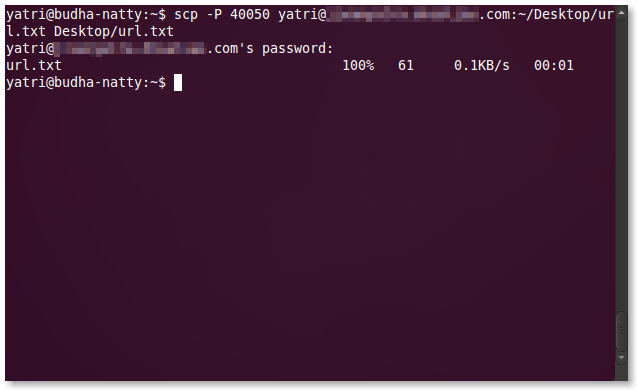
Чтобы скопировать файл с удалённого сервера на локальную машину:
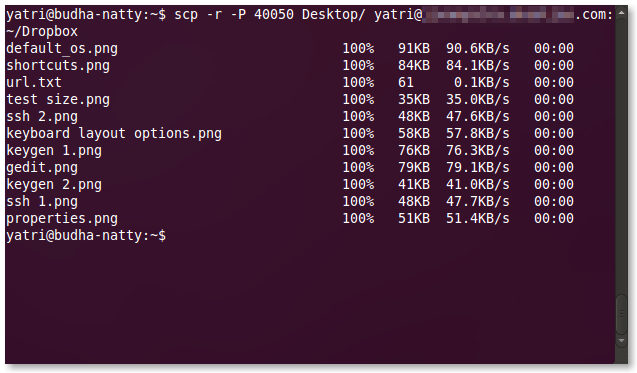
scp -P 40050 yatri@192.168.1.50:~/Desktop/url.txt ~/Desktop/Для копирования директорий используйте рекурсивную опцию -r:
scp -r -P 40050 yatri@192.168.1.50:~/project ~/local_projectМожно комбинировать опции компактно, например:
scp -Pr -P 40050 yatri@192.168.1.50:~/project ~/local_projectВажно: автодополнение путей в удалённом контексте не всегда работает — держите открытую SSH-сессию или документируйте пути.
SSH и SCP без паролей — принцип и подготовка
Вместо пароля можно использовать пару ключей: приватный ключ хранится локально, публичный ключ добавляется на сервер. При подключении сервер сверяет публичный ключ, и если соответствие есть, а права доступа настроены корректно, пароль не требуется.
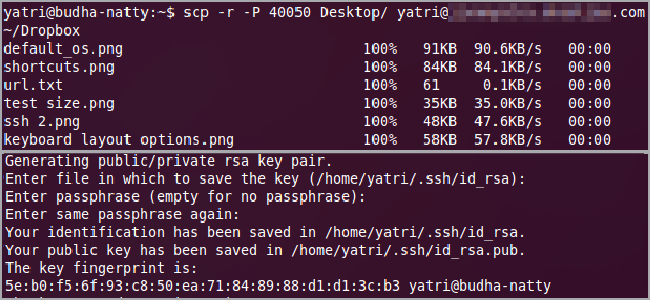
Генерация ключей на локальной машине:
ssh-keygen -t rsa -b 2048При запуске ssh-keygen вас спросят, куда сохранить ключ (по умолчанию ~/.ssh/id_rsa и ~/.ssh/id_rsa.pub) и предложат ввести passphrase (пасфразу). Рекомендуется установить надёжную пасфразу и затем использовать ssh-agent, чтобы не вводить её постоянно.
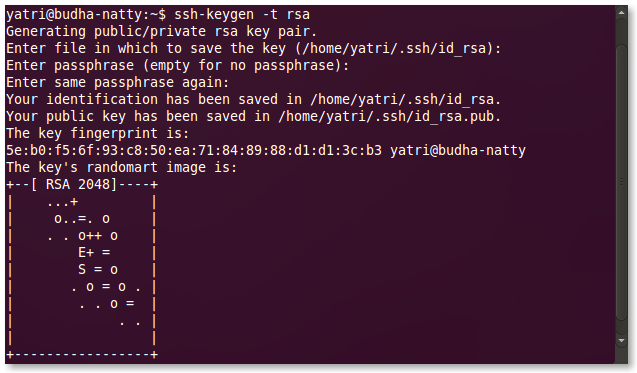
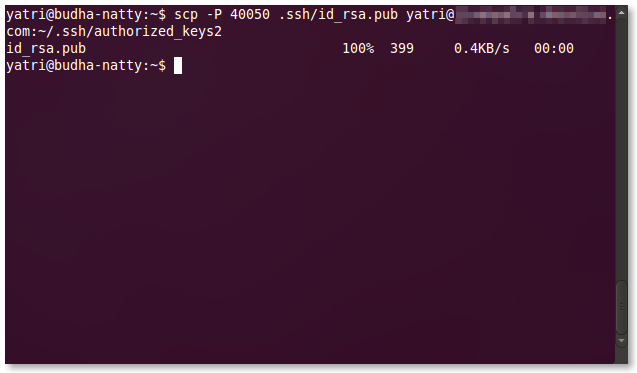
Передача публичного ключа на сервер:
Самый простой инструмент — ssh-copy-id (если он доступен):
ssh-copy-id -i ~/.ssh/id_rsa.pub -p 40050 yatri@192.168.1.50Альтернативно можно скопировать вручную:
scp -P 40050 ~/.ssh/id_rsa.pub yatri@192.168.1.50:~/
# затем на сервере
mkdir -p ~/.ssh
cat ~/id_rsa.pub >> ~/.ssh/authorized_keys
chmod 700 ~/.ssh
chmod 600 ~/.ssh/authorized_keys
rm ~/id_rsa.pub
Некоторые старые инструкции используют файл authorized_keys2; современная практика — authorized_keys.
Настройка ssh-agent и удобство использования
ssh-agent — это фоновый менеджер ключей: он хранит приватные ключи в памяти и разрешает приложениям (ssh, scp) использовать их без постоянного ввода пасфразы.
Запуск и добавление ключа:
# Запустить агент (обычно запуск выполняется автоматически в сессии)
eval "$(ssh-agent -s)"
ssh-add ~/.ssh/id_rsa
После ввода пасфразы один раз ключ доступен в текущей сессии. На macOS и современных дистрибутивах Linux можно интегрировать ssh-agent с системным ключхранилищем.
Для Windows:
- OpenSSH в Windows 10+ поддерживает ssh и ssh-agent.
- В PuTTY используйте puttygen для генерации ключей и Pageant как агент.
- Cygwin/WSL предоставляет привычные инструменты ssh/ssh-agent.
Безопасность: настройки серверной стороны
Ключи делают соединение одновременно удобнее и безопаснее, если вы соблюдаете простые правила.
Рекомендуемые действия на сервере:
- Убедитесь, что права для ~/.ssh и authorized_keys строгие: 700 для ~/.ssh, 600 для authorized_keys.
- Запретите аутентификацию по паролю, как только проверите, что ключи работают: в /etc/ssh/sshd_config установите PasswordAuthentication no.
- Используйте параметр PermitRootLogin no, чтобы запрещать прямой root-доступ по SSH.
- Ограничьте доступ по пользователям (AllowUsers user1 user2) или группам.
- Рассмотрите использование Fail2Ban для защиты от брутфорс-атак.
- Обновляйте SSH-сервер и поддерживайте современные алгоритмы шифрования.
Важно: перед отключением паролей убедитесь, что у вас есть рабочая сессия с действующим ключом; иначе вы рискуете потерять доступ.
Угрозы и меры смягчения
- Если кто-то получит ваш приватный ключ, он сможет подключиться к любому серверу, где размещён соответствующий публичный ключ. Храните приватные ключи защищённо и используйте уникальные ключи для разных машин.
- Защитите директорию ~/.ssh (системные бэкапы тоже могут копировать эти файлы — подумайте об исключениях).
- Используйте пасфразы и ssh-agent, вместо хранения приватного ключа без защиты.
- Для особо важных систем используйте аппаратные токены (например, YubiKey) или сертификаты OpenSSH.
Комбинация ключей и пасфраз
Вы можете сочетать приватный ключ и пасфразу: при генерации ключа задайте пасфразу. Тогда для автоматизации используйте ssh-agent:
- Вручную: запуск ssh-agent и ssh-add при старте сессии.
- В системах CI/CD: загружайте приватный ключ в защищённый секрет-менеджер и временно добавляйте его перед шагом деплоя, затем удаляйте.
Если вы храните ключи в облачных CI, убедитесь, что эти хранилища сертифицированы и доступы ограничены.
Когда ключи не подходят и альтернативы
- Когда нельзя хранить приватный ключ на машине (политика предприятия) — используйте сертификаты OpenSSH или аппаратные ключи.
- Для одноразовых передач можно использовать SFTP с временной учётной записью.
- В окружениях с централизованной аутентификацией лучшим будет использование Kerberos/LDAP с поддержкой SSH.
Практическая методология внедрения (шаги)
- Сгенерировать пару ключей: ssh-keygen -t rsa -b 2048.
- Проверить работу ключа: ssh -i ~/.ssh/id_rsa -p 22 user@server.
- Перенести публичный ключ на сервер (ssh-copy-id или вручную).
- Установить права безопасности для ~/.ssh и authorized_keys.
- Настроить ssh-agent и добавить ключ.
- Протестировать scp/ssh без пароля. Оставить одну активную сессию при изменении настроек сервера.
- После успешного теста по желанию отключить PasswordAuthentication на сервере.
Критерии приёмки
- scp и ssh работают без запроса пароля из вашей рабочей сессии.
- Права на сервере: ~/.ssh 700, authorized_keys 600.
- Приватный ключ защищён пасфразой или безопасным хранениям (ssh-agent, аппаратный токен).
- При отключённой аутентификации по паролю доступ к серверу сохраняется с помощью ключа.
Роль‑ориентированные контрольные списки
Для пользователя:
- Сгенерировать ключи и сохранить приватный ключ в ~/.ssh.
- Установить пасфразу и ознакомиться с ssh-agent.
- Проверить доступ к целевым серверам.
Для системного администратора:
- Проверить/настроить права в домах пользователей.
- Ограничить доступ в sshd_config и включить логирование.
- Настроить Fail2Ban и мониторинг неудачных попыток.
Для DevOps-инженера:
- Интегрировать ключи в CI с помощью защищённых переменных.
- Обеспечить ротацию ключей и процедуру отзывов (revocation).
- Документировать и автоматизировать развертывание ключей.
Примеры сценариев и шаблоны команд
- Копирование каталога:
scp -r -P 22 ~/local_dir user@server:/var/www/project- Автоматический бэкап из скрипта (с использованием ssh-agent):
# В начале сессии
eval "$(ssh-agent -s)"
ssh-add ~/.ssh/id_rsa
# Затем в crontab или скрипте
scp -r /var/backups user@backup.example.com:/backups/$(hostname)/- Использование альтернативы ssh-copy-id:
cat ~/.ssh/id_rsa.pub | ssh user@server 'mkdir -p ~/.ssh && cat >> ~/.ssh/authorized_keys'Модель принятия решений (Mermaid)
flowchart TD
  A[Нужно ли автоматическое копирование файлов?] -->|Да| B{Есть ли доступ к серверу сейчас}
  B -->|Да| C[Использовать ssh-keygen и ssh-copy-id]
  B -->|Нет| D[Получить доступ/учётные данные]
  C --> E{Требуется хранить ключ без пасфразы?}
  E -->|Да| F[Не рекомендуется: использовать ssh-agent или CI секреты]
  E -->|Нет| G[Добавить пасфразу и настроить ssh-agent]
  F --> H[Ограничить ключи по IP и правам]
  G --> I[Тестирование и деплой]
Соображения по GDPR и приватности
- Приватные ключи считаются конфиденциальной информацией; при обработке таких данных в облачных сервисах убедитесь в соответствии политике хранения секретов.
- Логи серверов не должны содержать содержимого приватного ключа. Контролируйте доступ к ~/.ssh и журналам.
Лучшие практики и сценарии, когда это не сработает
- Если сервер использует двухфакторную аутентификацию, простая замена пароля на ключ может быть недостаточной.
- В средах с жёсткой политикой безопасности могут запрещать хранение приватных ключей на обычных рабочих станциях — используйте аппаратные ключи или сертификаты.
- Для одновременного использования ключей на множестве сервисов рекомендуется иметь отдельные ключи для каждой цели.
Ключевые факты
- По умолчанию ssh-keygen генерирует RSA с длиной 2048 бит (можно увеличить до 4096 бит).
- Стандартный порт SSH — 22; опция -P в scp указывает другой порт.
- Приватные ключи по умолчанию находятся в ~/.ssh/id_rsa, публичные — в ~/.ssh/id_rsa.pub.
Заключение
SSH-ключи дают безопасный и удобный способ копирования файлов и автоматизации задач без постоянного ввода паролей. При правильной конфигурации и строгих правах доступа вы получите надёжную и масштабируемую схему аутентификации. В корпоративных и чувствительных сценариях сочетайте ключи с пасфразами, аппаратными токенами или централизованными сертификатами.
Важно: перед изменением правил аутентификации на сервере всегда оставляйте открытую активную сессию или альтернативный доступ на случай непредвиденных проблем.
Были ли у вас случаи, когда scp в скриптах спасал ситуацию? Используете ли вы аппаратные ключи или ssh-agent? Поделитесь опытом в комментариях.

Похожие материалы

Несколько аккаунтов Skype: Multi Skype Launcher

Журнал для работы: повысить продуктивность

Персональные звуки уведомлений на Android

Скачивание шоу Hulu для офлайн‑просмотра

Microsoft Start: персонализированная новостная лента
