
Удалённый доступ к домашнему ПК через VNC

Быстрые ссылки
Установить VNC-сервер
Переадресация портов и настройка динамического DNS
Подключиться к компьютеру
VNC (Virtual Network Computing) — протокол удалённого доступа к рабочему столу: вы видите экран удалённого ПК и управляете им мышью и клавиатурой. Windows имеет встроенный Remote Desktop, но он доступен только в Professional-редакциях. VNC даёт вам полный контроль над сервером без посредников — вы сами устанавливаете и управляете им.
Изображение: photosteve101 на Flickr
Установите VNC-сервер
Сначала установите VNC‑сервер на компьютере, к которому хотите подключаться. В этой инструкции используется TightVNC, но подойдёт и UltraVNC, RealVNC и другие реализации.
TightVNC по умолчанию устанавливается как системная служба, поэтому будет работать в фоне, пока включён компьютер. Программа обычно автоматически добавляет исключение в брандмауэр Windows — если вы используете сторонний брандмауэр, убедитесь, что он не блокирует TightVNC.
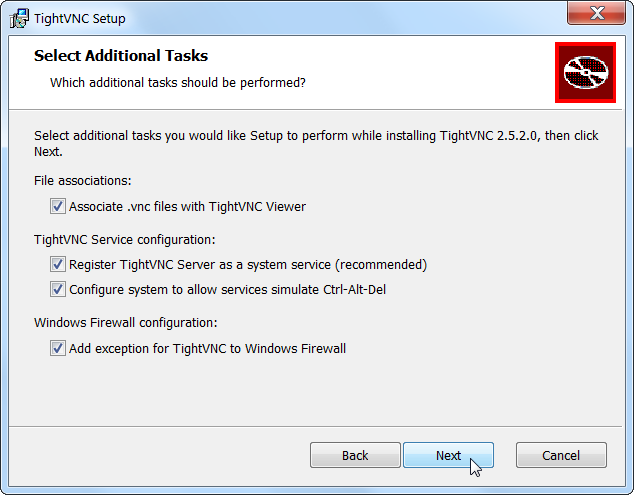
Важно: задайте надёжный пароль для VNC, особенно если вы открываете доступ через Интернет.

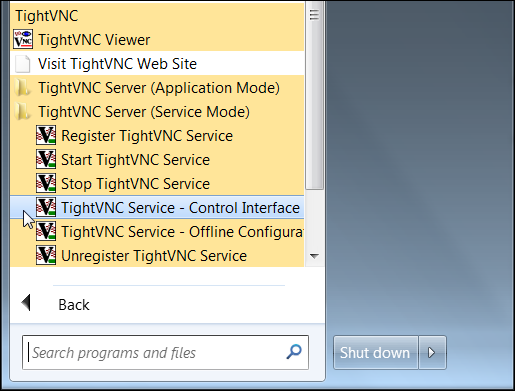
После установки TightVNC служба будет запущена. Откройте в меню Пуск пункт TightVNC Service – Control Interface, чтобы настроить сервер.
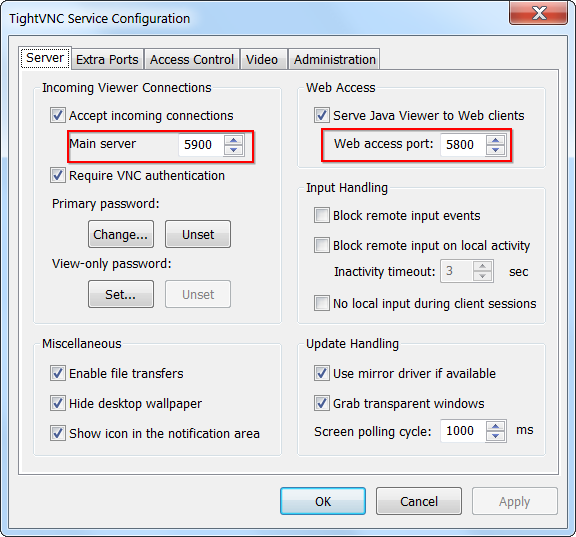
Одна из важных настроек — порты, которые использует TightVNC. По умолчанию VNC слушает TCP-порт 5900 для основного соединения и 5800 для веб‑доступа. Для повышения безопасности вы можете изменить их на нестандартные порты (например, 34153). Скрипты и автоматические сканеры обычно проверяют стандартные порты и пропускают нестандартные.
Вы также можете отключить веб‑доступ, если он вам не нужен, или перенастроить порт веб‑интерфейса.
Переадресация портов и настройка динамического DNS
Если вы хотите подключаться из Интернета, обычно нужно выполнить две вещи: переадресовать порт VNC на вашем маршрутизаторе и обеспечить доступ к текущему IP-адресу домашней сети.
Войдите в веб-интерфейс вашего роутера и создайте правило переадресации (port forwarding) с внешнего порта на внутренний IP‑адрес и порт компьютера с VNC. Процесс отличается у производителей, и некоторые провайдеры блокируют входящие подключения — в таких случаях переадресация не поможет.
Домашний внешний IP-адрес часто меняется. Зарегистрируйте динамический DNS (DDNS) — сервис, который связывает доменное имя с вашим текущим IP. Тогда вместо числового IP можно будет использовать постоянное имя вида myhome.ddns.example.
Полезно: если ваш провайдер предоставляет статический IP, настройка DDNS не требуется.
Дополнительные материалы по переадресации портов и DDNS можно найти в руководствах по вашему роутеру и провайдеру.
Подключение к компьютеру
На другом компьютере установите VNC-клиент (TightVNC Viewer или другой клиент). При установке TightVNC вы можете снять флажок сервера и установить только просмотрщик.
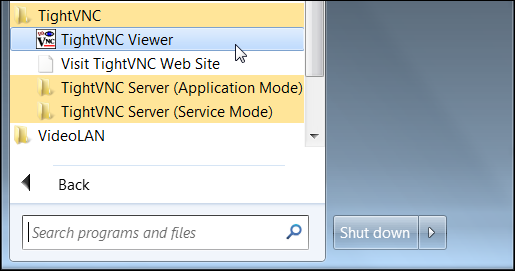
В поле адреса укажите одно из значений:
- Локальный IP (например, 192.168.1.100) при подключении из сети дома.
- Внешний IP вашей сети для подключения через Интернет.
- DDNS‑имя, если вы настроили динамический DNS.
Если вы меняли порт с 5900 на нестандартный, укажите адрес в формате host::port (два двоеточия перед портом в некоторых клиентах VNC). Убедитесь, что клиент поддерживает формат, используемый сервером.
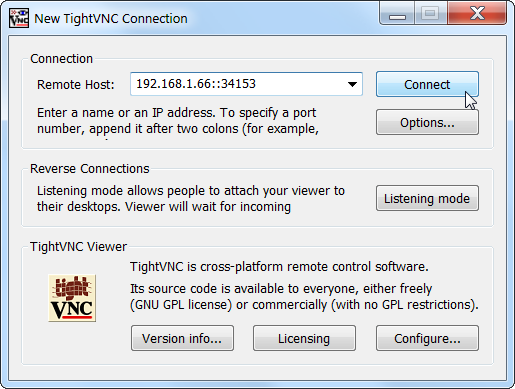
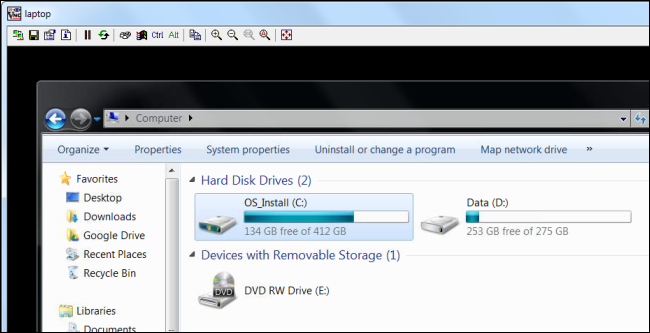
После успешного подключения вы увидите рабочий стол удалённого компьютера в окне клиента.
Безопасность и жёсткие рекомендации
VNC по умолчанию не всегда шифрует весь трафик (зависит от реализации). Рассматривайте следующее для защиты доступа:
- По возможности используйте VPN: подключайтесь к домашней сети через VPN, а затем используйте VNC только внутри защищённой сети.
- Альтернатива VPN — SSH-туннель: пересылайте порт 5900 через SSH, чтобы шифровать соединение.
- Сильный пароль и, если поддерживается, использование учётных записей операционной системы для аутентификации.
- Отключите или ограничьте веб-доступ к VNC, если он не нужен.
- Блокируйте доступ по IP‑фильтрам на роутере или в брандмауэре — разрешайте подключение только с известных адресов, если это возможно.
- Обновляйте VNC‑сервер и клиент до последних версий.
Краткая матрица рисков и смягчения:
- Уязвимость: перехват трафика при открытом соединении. Митигирование: VPN/SSH.
- Уязвимость: подбор пароля. Митигирование: длинный уникальный пароль, ограничение попыток.
- Уязвимость: уязвимые версии ПО. Митигирование: обновления и патчи.
Когда VNC не подходит
- Низкая скорость канала: VNC отправляет изображения экрана — при медленном Интернет‑соединении отклик будет плохим.
- Нужны функции передачи файлов, удалённый печатник или поддержка хозяев соединений через облако — коммерческие решения (TeamViewer, AnyDesk) могут быть удобнее.
- Требуется масштабируемое управление сотнями компьютеров — рекомендуются решения для управления инфраструктурой.
Альтернативные подходы:
- Remote Desktop (RDP) — встроенный в Windows Pro, обычно быстрее и шифрует трафик.
- TeamViewer/AnyDesk — простая настройка и проход через NAT без переадресации портов.
- SSH с X11 forwarding для Linux/UNIX‑серверов.
Пошаговая методика настройки (мини‑методология)
- Подготовка:
- Определите IP компьютера в локальной сети (например, статический DHCP или резервирование в роутере).
- Выберите VNC‑реализацию (TightVNC/UltraVNC/RealVNC).
- Установка:
- Установите сервер, задать надёжный пароль, отключить ненужные опции (веб‑доступ если не нужен).
- Настройка сети:
- Настройте переадресацию портов на роутере или организуйте VPN.
- Зарегистрируйте DDNS, если внешний IP меняется.
- Проверка:
- Подключитесь из локальной сети. Затем — из внешней сети (мобильный Интернет или другая сеть).
- Безопасность:
- Включите логирование, примените ограничения по IP, обновляйте ПО.
Контрольные списки по ролям
Роль — Домашний пользователь:
- Установить TightVNC.
- Поставить сложный пароль.
- Проверить брандмауэр и подключиться из локальной сети.
- По желанию: настроить DDNS или использовать VPN.
Роль — Сетевой администратор:
- Зарезервировать внутренний IP для сервера.
- Настроить переадресацию или VPN.
- Настроить фильтрацию по IP и вести учёт подключений.
Факт‑бокс
- Стандартный TCP‑порт VNC: 5900.
- Стандартный порт веб‑доступа VNC: 5800.
- Рекомендуем: нестандартный порт + VPN/SSH для Интернет‑доступа.
Диагностика проблем с подключением
flowchart TD
  A[Попытка подключения] --> B{Не удалось подключиться}
  B --> |Нет ответа| C[Проверить, запущен ли VNC‑сервер]
  B --> |Требует пароль, но не принимает| D[Сбросить пароль или проверить кодировку]
  B --> |Подключение сбрасывается| E[Проверить брандмауэр и переадресацию портов]
  C --> F[Проверить локальную сеть]
  E --> G[Проверить VPN/SSH туннель]
  F --> H[Проверить, доступен ли хост по ping]
Критерии приёмки
- Удалённый рабочий стол отображается корректно и отклик при управлении мышью удовлетворителен в пределах вашей сети.
- Подключение проходит через защищённый канал (VPN/SSH) или доступ ограничен по IP.
- Логи доступа доступны и хранится запись попыток входа.
Глоссарий в одну строку
- VNC — протокол для передачи изображения рабочего стола и ввода с клавиатуры/мыши; VPN — зашифрованный доступ к сети; DDNS — служба привязки доменного имени к меняющемуся IP.
Завершение: VNC — удобный инструмент для удалённого управления домашним ПК, но он требует базовой сетевой настройки и внимания к безопасности. Если вам нужен быстрый и простой доступ без сложных настроек сети, рассмотрите коммерческие сервисы, а для максимальной безопасности — использовать VPN или SSH‑туннелирование.
Для других способов получить функции Pro в домашних версиях Windows читайте руководства по сторонним инструментам.

Похожие материалы

Несколько аккаунтов Skype: Multi Skype Launcher

Журнал для работы: повысить продуктивность

Персональные звуки уведомлений на Android

Скачивание шоу Hulu для офлайн‑просмотра

Microsoft Start: персонализированная новостная лента
