
Обновление параметров групповой политики в Windows
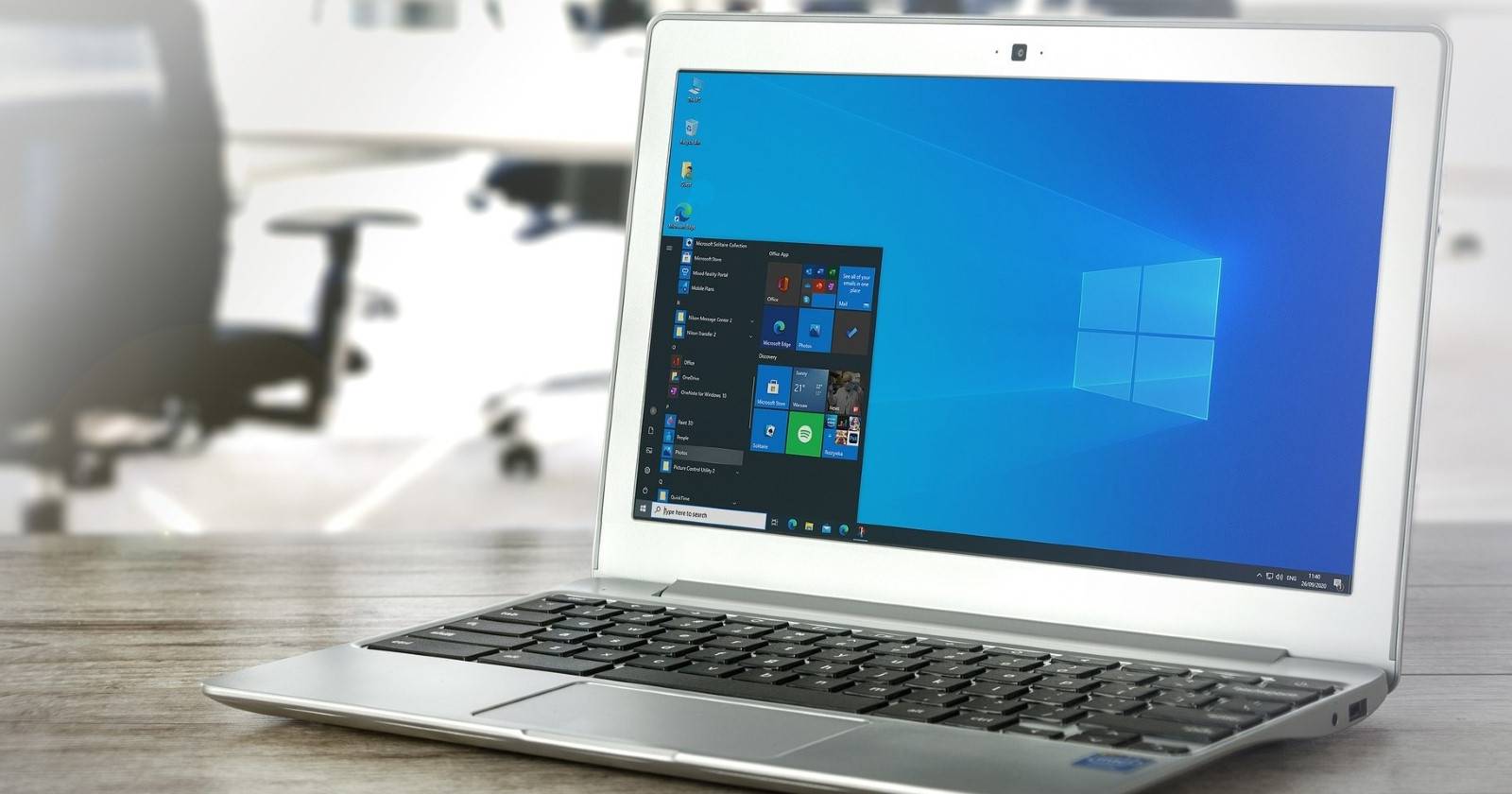

Коротко: групповая политика (Group Policy) — механизм управления настройками компьютеров и пользователей в домене или на локальной машине. Команда gpupdate инициирует немедленное применение политик; gpupdate /force повторно применяет все политики.
Что делает обновление групповой политики
Обновление групповой политики загружает и применяет политики, заданные в контроллерах домена или локально. Это включает параметры безопасности, скрипты входа/выхода, установки ПО и другие административные шаблоны.
Краткое определение: Group Policy — набор правил для компьютеров и пользователей, применяемых централизованно.
Важно: изменения в оснастке «Редактор локальной групповой политики» или в Active Directory не вступают в силу пока политики не обновятся.
Как вручную обновить параметры групповой политики в Windows
Иногда нужно применить изменения сразу — например, после редактирования политик для тестирования. Выполните эти шаги с правами администратора.
- Нажмите Win + S, чтобы открыть поиск.
- Введите «Командная строка» и выберите «Запуск от имени администратора».
- Подтвердите UAC, выбрав «Да».
- Введите команду и нажмите Enter:
gpupdate /forceЕсли нужно обновить политики и перезагрузить компьютер, используйте:
gpupdate /bootЧтобы обновлять только компьютерные или только пользовательские политики, применяются следующие команды:
gpupdate /target:computer /forcegpupdate /target:user /forceСовет для продвинутых: на удалённых компьютерах можно запускать gpupdate через PowerShell Remoting или PsExec, если у вас есть соответствующие права.
Как изменить интервал автоматического обновления групповой политики
По умолчанию Windows обновляет групповые политики в фоновом режиме каждые 90 минут с псевдослучайной задержкой 0–30 минут. Это снижает нагрузку на сеть в больших средах. Чтобы изменить частоту, используйте один из двух способов: osнастку Group Policy Editor (gpedit.msc) или Редактор реестра.
Через редактор локальной групповой политики
- Нажмите Win + R, чтобы открыть диалог «Выполнить».
- Введите
gpedit.mscи нажмите Enter. - Перейдите: Computer Configuration > Administrative Templates > Group Policy.
- Дважды щёлкните политику «Set Group Policy Refresh Interval for computers».
- Выберите «Enabled».
- Установите интервал обновления в минутах (максимум 44 640 минут — 31 день).
- Нажмите «Apply», затем «OK».
Примечание: если указать 0 минут, система попытается обновлять политику каждые ~7 секунд — это может сильно загрузить систему.
Через Редактор реестра
Перед редактированием реестра обязательно создайте точку восстановления системы или экспортируйте соответствующие ветки реестра.
- Откройте поиск (значок лупы) на панели задач.
- Введите «Редактор реестра» и выберите «Запуск от имени администратора».
- Подтвердите UAC.
- Перейдите к ключу:
HKEY_LOCAL_MACHINE\Software\Policies\Microsoft\Windows\System- Щёлкните правой кнопкой по ключу System → New → DWORD (32-bit) Value.
- Назовите параметр
GroupPolicyRefreshTime. - Дважды щёлкните его и введите значение интервала в минутах (в поле «Value data»).
- Нажмите «OK» и перезагрузите компьютер.
После перезагрузки система начнёт использовать новый интервал.
Когда обновление может не сработать и как диагностировать
- Причины: отсутствие связи с контроллером домена, ошибки в GPO (несовместимые параметры), проблемы с политиками безопасности, локальные разрешения.
- Проверка: используйте
gpresult /rдля просмотра применённых политик иeventvwr.msc(Просмотр событий) для логов GroupPolicy (Applications and Services Logs → Microsoft → Windows → GroupPolicy). - Удалённая диагностика:
gpresult /r /s remote-computer /u domain\admin /p passwordили PowerShell-команды типаGet-GPOReport.
Быстрый справочник команд (cheat sheet)
- Обновить все политики немедленно:
gpupdate /force- Обновить и перезагрузить:
gpupdate /boot- Обновить только компьютерные политики:
gpupdate /target:computer /force- Обновить только пользовательские политики:
gpupdate /target:user /force- Просмотр применённых политик:
gpresult /rПошаговый SOP для администратора (короткая инструкция)
- Подготовка: предупредите пользователей о возможной перезагрузке (если нужно).
- Создайте точку восстановления или экспортируйте ветку реестра.
- Внесите изменения в GPO через GPMC или gpedit.msc.
- На целевых машинах выполните
gpupdate /forceили ждите автоматического обновления. - Проверьте результат через
gpresult /rи журналы событий. - В случае проблем — откатите изменения или примените ранее сохранённый экспорт GPO.
План отката и инцидентный план действий
- Если после применения политики возникают ошибки или массовые отказы:
- Откатите изменения в GPO или восстановите экспортированный объект.
- На пострадавших компьютерах выполните
gpupdate /forceи при необходимости перезагрузите. - Если политике мешают локальные настройки, выполните
secedit /refreshpolicy machine_policy /enforceдля проверки политик безопасности. - В крайнем случае восстановите систему из контрольной точки.
Критерии приёмки
- Политика должна применяться на целевой машине в течение ожидаемого окна (немедленно после gpupdate /force или в соответствии с новым интервалом).
gpresult /rпоказывает ожидаемые настройки для User и Computer.- Отсутствие критических ошибок в журнале событий GroupPolicy.
Тестовые случаи
- Изменение простой настройки (например, запрет экрана блокировки): выполнить изменение в GPO, выполнить
gpupdate /force, подтвердить применение через gpresult и визуально. - Изменение с обязательной перезагрузкой (например, установка политики, требующей reboot): применить и проверить, что система перезагрузилась и политика действует.
- Изменение через реестр: изменить
GroupPolicyRefreshTime, перезагрузить и проверить частоту обновлений.
Роли и проверки (checklist)
Администратор домена:
- Убедиться в корректности GPO в GPMC.
- Проверить репликацию контроллеров домена.
- Сообщить изменения владельцам систем.
Локальный администратор:
- Запустить
gpupdate /forceпри тестировании. - Проверить
gpresult /r.
- Запустить
Обычный пользователь:
- Перезагрузить компьютер, если администратор попросил.
- Сообщить о проблемах с доступом или политиками.
Факты и числа (fact box)
- Стандартный интервал обновления: 90 минут.
- Псевдослучайная задержка: 0–30 минут.
- Максимальное значение в политике: 44 640 минут (31 день).
- Если задать 0 минут, обновления происходят примерно каждые 7 секунд — это может вызвать падение производительности.
Альтернативные подходы
- Использовать System Center Configuration Manager (SCCM) для распространения настроек и управления обновлениями политик централизованно.
- Применять политики через скрипты PowerShell (вместо ручного редактирования реестра) с проверкой и логированием.
- Для рабочих станций вне домена — использовать локальные политика (gpedit.msc) или конфигурационные скрипты.
Безопасность и конфиденциальность
- Доступ к GPO и изменению реестра должен быть ограничен группой администраторов.
- При экспорте и хранении настроек GPO учитывайте, что экспорт может содержать данные, влияющие на безопасность. Храните экспорты в защищённом хранилище.
- Для соответствия GDPR проверьте, не меняете ли вы политики, которые влияют на обработку персональных данных (например, логирование активности).
Решение: быстрое дерево принятия решения
flowchart TD
  A[Нужно применить изменения сейчас?] -->|Да| B[Есть доступ к машине?]
  B -->|Да| C[Запустить gpupdate /force]
  B -->|Нет| D[Удалённый запуск через PowerShell/PsExec]
  A -->|Нет — можно ждать| E[Ожидать автоматического обновления]
  C --> F{Нужна перезагрузка?}
  F -->|Да| G[Использовать gpupdate /boot или перезагрузить]
  F -->|Нет| H[Проверить gpresult /r]
Заключение
Обновление групповой политики в Windows — простая, но важная операция. Для немедленного применения используйте gpupdate /force; чтобы изменить частоту обновлений, используйте gpedit.msc или реестр. Всегда делайте резервные копии перед изменениями и проверяйте результат через gpresult и журналы событий.
Часто задаваемые вопросы
Как быстро проверить, какие политики применились?
Выполните в Командной строке:
gpresult /rМожно ли менять интервал на всех компьютерах одновременно?
Да — измените соответствующую политику в GPO и дождитесь репликации контроллеров домена или примените команду gpupdate удалённо.
Нужно ли создавать точку восстановления перед изменением реестра?
Да. Всегда создавайте точку восстановления или экспортируйте ветки реестра перед внесением изменений.

Похожие материалы

Несколько аккаунтов Skype: Multi Skype Launcher

Журнал для работы: повысить продуктивность

Персональные звуки уведомлений на Android

Скачивание шоу Hulu для офлайн‑просмотра

Microsoft Start: персонализированная новостная лента
