
Действия после удаления вредоносного ПО

Быстрые ссылки
Смените пароли
Убедитесь, что вредоносное ПО действительно удалено
Разберите, как пришло вредоносное ПО
Важно: не все оповещения антивируса равны. Если антивирус поймал файл до запуска — риск низкий. Если вредоносное ПО уже запустилось, действуйте осторожнее.
Смените пароли
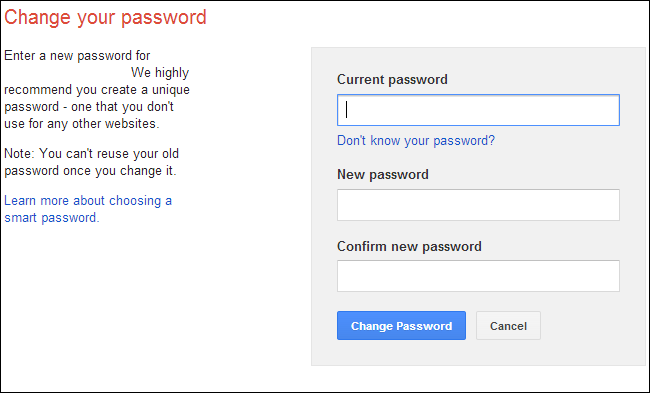
Вы, вероятно, заходили на электронную почту, в банк и другие сервисы с заражённого компьютера. Если на машине было вредоносное ПО, оно могло перехватить и отправить ваши пароли злоумышленникам. Скомпрометированная почта позволяет сбросить пароли на других сайтах и получить доступ ко многим аккаунтам.
Что нужно сделать прямо сейчас:
- Используйте другое устройство, которое вы точно считаете чистым, чтобы менять пароли. Если нет возможности — используйте смартфон с сетью мобильного оператора, но только при уверенности в его безопасности.
- Смените пароли для основных сервисов: почта, онлайн-банк, облачное хранилище, соцсети, магазины, где сохранена оплата.
- Включите двухфакторную аутентификацию (2FA) везде, где доступно. 2FA — одноразовый код или аппаратный ключ, который защищает аккаунт даже при знании пароля.
- Перестаньте использовать одинаковые пароли. Примените менеджер паролей для генерации и хранения уникальных, сильных паролей.
Практическая последовательность смены паролей:
- Восстановите доступ к почте, если он утерян — это приоритет. Без почты вы не сможете полноценно восстановить аккаунты.
- Затем смените пароли банков и крупных сервисов.
- Наконец обновите пароли в менее критичных сервисах.
Кто отвечает за смену паролей:
- Обычный пользователь: сменить всё критичное и включить 2FA.
- Системный администратор: принудительная смена паролей для учётных записей в домене и аудит доступа.
- Владелец малого бизнеса: проверить платёжные шлюзы и уведомить сотрудников.
Убедитесь, что вредоносное ПО действительно удалено
Если вредоносное ПО успело запуститься, оно могло установить дополнительное ПО, руткиты или «дозагрузчики», которые скрываются от обычных сканеров. Процедуры удаления в таких ситуациях требуют дополнительных шагов.
Почему простое удаление недостаточно:
- Руткиты скрывают процессы и файлы от операционной системы. Они могут маскировать следы и препятствовать повторному обнаружению.
- Трояны часто подгружают другие модули и оставляют «открытые двери» для последующей загрузки вредоносных компонентов.
- Если злоумышленник получил доступ к учётной записи администратора, он мог создать скрытые службы и бэкдоры.
Рекомендации для полной проверки:
- Просканируйте систему несколькими антивирусными движками. Разные продукты обнаруживают разные угрозы.
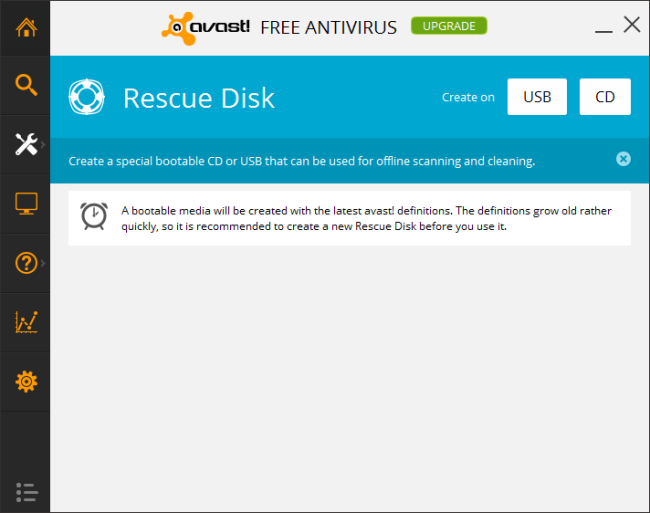
- Используйте загрузочные (bootable) антивирусные диски или USB-накопители. Они запускаются вне операционной системы и лучше находят руткиты.
- Просмотрите автозагрузки, службы и планировщик задач вручную. Ищите неизвестные записи.
- Проверьте содержимое hosts-файла, сетевые правила и прокси-настройки — их часто меняют для перенаправления трафика.
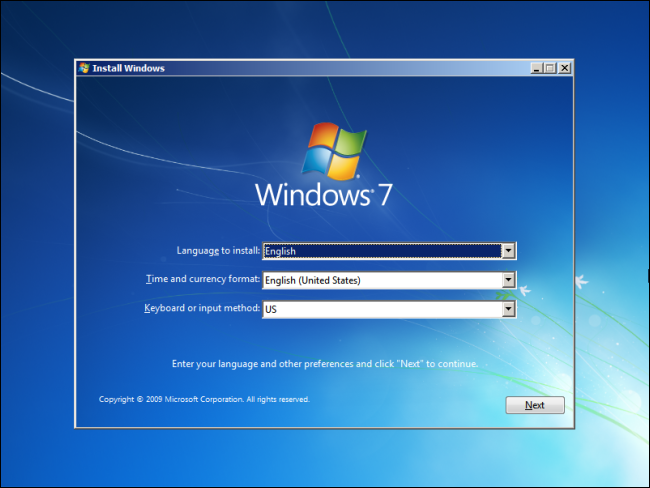
- Рассмотрите полную переустановку ОС, если нужна 100% гарантия. Восстановление из резервной копии допустимо только если резерв была сделана до заражения и вы уверены в её чистоте.
Альтернативные подходы:
- Восстановление из образа диска (known-good image) — пригодно для корпоративных систем с централизованными образами.
- Использование песочницы или виртуальной машины для анализа подозрительных файлов.
- Обратиться к опытному специалисту по инцидентам для форензики.
Когда нужна переустановка ОС:
- Вы обнаружили руткит или подозрительные службы, которые не удаляются.
- Есть явные признаки удалённого доступа к машине.
- Вы не можете с уверенностью проверить чистоту системы.
Переустановка занимает время и подразумевает восстановление данных из бэкапов. Но это единственный способ получить стопроцентную уверенность.
Критерии приёмки (как понять, что система чиста):
- Несколько разных антивирусных сканеров не обнаруживают угроз.
- Загрузочный сканер не выявляет руткитов.
- Нет незнакомых сетевых соединений и служб.
- Журналы системы не содержат подозрительных входов или задач.
Мини‑методология проверки (шаги):
- Изолируйте устройство от сети.
- Сделайте образ диска для анализа и резервной копии текущего состояния.
- Просканируйте из-под Windows и затем загрузочным носителем.
- Проанализируйте автозагрузку, службы, планировщик задач и сетевые подключения.
- При сомнениях — переустановите систему и восстановите данные из проверенных резервных копий.
Инцидентный план и откат:
- Шаг 1: Изоляция и блокировка доступа в сеть.
- Шаг 2: Сбор артефактов (логи, дампы памяти, список процессов).
- Шаг 3: Масштабное сканирование и попытка удаления.
- Шаг 4: Если удаление не подтверждается — полная переустановка или восстановление из known-good image.
- Шаг 5: После восстановления — мониторинг и отчёт об инциденте.
Риски и когда удаление может не сработать:
- Если злоумышленник успел получить привилегии администратора.
- Если вредоносное ПО внедрило код в прошивку или микроконтроллеры устройств.
- Если резервные копии уже содержат заражённые файлы.
Разберите, как пришло вредоносное ПО
Вредоносное ПО не появляется само по себе — у него есть путь проникновения. Проанализируйте окружение и привычки, чтобы предотвратить повторение.
Вопросы для расследования:
- Есть ли установлен антивирус и регулярно ли он обновляется?
- Установлена ли Java и включён ли её браузерный плагин?
- Обновлены ли браузер и операционная система и настроены ли автообновления?
- Есть ли устаревшие плагины: Flash, QuickTime, RealPlayer и т. п.?
- Были ли скачивания с подозрительных сайтов или клики по рекламным баннерам?
- Запускались ли вложения из писем или исполняемые файлы из незнакомых источников?
Рекомендации по настройке безопасности:
- Установите и поддерживайте современный антивирус с автоматическими обновлениями.
- Если Java не нужна — удалите её. Если нужна — отключите браузерный плагин.
- Отключите или удалите старые плагины, которыми вы не пользуетесь.
- Настройте автообновления для ОС и браузеров.
- Работайте под учётной записью с минимальными правами — не используйте аккаунт администратора для повседневных задач.
- Избегайте пиратского ПО и взломанных установщиков.
Практические сценарии и контрпримеры (когда общие советы не помогут):
- Если вредоносное ПО распространялось через корпоративную сеть — одной смены паролей недостаточно. Нужно провести аудит домена.
- Если атака целевая и использует уязвимость нулевого дня — стандартные сканеры могут проморгать угрозу.
Ментальные модели (как думать о безопасности):
- Предположение компрометации: если ПО успело запуститься, действуйте так, будто система скомпрометирована.
- «Разделяй и минимизируй»: отдельные роли и учётные записи с минимальным набором прав снижают ущерб.
- «Проверяй и не доверяй»: не полагайтесь только на одну защиту — сочетайте слои (антивирус, обновления, 2FA).
Ролевые контрольные списки
Пользователь — Быстрый чек-лист:
- Сменить пароли с чистого устройства.
- Включить 2FA.
- Просканировать устройство и временно отключить автозапуск съёмных носителей.
Системный администратор — Чек-лист:
- Идентифицировать все затронутые устройства.
- Собрать логи и сделать образы для форензики.
- Принудительно сменить ключи доступа и токены.
- Развернуть централизованное сканирование и отслеживание аномалий.
Руководитель малого бизнеса — Чек-лист:
- Уведомить клиентов и партнёров, если были утечки.
- Проверить платёжные системы и при необходимости заменить реквизиты.
- Оценить необходимость аварийного плана и резервных процессов.
Однострочный глоссарий
- Руткит — вредоносный модуль, маскирующий своё присутствие в системе.
- Троян — вредоносная программа, замаскированная под полезное ПО.
- Bootable-антивирус — средство, запускающееся с CD/USB вне ОС для глубокого сканирования.
- 2FA — двухфакторная аутентификация, дополнительный уровень защиты аккаунта.
Частые вопросы
Как быстро понять, был ли компромисс?
Если антивирус нашёл и удалил файл до его запуска — риск низкий. Если файл запускался или вы видите подозрительную активность (медленная работа, незнакомые процессы, всплывающие окна, неизвестные сетевые соединения) — считайте систему скомпрометированной и действуйте по плану.
Можно ли доверять только одному антивирусу?
Нет. Разные движки имеют разные сигнатуры и эвристики. При серьёзных подозрениях используйте несколько продуктов и загрузочные сканеры.
Нужно ли менять банковские пароли сразу?
Да. Меняйте пароли и, при возможности, уведомьте банк о возможной компрометации карт или реквизитов.
Завершение и краткое резюме
- Смена паролей с чистого устройства и включение 2FA — первоочередные меры.
- Убедитесь в чистоте системы несколькими способами: онлайн-сканерами, загрузочным сканером, вручную. При сомнениях — переустановка.
- Проанализируйте вектор атаки и закройте уязвимости: обновления, отключение Java, удаление старых плагинов, минимизация прав.
- Для организаций — задокументируйте инцидент, соберите артефакты и выполните постинцидентный анализ.
Ключевые выводы:
- Немедленно смените пароли и включите 2FA.
- Проверьте систему загрузочным сканером; при необходимости переустановите ОС.
- Проведите расследование вектора проникновения и устраните причины.
- Введите практики предотвращения: обновления, удаление ненужных плагинов, ограничение прав и обучение пользователей.
Вы можете дополнительно держать под контролем выписки по картам, если в последнее время совершали покупки онлайн. Современная киберпреступность часто нацелена на платежные данные.

Похожие материалы

Несколько аккаунтов Skype: Multi Skype Launcher

Журнал для работы: повысить продуктивность

Персональные звуки уведомлений на Android

Скачивание шоу Hulu для офлайн‑просмотра

Microsoft Start: персонализированная новостная лента
