
Как восстановить повреждённый файл Excel — полное руководство

Почему файл Excel может повредиться
Excel хранит данные в сложном внутреннем формате. Файлы могут повредиться по разным причинам: внезапное завершение работы программы, сбой питания, ошибки диска, вирусы, сетевые проблемы при сохранении, конфликт надстроек, некорректные макросы или ошибки в самих формулах. Понимание причины помогает выбрать оптимальный способ восстановления.
Важно: при работе с повреждённым файлом сначала сделайте резервную копию самого повреждённого файла — копируйте файл в отдельную папку и работайте с копиями.
Можно ли восстановить повреждённый файл Excel
Да. Во многих случаях восстановление возможно. Чем раньше вы начнёте, тем выше шанс вернуть данные. Некоторые методы восстанавливают только значения, другие — формулы, форматы и макросы. Ни один метод не даёт гарантии 100%, поэтому полезно иметь план действий и несколько подходов.
Быстрый обзор методов
- Проверка системы на вирусы и вредоносные программы
- Использование стороннего ПО для восстановления данных
- Встроенный инструмент Open and Repair
- Восстановление из предыдущих версий (Точки восстановления/История файлов)
- Отключение автоматических расчётов
- Подключение внешними ссылками и копирование значений
- Поиск и восстановление TMP/временных файлов
- Очистка временной папки Windows
- Сохранение в HTML или SYLK и повторное открытие
- Открытие в WordPad/Word или как XML
- Открытие в безопасном режиме
- Попытка на новой или более новой версии Excel
Далее — подробные шаги и расширенные рекомендации.
Подробные шаги восстановления (1–14)
1. Проверка компьютера на вредоносное ПО
Вирусы и трояны могут повреждать файлы или мешать корректной загрузке. Запустите полное сканирование системы вашим антивирусом и избавьтесь от найденных угроз. Если у вас нет установленного средства, используйте проверенное антивирусное ПО с демо-режимом или бесплатной версией, запустите полное сканирование и поместите найденные объекты в карантин.
Важно: после очистки перезагрузите систему и попытайтесь открыть файл снова.
2. Использование стороннего софта для восстановления файлов
Профессиональные утилиты для восстановления данных могут сканировать диск, искать повреждённые кластеры и восстанавливать файлы. Такие программы полезны при физическом повреждении носителя или при логической порче структуры файла. Они часто предлагают предпросмотр содержимого и выборочную замену повреждённых фрагментов.
Примечание: всегда используйте проверенное ПО и запускать его с правами администратора. Не устанавливайте дополнительные программы на диск, где находятся восстанавливаемые данные — это может перезаписать важные блоки.
3. Инструмент Open and Repair в Excel
- Откройте пустой документ Excel.
- Выберите «Файл» → «Открыть».
- В диалоге «Открыть» выберите повреждённый файл. Нажмите стрелку рядом с кнопкой «Открыть» и выберите «Открыть и восстановить».

Примечание: сначала попробуйте «Восстановить». Если не удалось, Excel предложит «Извлечь данные» — это извлечёт значения и формулы.
4. Восстановление предыдущей версии файла
- В Проводнике нажмите правой кнопкой на файл → «Свойства».
- Откройте вкладку «Предыдущие версии», найдите рабочую версию до поломки и нажмите «Восстановить».
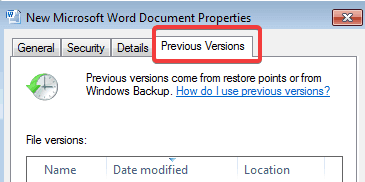
Важно: это вернёт файл в состояние до изменений, которые могли привести к повреждению. Данные, сохранённые после точки восстановления, будут потеряны, если вы их не сохранили отдельно.
5. Отключение автоматических расчётов
По умолчанию Excel при открытии пересчитывает книгу. Если пересчёт вызывает ошибку, переключение в ручной режим может позволить открыть файл.
- Откройте Excel.
- Файл → Параметры → Формулы.
- В разделе «Параметры расчёта» выберите «Вручную».
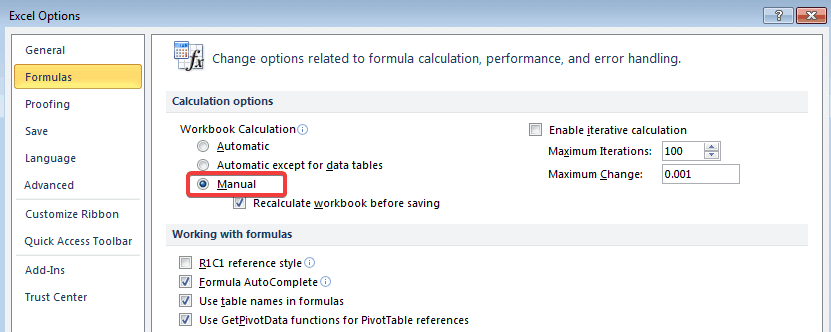
- Нажмите OK и попытайтесь открыть повреждённый файл.
Если открылось — сохраните данные в новом файле, затем возвращайте расчёт.
6. Использование внешних ссылок для извлечения данных
- В Проводнике скопируйте имя повреждённого файла (правой кнопкой → «Копировать»).
- Откройте новый пустой рабочий лист.
- В ячейке A1 введите формулу =ИмяФайла!A1 (где ИмяФайла — имя без расширения) и нажмите Enter.
- Разрешите обновление значений, если появится соответствующий диалог.
- Скопируйте и вставьте значения (Паста → «Специальная вставка» → «Только значения»).

Примечание: этот метод извлекает данные, но не форматирование, формулы, диаграммы или макросы.
7. Восстановление из временных (TMP) файлов
- Откройте Проводник → Этот ПК → C: → Пользователи → Ваш профиль → AppData → Local → Microsoft → Office → UnsavedFiles.

- Найдите файлы, начинающиеся с «$» или «~» и с расширением .TMP.
- Скопируйте их в безопасное место и переименуйте расширение на .xls или .xlsx.
Важно: в некоторых системах путь может отличаться; убедитесь, что включено отображение скрытых файлов.
8. Удаление временной папки Windows
Удаление временных файлов иногда помогает, если конфликт создаёт повреждённые временные копии. Очистите C:\Windows\Temp и папки временных файлов пользователя. Перезагрузите компьютер и попытайтесь открыть документ снова.
Если система не позволяет удалить файл, используйте инструменты очистки диска или перезагрузитесь в безопасном режиме.
9. Сохранение в HTML и повторное открытие
- Откройте файл (если удаётся) и выберите «Файл» → «Сохранить как».
- В списке форматов выберите «Веб-страница». Сохраните всю книгу.
- Закройте файл и снова откройте сохранённую веб-страницу в Excel.
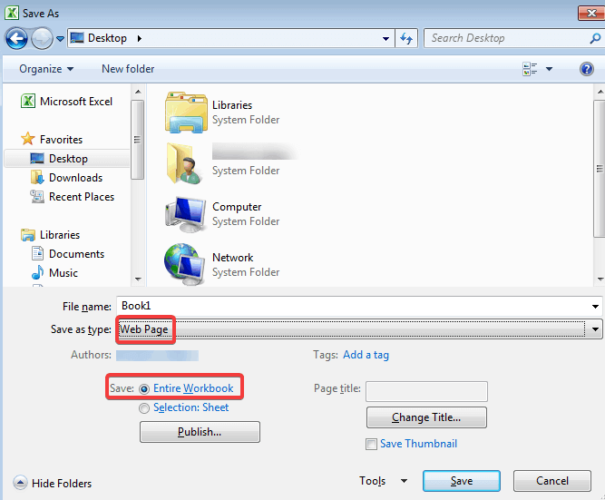
- После открытия сохраните в формате Excel с новым именем.
Примечание: этот метод чаще сохраняет данные и базовые форматы, но может потерять сложную структуру.
10. Сохранение в формате SYLK
SYLK — текстовый формат, который иногда позволяет восстановить данные таблицы.
- Файл → Сохранить как → в списке форматов выберите SYLK (*.slk).
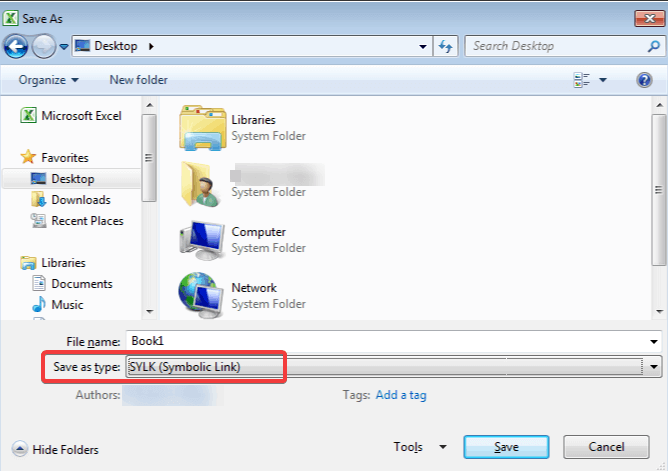
- Откройте .slk в Excel и затем снова сохраните как обычную книгу.
Примечание: SYLK сохраняет только активный лист. Повторите для каждого листа.
11. Открытие в WordPad или Word
WordPad может открыть файл .xls как текст и иногда восстановить макросы в виде текста. Это полезно, если критичны макросы или встроенный текст. Однако формулы и форматы будут утеряны.
Также можно попробовать установить конвертер Microsoft Excel, если его ещё нет, и открывать .xls через Word.
12. Использование формата XML
- Откройте файл в Excel (если возможно) и выберите «Файл» → «Сохранить как» → «XML Spreadsheet».
- Откройте XML и затем сохраните снова как книгу Excel.
XML делает структуру явной и иногда позволяет обойти повреждённые бинарные фрагменты.
13. Открытие Excel в безопасном режиме
- Нажмите Win + R, введите excel /safe и нажмите Enter.
- В безопасном режиме отключены надстройки и макросы. Скопируйте данные в новый файл и сохраните.
Важно: безопасный режим может отключить расширения, которые мешают загрузке, но макросы будут отключены.
14. Попробуйте более новую версию Excel
Новые версии Excel улучшают совместимость и обработку ошибок. Попробуйте открыть файл в более свежей версии Office или в Office Online. Иногда это даёт лучший результат.
Когда методы не помогут: типичные ограничения и «когда это не работает»
- Физическое повреждение диска: если носитель имеет аппаратные сбои, сначала выполняйте восстановление образа диска.
- Полная перезапись данных: если файл был перезаписан и старые блоки перезаписаны, восстановление невозможно.
- Шифрование и пароль: если файл зашифрован и вы потеряли пароль, простое восстановление не даст доступа.
- Сильная внутренняя порча структуры: иногда даже сторонние инструменты не могут восстановить сложные объекты (диаграммы, связи, макросы).
В этих случаях обращайтесь к профессиональным службам восстановления данных.
Методология восстановления: порядок действий (мини-метод)
- Сделать копию повреждённого файла и работать только с копиями.
- Определить приоритеты: данные важнее форматов/макросов?
- Попробовать быстрые «мягкие» методы: Open and Repair, Safe Mode, manual calc.
- Извлечь значения через внешние ссылки или сохранение в HTML/SYLK/XML.
- Поиск временных файлов и восстановление .TMP.
- Если не удалось — использовать стороннее ПО или обратиться к специалистам.
Следуя этой последовательности, вы минимизируете риск дальнейшего повреждения и увеличите шансы на восстановление важных данных.
Дерево принятия решений (Mermaid)
flowchart TD
  A[Файл повреждён] --> B{Можно открыть в Excel?}
  B -- Да --> C[Сохранить копию, попробовать Open and Repair]
  B -- Нет --> D{Есть ли временные файлы '.TMP' или предыдущие версии?}
  D -- Да --> E[Попробовать восстановить из .TMP или Previous Versions]
  D -- Нет --> F{Можно открыть в Safe Mode или отключить расчёт?}
  F -- Да --> G[Отключить расчёт/Открыть в Safe Mode → извлечь данные]
  F -- Нет --> H{Попытаться SYLK/HTML/XML или WordPad}
  H -- Да --> I[Использовать альтернативные форматы для извлечения]
  H -- Нет --> J{Применить стороннее ПО для восстановления}
  J -- Да --> K[Запустить сканирование восстановления]
  J -- Нет --> L[Обратиться к специалистам по восстановлению данных]
  C --> M[Проверить данные и сохранить новую копию]
  E --> M
  G --> M
  I --> M
  K --> M
  L --> M
Сравнение методов — таблица сильных и слабых сторон
| Метод | Что восстанавливает | Ограничения | Когда применять |
|---|
| Open and Repair | Формулы, значения, часто формат | Может не восстановить сложные объекты | Первым делом | Временные файлы (.TMP) | Недавно несохранённые данные | Зависит от наличия файлов | После внезапного закрытия | SYLK / HTML / XML | Значения и часть форматов | Потеря диаграмм и макросов | Когда Open и Repair не помогает | Safe Mode / ручные расчёты | Значения, возможность открыть | Макросы отключены | При проблемах с надстройками | Внешние ссылки | Значения листов | Потеря формул/форматов | Извлечь данные из частично доступного файла | Стороннее ПО | Часто глубже исправляет структуру | Платное, риски безопасности | При серьёзной порче | Предыдущие версии | Полная рабочая копия | Зависит от политики бэкапов | Если есть история файлов
Чек-листы по ролям
Для конечного пользователя
- Сделать копию повреждённого файла.
- Попробовать открыть через Open and Repair.
- Отключить автоматические вычисления и открыть файл.
- Попытаться открыть в безопасном режиме.
- Сохранить данные в HTML/SYLK/XML при успехе.
- Если не удалось — связаться с IT.
Для IT-специалиста
- Проверить диск на ошибки (chkdsk, SMART).
- Просканировать систему антивирусом.
- Проверить наличие временных файлов и историю версий.
- Попробовать сторонние средства восстановления (на тестовой копии).
- Если файл с корпоративного хранилища — проверить логи синхронизации (OneDrive, SharePoint).
- Документировать действия и результаты.
SOP: стандартная операционная процедура для восстановления файла Excel
- Фиксация: зафиксируйте время и способ выявления повреждения.
- Копирование: сделайте точную копию файла в папку восстановления.
- Диагностика: попытайтесь открыть копию в режиме Safe Mode и через Open and Repair.
- Экспорт: если открылось — экспортируйте в HTML/SYLK/XML и сохраните значения.
- Временные файлы: проверьте папку UnsavedFiles и временные файлы.
- История: проверьте Previous Versions или резервные копии на сервере.
- Отчёт: составьте краткий отчёт с шагами и итогом.
- Эскалация: при неудаче — направьте на восстановление профессионалам.
Тестовые случаи и критерии приёмки
Критерии приёмки
- Файл открывается в Excel и отображает корректные значения для ключевых листов.
- Все критичные данные восстановлены (определяется владельцем данных).
- Отсутствуют скрытые ошибки при пересчёте (проверка контрольных сумм или выборочных формул).
Тестовые случаи
- Открытие в режиме Safe Mode: успешно/неуспешно.
- Open and Repair: восстановлены значения/формулы.
- Импорт через SYLK/HTML: данные совпадают с последней известной версией.
- Внешняя ссылка: корректное подтягивание значений.
Галерея исключительных ситуаций (Edge cases)
- Файл содержит внешние связи на удалённые ресурсы, недоступные сейчас.
- Макросы повреждены, но важны для логики — требуется ручное восстановление кода.
- Файл шифрован паролем: без пароля доступ невозможен.
- Файл был открыт и сохранялся одновременно несколькими пользователями — конфликт версий.
В каждом случае адаптируйте порядок действий: сначала копии, затем попытки извлечения значений, потом анализ макросов и связей.
Безопасность и конфиденциальность
- Работайте с копиями; не передавайте оригиналы третьим лицам без политики безопасности.
- При использовании стороннего ПО проверьте репутацию поставщика и условия обработки данных.
- Если файл содержит персональные данные (PII), соблюдайте локальные правила защиты данных и GDPR-процедуры: минимизируйте передачи, используйте зашифрованные каналы и журналируйте доступ.
Советы по профилактике
- Регулярно делайте резервные копии (локальные + облачные).
- Включите автосохранение и историю версий в OneDrive/SharePoint.
- Ограничьте использование неподтверждённых макросов и надстроек.
- Поддерживайте ОС и Office в актуальном состоянии.
Краткое резюме
- Повреждение файла Excel лечится в большинстве случаев, но метод зависит от причины и приоритетов (данные vs формат).
- Начинайте с простых и безопасных способов: копия файла, Open and Repair, Safe Mode, отключение расчётов.
- Если это не помогает — используйте альтернативные форматы (SYLK, HTML, XML), временные файлы или сторонние утилиты.
- Всегда соблюдайте меры безопасности при работе с конфиденциальными данными.
Если ни один метод не помог, опишите ситуацию в комментариях: какие шаги вы уже пробовали и какие ошибки появляются — это поможет предложить целевые рекомендации.
1‑строчный глоссарий
- Open and Repair — встроенный инструмент Excel для автоматического восстановления.
- SYLK — текстовый формат для обмена табличными данными.
- TMP — временный файл, создаваемый приложениями при автосохранении.
- Safe Mode — режим Excel без надстроек и макросов.
Вопросы и ответы
- Можно ли восстановить формулы? Иногда — через Open and Repair или если формулы не повреждены в структуре файла.
- Где искать автосохранения? В папке UnsavedFiles в профиле пользователя или в облачных сервисах (OneDrive).
- Поможет ли смена версии Excel? Иногда более новые версии лучше обрабатывают повреждённые книги.

Похожие материалы

Несколько аккаунтов Skype: Multi Skype Launcher

Журнал для работы: повысить продуктивность

Персональные звуки уведомлений на Android

Скачивание шоу Hulu для офлайн‑просмотра

Microsoft Start: персонализированная новостная лента
