
Как сделать резервную копию блокнотов Evernote

Кратко: В этой статье объясняется, зачем и как делать резервные копии блокнотов Evernote вручную и автоматически, какие есть альтернативы и как проверить, что резервные копии работают. Включены пошаговые инструкции, чек-листы для разных ролей, правила принятия решений и рекомендации по безопасности данных.
TL;DR
- Экспорт заметок (ENEX/HTML) удобен для выборочного восстановления.
- Копирование локальной базы данных (.exb) сохраняет всё, но неудобно для частичного восстановления.
- Автоматизируйте копирование папки базы данных в обычное резервное хранилище (локальное или облачное).
- Используйте импортную папку в Dropbox/Drive, чтобы иметь дополнительные копии вложений.
Быстрые ссылки
- Почему это нужно
- Что потребуется
- Настройка ручных и автоматических резервных копий
- Проверка и критерии приёмки
- Альтернативы и модели принятия решения
Почему это нужно
Evernote синхронизирует ваши заметки между устройствами и серверами Evernote. Синхронизация удобна, но не равна резервному копированию. Синхронизация отражает операции пользователя: если заметка удалена локально и синхронизирована, то она исчезнет и на сервере. В крайнем случае бэкап сервера и локальной копии может быть потерян — единственный надёжный способ гарантировать сохранность данных — иметь отдельные резервные копии.
Кроме того, человеческая ошибка — частая причина потерь: случайное удаление, неправильное объединение блокнотов, автоматическая очистка. Резервное копирование даёт шанс восстановить состояние до ошибки.
Что потребуется
- Установлённое десктопное приложение Evernote для Windows или macOS.
- Evernote для Windows
- Evernote для macOS
Даже если вы преимущественно используете веб-версию или мобильные приложения, для экспорта и доступа к локальным базам данных потребуется десктопное приложение.
Способы резервного копирования
Есть две основных стратегии: экспорт заметок из приложения и копирование локальной базы данных Evernote. Каждая имеет свои сильные и слабые стороны.
Экспорт блокнотов из приложения (ENEX / HTML)
В приложении Evernote открывайте контекстное меню нужного блокнота и выбирайте «Экспорт заметок…». Откроется диалог экспорта, где можно выбрать формат:
- ENEX (родной формат Evernote) — сохраняет структуру, метки и многие атрибуты.
- HTML — удобен для чтения и долгосрочного хранения в открытом формате.
При выборе форматов, отличных от ENEX, нажмите «Параметры…» для выбора атрибутов заметок (включать изображения, метки, дату и т. п.).

Преимущества:
- Хорошо подходит для выборочного восстановления и миграции.
- ENEX можно импортировать обратно в Evernote как отдельный блокнот.
Ограничения:
- Не сохраняет внутреннюю структуру базы данных целиком (например, локальные индексы и служебные метаданные).
- Экспорт нельзя полностью автоматизировать из интерфейса Evernote.
Ручное копирование локальной базы Evernote
Если вам нужно сохранить абсолютно всё, включая служебные файлы, теги и индексы, скопируйте локальную базу данных.
Путь к базе данных по умолчанию:
- Windows: C:\Users[Ваше_имя]\AppData\Local\Evernote\Evernote\Databases
- macOS: /Users/[Ваше_имя]/Library/Application Support/Evernote
Самый важный файл обычно имеет расширение .exb и имя вида yourEvernoteUsername.exb. Скопируйте все файлы из каталога Databases в безопасное место.
Преимущества:
- Копируется абсолютно всё, что хранится локально и синхронизировано.
Ограничения:
- Такой бэкап сложно использовать для частичного восстановления (невозможно просто извлечь одну заметку без восстановления всей базы).
- Для восстановления часто нужно перезаписывать текущую локальную базу — неудобно при частой работе с заметками.
Автоматизация копирования локальной базы
Хотя экспорта из интерфейса нельзя автоматизировать напрямую, копирование локальной папки баз данных легко автоматизировать:
- Windows — включите папку Databases в штатный план резервного копирования (задачи Windows, сторонние программы).
- macOS — добавьте папку в Time Machine или сторонние бэкап-скрипты.
- Облачные синхронизаторы (Dropbox, OneDrive) можно настроить так, чтобы резервная копия копировалась в папку синхронизации — будьте осторожны: одновременная синхронизация активной базы может привести к конфликтам.
Рекомендуемая практика: настроить резервное копирование на недоступную для постоянной синхронизации копию базы (ежедневные/еженедельные снимки), чтобы избежать записи в активную папку Evernote.
Резервное копирование вложений через облачные сервисы (Import Folder)
Можно использовать облачные хранилища для дополнительного уровня защиты вложений.
- Создайте папку в корне вашего облачного хранилища (например, /Мои документы/Dropbox/Evernote Import).
- В Evernote Desktop перейдите в Инструменты -> Импорт папок.
- Выберите созданную папку и укажите блокнот-назначение. Убедитесь, что опция “Сохранять файлы в папке” (Source -> Keep) включена.
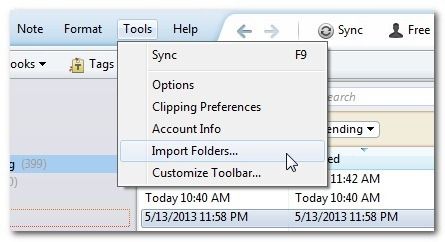
После настройки: файлы, помещённые в эту папку, будут импортироваться в Evernote, но копии останутся в облаке — таким образом одно вложение хранится минимум в трёх местах: локально, в Evernote и в вашем облачном хранилище.
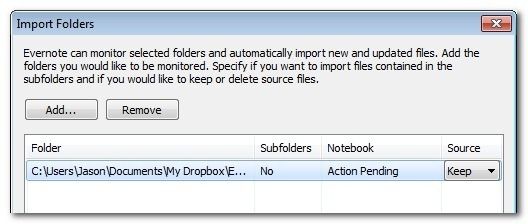
Даже если вы не настроите импортную папку, облачные хранилища — хорошее место для хранения экспортированных ENEX/HTML файлов.
Проверка резервных копий и критерии приёмки
Критерии приёмки резервной копии:
- Файл бэкапа существует в целевой папке и имеет разумный размер (не нулевой).
- Механизм восстановления протестирован: импорт ENEX-файла или восстановление локальной базы привёл к корректному отображению заметок.
- Для критичных данных выполнена шифрованная копия (если применимо) и проверено соответствие политике конфиденциальности.
Проверочные шаги:
- Экспортируйте небольшой блокнот (ENEX).
- Удалите или переместите одну заметку в основной базе.
- Импортируйте ENEX в тестовый блокнот и проверьте, что нужная заметка восстановлена.
- Для локальных баз — создайте копию базы и откройте Evernote с опцией локального восстановления (в тестовой среде).
Регулярная проверка резервных копий (раз в месяц) уменьшает риск «тихого» повреждения архива.
Мини-методология: как организовать рутину резервного копирования (шаблон)
- Разделите данные по ценности: критичные, важные, вспомогательные.
- Для критичных данных используйте двойную стратегию: экспорт ENEX + копия локальной базы.
- Автоматизация: настройте ежедневное/еженедельное копирование папки Databases в отдельное хранилище.
- Дополнительный слой: импортная папка в облачном хранилище для вложений.
- Тест восстановления — раз в месяц.
Этот подход сочетает удобство важных экспортов и полноту локальных снимков базы.
Когда предложенные методы не сработают (ограничения и контрпримеры)
- Если Evernote изменит формат локальной базы или ENEX — старые бэкапы могут быть несовместимы.
- Если вы используете только веб-интерфейс и не имеете локальной базы, локальное копирование невозможно.
- Если ваш бэкап хранится в той же учётной записи облака, где вы храните оригиналы, и облачный сервис повредится, это уменьшит защищённость — принцип разделения мест хранения важен.
Альтернативные подходы и сервисы
Категории альтернатив:
- Сторонние сервисы резервного копирования облачных приложений (cloud-to-cloud backup) — они автоматически выгружают данные из сервисов вроде Evernote и хранят копии в независимом хранилище.
- Скрипты и инструменты для автоматического экспорта ENEX (для продвинутых пользователей).
Преимущества сторонних сервисов: автоматизация, версии, централизованное управление. Ограничения: стоимость, доверие провайдеру, совместимость с Evernote API.
Важно: перед выбором сервиса уточните гарантию сохранности данных и политику шифрования.
Практические чек-листы по ролям
Чек-лист для индивидуального пользователя:
- Установить десктопное приложение Evernote.
- Выполнить один экспорт ENEX всех критичных блокнотов и сохранить в облаке/на внешнем диске.
- Включить папку Databases в регулярное копирование (резервный диск/облако).
- Настроить импортную папку для вложений (опционально).
- Протестировать восстановление из ENEX раз в месяц.
Чек-лист для ИТ-администратора / отдела безопасности:
- Включить папку Databases в системное резервное копирование по расписанию.
- Шифровать копии, содержащие персональные/чувствительные данные.
- Документировать процедуру восстановления и проводить учения.
- Разграничить доступ к резервным копиям по ролям и аудитным записям.
Чек-лист для продвинутого пользователя / power-user:
- Разработать скрипт для экспорта ENEX периодически (с учётом API/ограничений).
- Хранить версии экспортов (ретеншн) минимум за последние N точек восстановления.
- Тестировать совместимость экспортов при обновлениях Evernote.
Решающее дерево: какой способ выбрать
flowchart TD
  A[Нужна простота?] -->|Да| B[Экспорт ENEX/HTML]
  A -->|Нет, хочу полную копию| C[Копия локальной базы '.exb']
  B --> D{Требуется автоматизация?}
  C --> E{Требуется частичное восстановление?}
  D -->|Да| F[Использовать скрипты/сторонний сервис]
  D -->|Нет| G[Ручной экспорт + хранение]
  E -->|Да| H[Экспорт ENEX для блокнотов + хранение]
  E -->|Нет| I[Полное восстановление базы]
Рекомендации по безопасности и соответствию (GDPR и приватность)
- Шифруйте резервные копии, если в заметках содержатся персональные или чувствительные данные.
- Контролируйте, где хранятся копии: при передаче данных за границу убедитесь, что это соответствует вашей политике конфиденциальности и требованиям регуляторов.
- Ограничьте доступ к бэкапам — используйте управление правами доступа и журналы аудита.
Примечание: это общие рекомендации; при необходимости соблюдения конкретных норм (например, GDPR) проконсультируйтесь с юридическим отделом.
Критерии приёмки (проверка успешного бэкапа)
- Резервная копия создана в указанный срок.
- ENEX-файл открывается и содержит ожидаемое количество заметок/блокнотов.
- При восстановлении тестовой заметки содержимое и вложения совпадают с оригиналом.
- Журнал операций бэкапа не содержит ошибок.
Мини-глоссарий
- Синхронизация: процесс выравнивания данных между устройствами и сервером.
- Резервная копия (бэкап): независимая копия данных, хранящаяся отдельно от источника.
- ENEX: формат экспорта заметок Evernote.
- .exb: файл локальной базы Evernote (локальные данные и индексы).
Шаблон SOP: шаги для быстрого резервного копирования
- Откройте Evernote Desktop.
- Для критичного блокнота: правый клик -> Экспорт заметок… -> формат ENEX -> Сохранить в защищённую папку (локальный диск/облако).
- Скопируйте папку Databases в ваше резервное хранилище (или убедитесь, что системный бэкап её покрывает).
- Защитите копии шифрованием и задокументируйте местоположение.
- Запустите тестовый импорт ENEX на отдельной учётной записи/профиле и подтвердите целостность содержимого.
Что ещё стоит учесть
- Частота бэкапов зависит от объёма изменений: активным пользователям — ежедневно/еженедельно; менее активным — ежемесячно.
- Храните копии в разных физических местах (локальный диск + облако).
- Помните про версии — лучше иметь несколько старых снимков на случай, если ошибка была замечена поздно.
Армированная этими рекомендациями, вы сможете организовать комбинированную стратегию резервного копирования Evernote, которая сочетает удобство восстановления отдельных заметок и полноту локальных снимков базы. Если у вас есть собственные советы или нестандартные сценарии — поделитесь в комментариях ниже: это поможет другим пользователям улучшить их рутину резервного копирования.

Похожие материалы

Несколько аккаунтов Skype: Multi Skype Launcher

Журнал для работы: повысить продуктивность

Персональные звуки уведомлений на Android

Скачивание шоу Hulu для офлайн‑просмотра

Microsoft Start: персонализированная новостная лента
