
Как воспроизвести MOV файлы в Windows 11
Коротко о задачe
MOV — это контейнерный формат (обычно с кодеками H.264/MPEG‑4), разработанный Apple для QuickTime. На macOS файлы воспроизводятся «из коробки», а в Windows иногда требуется кодек или другой плеер. Ниже — несколько рабочих подходов, с плюсами и минусами.
Способы воспроизведения MOV в Windows 11
1. Установить набор кодеков K-Lite
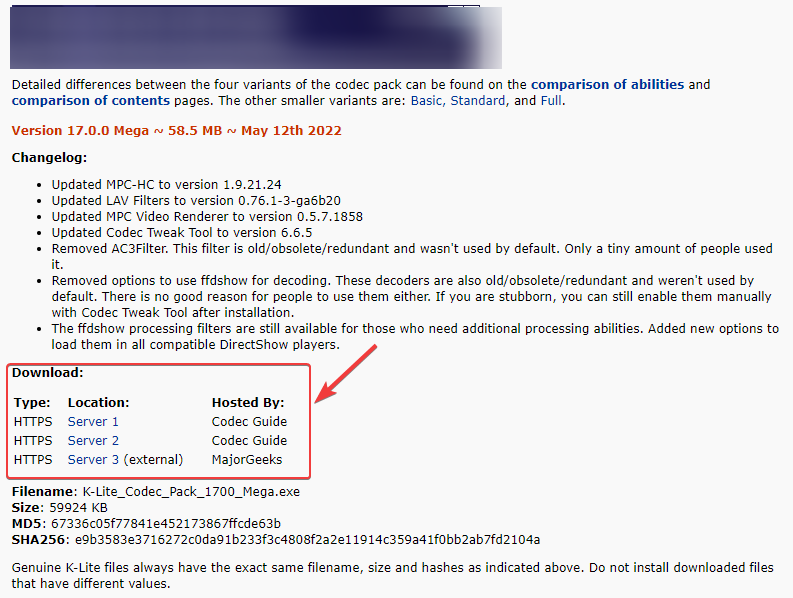
- Откройте браузер и перейдите на K‑Lite official download page.
- В разделе «Downloads» выберите Server 1, Server 2 или Server 3, чтобы загрузить пакет кодеков.
- Запустите загруженный файл — откроется мастер установки.

- Следуйте указаниям на экране и завершите установку.
После установки K‑Lite многие MOV начнут воспроизводиться в Windows Media Player и других встроенных плеерах, поскольку пакет добавляет поддержку нужных кодеков.
Важно: выбирайте официальный сайт K‑Lite. Наборы кодеков из сомнительных источников могут содержать нежелательное ПО.
2. Конвертировать MOV в WMV/MP4 через сторонний конвертер
- Выберите конвертер (например, Wondershare UniConverter или другой проверенный инструмент).
- Установите программу и запустите её.
- Добавьте MOV файлы в интерфейс.

- Нажмите «Choose format», выберите WMV (или MP4/H.264) и укажите качество.

- Запустите конвертацию кнопкой Convert.

Преимущество: конвертация даёт совместимый файл, который затем можно воспроизводить любым плеером. Недостаток: требуется время и свободное место для нового файла.
3. Встроенные шаги для воспроизведения MOV (H.264/MPEG‑4) в Windows Media Player
- Нажмите Пуск, введите «Windows Media Player» и откройте приложение.

- В меню выберите Organise → Manage libraries → Videos.

- В окне «Video Library Locations» нажмите Add.

- Укажите папку с MOV (не отдельный файл) и нажмите Include folder.

- Подтвердите изменения кнопкой OK.

- Вернитесь в раздел Videos, найдите файл и запустите воспроизведение.

Если плеер не запускает файл — значит, в контейнере использован кодек, не поддерживаемый по умолчанию, и нужен кодек или конвертация.
4. Использовать другой медиаплеер (рекомендуется: VLC)
- Перейдите на VLC Media Player official download page и скачайте инсталлятор.

- Установите VLC на Windows 11.
- Откройте «Параметры» (Win + I) → Apps → Default Apps.

- В поле поиска введите расширение .mov.

- По умолчанию будет указан «Films & TV». Нажмите на текущую программу и выберите VLC media player, затем OK.

- Теперь .mov будут открываться в VLC по двойному клику.

VLC умеет воспроизводить большинство кодеков без дополнительных пакетов, поэтому это самый быстрый путь.
Когда методы не сработают — возможные причины и решения
- Файл повреждён. Решение: попробуйте открыть копию на другом устройстве или конвертировать с опцией восстановления.
- Нестандартный кодек (например, старые/редкие кодеки, DRM). Решение: проверьте контейнер и кодек с помощью MediaInfo или попробуйте воспроизвести на macOS/QuickTime.
- Проблемы с аппаратным ускорением GPU. Решение: отключите аппаратное декодирование в настройках плеера.
- Антивирус или политика безопасности блокирует проигрывание. Решение: временно отключите проверку или согласуйте с IT.
Важно: если в файле присутствует DRM (защита авторских прав), его воспроизведение может быть ограничено независимо от кодеков.
Практическая методология — как быстро диагностировать проблему
- Попробуйте открыть файл в VLC. Если воспроизводится — проблема с кодеками/настройками Windows Media Player.
- Если VLC не воспроизводит — проверьте файл на другом компьютере или в QuickTime (macOS).
- Узнайте кодек контейнера с помощью MediaInfo (или похожего инструмента).
- По результату: либо ставьте нужный кодек (K‑Lite), либо конвертируйте файл в универсальный формат (MP4/H.264).
Чек‑листы
Для обычного пользователя
- Установить VLC — самый быстрый способ.
- Если предпочитаете Windows Media Player — установить K‑Lite или другой пакет кодеков.
- Для архивации/распространения — конвертируйте в MP4 (H.264) для наилучшей совместимости.
Для системного администратора
- Проверить политики безопасности и блокировки исполняемых файлов.
- Деплоить K‑Lite только из доверенного источника или рекомендовать VLC как стандарт.
- Настроить групповые политики для ассоциации .mov с корпоративным плеером при необходимости.
Критерии приёмки
- Файл открывается и воспроизводится без ошибок в выбранном плеере.
- Звук синхронизирован с видео и нет артефактов потери кадров.
- Если конвертировали — итоговый файл проигрывается на целевых устройствах (Windows, Android, iOS).
Набор быстрых тестов (acceptance tests)
- Тест 1: Открыть MOV двойным кликом — ожидаемый плеер запускается.
- Тест 2: Файл проигрывается без прерываний в течение 30 секунд.
- Тест 3: Звук присутствует и синхронизирован с картинкой.
Короткий глоссарий (1‑строчная)
- Контейнер: формат файла, который упаковывает видео, аудио и субтитры (например, MOV, MP4).
- Кодек: алгоритм сжатия/декомпрессии (H.264, HEVC, MPEG‑4).
- DRM: система защиты авторских прав, ограничивающая воспроизведение.
Советы по безопасности и конфиденциальности
- Загружайте кодеки и плееры только с официальных сайтов.
- Не открывайте видеофайлы из ненадёжных источников без проверки антивирусом.
- При массовом деплое рекомендуйте корпоративный плеер, прошедший проверку безопасности.
FAQ
Почему MOV не воспроизводится в Windows Media Player?
Потому что в контейнере может быть кодек, который Windows Media Player не поддерживает по умолчанию. Установите кодеки (K‑Lite) или используйте VLC.
Нужно ли устанавливать QuickTime на Windows для воспроизведения MOV?
Не обязательно: часто проще поставить VLC или K‑Lite. QuickTime для Windows устарел и не всегда рекомендуется.
Альтернативы и когда их использовать
- VLC — если нужна простота и моментальный результат.
- K‑Lite — если вы хотите, чтобы встроенные плееры работали с большим числом форматов.
- Конвертация в MP4/WMV — если файл нужно отправить или архивировать для широкого круга устройств.
- QuickTime — если вы работаете с Apple‑специфичными особенностями и доверяете этой среде.
Decision tree (краткая схема выбора)
flowchart TD
  A[У меня есть .mov] --> B{Воспроизводится в VLC?}
  B -- Да --> C[Оставьте VLC как плеер]
  B -- Нет --> D{Повреждён файл?}
  D -- Да --> E[Попробуйте восстановить/получить копию]
  D -- Нет --> F{Требуется конвертация?}
  F -- Да --> G[Конвертировать в MP4/WMV]
  F -- Нет --> H[Установить K-Lite или другой кодек]
Заключение
Выберите подход, который лучше всего соответствует вашим целям: быстрое воспроизведение — ставьте VLC; единообразие в корпоративной среде — устанавливайте кодеки или стандартизируйте формат через конвертацию. Если столкнётесь с ошибками, выполните простую диагностику: проверьте в VLC → проверьте кодек через MediaInfo → примите решение о кодеке или конвертации.
Если вы нашли другой способ или столкнулись с нестандартной ошибкой — опишите ситуацию, и мы поможем с диагностикой.

Похожие материалы

Несколько аккаунтов Skype: Multi Skype Launcher

Журнал для работы: повысить продуктивность

Персональные звуки уведомлений на Android

Скачивание шоу Hulu для офлайн‑просмотра

Microsoft Start: персонализированная новостная лента
